Ik heb foto’s van mijn iPhone naar mijn computer geïmporteerd en geprobeerd ze van de iPhone te verwijderen, maar ze blijven opnieuw verschijnen in Foto’s. Ik weet niet zeker of dit wordt veroorzaakt door iCloud-foto’s, synchronisatie of een mislukte import. Ik heb hulp nodig om uit te zoeken hoe ik geïmporteerde iPhone-foto’s permanent kan verwijderen zonder dat ze terugkomen.
Ik ben dit meer dan eens tegengekomen, en het gaat snel vervelen. Je importeert foto's van de iPhone, je denkt dat de klus klaar is, en dan lijkt de opslag nog steeds vol. Dezelfde rode balk, hetzelfde slechte humeur.
Als je het eerst op de telefoon wilt opruimen, open dan Foto's, ga naar Albums en scroll vervolgens totdat je Importen ziet. In dat gedeelte staat meestal de inhoud die je onlangs hebt overgezet of verplaatst. Daar verwijderen helpt, maar het maakt de klus niet af. Je moet nog steeds Recent verwijderd openen, dat bijna onderaan de albumlijst staat, en het handmatig leegmaken. De iPhone bewaart verwijderde foto's daar ongeveer 30 tot 40 dagen. Goede veiligheidsfunctie, onhandig als je vandaag ruimte nodig hebt.
Eén onderdeel hield me langer bezig dan ik wil toegeven. Op de Mac hangt de ontbrekende optie Verwijder na import vaak samen met iCloud-foto's. Wanneer iCloud-synchronisatie is ingeschakeld, behandelt Apple cloudsynchronisatie als de hoofdfotobibliotheek, waardoor de Foto's-app op de Mac dat selectievakje voor verwijderen niet meer toont. Ik moest iCloud-foto's op de telefoon even uitschakelen voordat de optie weer verscheen.
Als de Foto's-app op de Mac vreemd begint te doen, sla ik die over en gebruik ik Afbeeldingenverzameling. Oude app, nog steeds aanwezig, nog steeds handig. Sluit de iPhone met USB aan, start Afbeeldingenverzameling, markeer de foto's die je al hebt gekopieerd en druk dan op de verwijderknop. Het is zeker een wat grover hulpmiddel, maar ik vond het betrouwbaarder wanneer Foto's weigerde bestanden van het apparaat te verwijderen.
Op Windows deed ik het op de directe manier. Open de iPhone in Windows Verkenner, ga naar de map DCIM en verwijder de bestanden direct zoals je dat bij een usb-stick zou doen. Dit werkt, al voelt het de eerste keer een beetje twijfelachtig. Je moet voorzichtig zijn, want er is geen eenvoudige ongedaan maken die daar op je wacht.
Als verwijderde foto's steeds weer terugkomen, zou ik opnieuw naar iCloud-foto's kijken. Hier begint de rommel meestal. Als de telefoon synchroniseert terwijl de computer bestanden verwijdert, of als de cloudbibliotheek halverwege een update blijft hangen, kunnen dezelfde foto's terug op het apparaat belanden. Ik heb dit zien gebeuren nadat ik vanaf mijn computer had verwijderd terwijl de telefoon nog steeds probeerde de bibliotheek opnieuw binnen te halen.
Het deel dat mensen meestal als laatste opmerken, is de prestaties. Ik gaf ooit mijn batterij de schuld. Een andere keer gaf ik iOS de schuld. Nee dus. Mijn opslag zat vol met achtergebleven foto's en video. Wanneer de vrije ruimte te laag wordt, begint de hele telefoon te vertragen. Apps openen langzaam. Typen reageert vertraagd. Zelfs kleine dingen voelen niet goed aan. Nadat ik ruimte had vrijgemaakt, deed de telefoon niet meer alsof hij stokoud was.
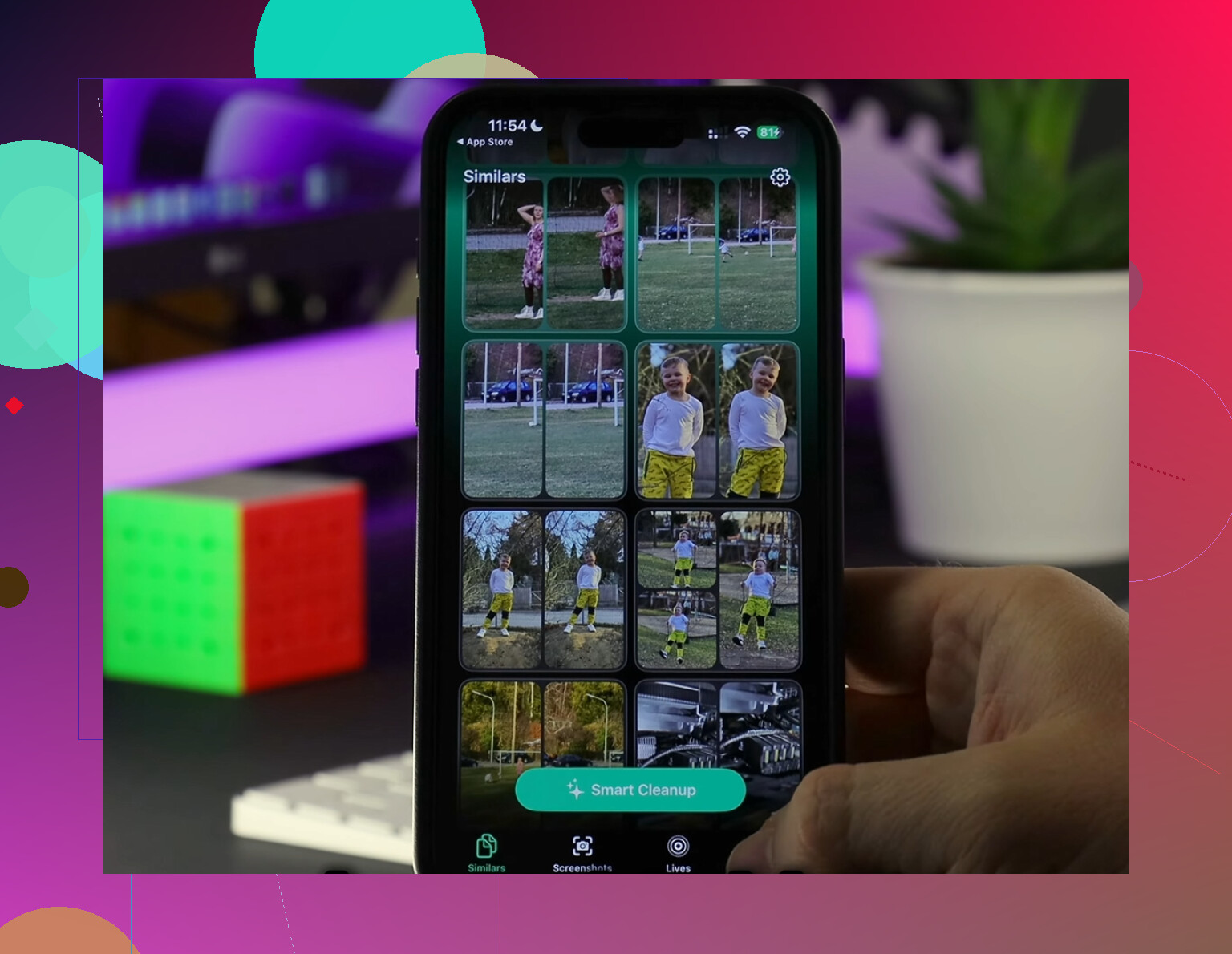
Ik heb geprobeerd de opruiming met de hand te doen. Burstfoto's, dubbele schermafbeeldingen, tien kopieën van dezelfde wazige kattenfoto. Als ik eerlijk ben, was het verspilling van een weekend. Uiteindelijk ben ik Clever Cleaner gaan gebruiken, vooral omdat ik moe was en eerst de grote bestanden wilde zien. De meeste opruimapps die ik testte zaten vol advertenties, zeurmeldingen of een aftellende proefperiode. Deze kwam niet met dat soort gedoe.
Het onderdeel waar ik steeds naar terugging, was het tabblad Heavies. Het sorteert media op grootte, waardoor de enorme 4K-clips meteen opvallen. Er is ook een tabblad Similars, dat bijna identieke opnames goed genoeg groepeerde zodat ik een stapel herhaalde foto's kon verwijderen zonder urenlang naar elke miniatuur te staren. Het toont ook bestandsgroottes bij schermafbeeldingen, wat klein klinkt, maar ik vond het handig bij het opruimen van honderden kleine rommelafbeeldingen. Voor zover ik kon zien, blijft de verwerking op het apparaat, en dat was voor mij belangrijk omdat ik niet wilde dat mijn bibliotheek via een onbekende server ging.
Nadat ik ongeveer 15 GB had verwijderd, stopte mijn telefoon met haperen. Dat was de hele oplossing. Dus als je import klaar is en de opslag er nog steeds verkeerd uitziet, controleer dan eerst Recent verwijderd. Als de telefoon daarna nog steeds opgeblazen aanvoelt, ga dan op zoek naar de grote video's, duplicaten en schermafbeeldingen waarvan je was vergeten dat ze er nog waren. In mijn geval waren die restanten het echte probleem.
Als foto’s steeds terugkomen, zou ik eerst naar de synchronisatiestatus kijken, niet naar de verwijderstap.
Wat er vaak gebeurt is dit:
- Je importeert naar een computer.
- Bij het importeren worden niet alle items als overgezet gemarkeerd.
- iCloud-foto’s synchroniseert dezelfde bibliotheek terug naar de telefoon.
- De Foto’s-app bouwt miniaturen opnieuw op, waardoor het lijkt alsof verwijderde dingen zijn teruggekomen.
Een paar controles die ik zou doen:
Als je iCloud-foto’s gebruikt:
Ga naar Instellingen, je naam, iCloud, Foto’s. Kijk of Synchroniseer deze iPhone aan staat. Als dat aan staat, verwijdert wissen op de telefoon het ook uit iCloud. Als je alleen uit de kopie op de computer hebt verwijderd, ziet je iPhone de iCloud-versies nog steeds en haalt die weer terug in beeld. Daarom is lokaal importeren niet hetzelfde als het verwijderen uit je Apple-fotobibliotheek.
Controleer of die afbeeldingen nog steeds op iCloud.com staan.
Als ze daar staan, doet de telefoon gewoon wat hij moet doen.
Controleer ook de opslag via Instellingen, Algemeen, iPhone-opslag, Foto’s.
Als het aantal na het verwijderen niet daalt, kan de bibliotheekindex vastzitten. Opnieuw opstarten en de telefoon vervolgens 20 tot 30 minuten op wifi en stroom laten liggen, lost die mismatch soms op. Irritant, maar waar.
Ik ben het niet helemaal eens met @mikeappsreviewer over direct verwijderen uit DCIM als eerste stap. Het werkt, maar ik heb gezien dat het vreemde gaten in de bibliotheekdatabase kan achterlaten. Ik zou direct verwijderen uit DCIM als laatste redmiddel zien, niet als eerste.
Als je doel opruimen na het importeren is, splits de taken dan op:
- Bevestig de import op de computer.
- Bevestig dat de foto’s in iCloud staan of elders zijn geback-upt.
- Schakel synchronisatie tijdelijk uit als sync ze opnieuw toevoegt.
- Verwijder ze van de iPhone.
- Laat Foto’s het synchroniseren afronden voordat je iets weer inschakelt.
Als je bibliotheek hierna nog steeds vol staat met duplicaten, grote video’s en oude schermafbeeldingen, gebruik dan Clever Cleaner om de rommel sneller te vinden. Ook de moeite waard om echte Clever Cleaner-appreviews voor het opruimen van iPhone-foto’s te lezen als je wilt zien hoe mensen omgaan met overvolle fotobibliotheken.
Kort gezegd: foto’s die opnieuw verschijnen betekenen meestal synchronisatie, niet mislukte verwijdering.
<img src=‘upload://3MIP176ZtdmOeIExpS0iPN92eQy.jpeg’ alt=‘Hoe verwijder je foto’s van de iPhone na importeren als ze steeds terugkomen?’ width=‘’ height=‘’>
Wat ik hierna zou controleren, is of dit eigenlijk gesynchroniseerde foto’s zijn versus lokale foto’s uit de filmrol. Dat deel wordt vaak gemist.
Als de foto’s oorspronkelijk jaren geleden vanaf een Mac of pc naar de iPhone zijn gesynchroniseerd, kun je ze meestal niet één voor één op de telefoon verwijderen. Ze komen terug omdat de volgende synchronisatie ze gewoon opnieuw terugzet. Ander probleem dan iCloud, hetzelfde irritante resultaat. Verbind in dat geval de iPhone met de computer die je eerder gebruikte en verwijder de gesynchroniseerde fotoalbums uit Finder of iTunes.
Ik ben het deels eens met @mikeappsreviewer en @suenodelbosque dat iCloud meestal de boosdoener is, maar niet altijd. Soms is het echte probleem dat de telefoon het indexeren na het importeren nooit heeft afgerond, waardoor Foto’s verouderde miniaturen toont als een spookhuis. Controleer het aantal foto’s voor en na een herstart en wacht daarna even terwijl het toestel aan de lader ligt en met wifi is verbonden.
Kijk ook in:
Instellingen > Foto’s > Gedeelde bibliotheek
Als Gedeelde bibliotheek is ingeschakeld, kunnen onderdelen lijken “terug te komen” omdat je zowel persoonlijke als gedeelde inhoud bekijkt. Hetzelfde geldt voor het album Verborgen als dingen lijken te verdwijnen en weer terug te komen.
Nog iets dat mensen vaak vergeten:
Instellingen > [jouw naam] > iCloud > Beheer accountopslag > Foto’s
Als iCloud vol is, kan synchronisatie vastlopen en vreemd gedrag vertonen.
Als je doel gewoon is om snel ruimte vrij te maken, zou ik handmatig zoeken overslaan en Clever Cleaner voor iPhone gebruiken om grote video’s, duplicaten en schermafbeeldingen te vinden nadat je het synchronisatieprobleem hebt uitgezocht. Het lost de iCloud-logica niet op, maar het helpt wel om de restanten op te ruimen waardoor opslag defect lijkt.
Als je een duidelijkere stapsgewijze handleiding voor het importeren en verwijderen van iPhone-foto’s wilt, kan dat helpen om te achterhalen welk onderdeel faalt. Waarschijnlijk de moeite waard om te controleren voordat je nog iets anders verwijdert.