Ik heb mijn USB-stick opgeschoond en per ongeluk belangrijke bestanden verwijderd die ik nog nodig heb voor werk en persoonlijke documenten. Ik heb al verwijderd wat ik kon, en nu probeer ik uit te zoeken wat de beste manier is om verwijderde bestanden van een USB-stick te herstellen zonder het erger te maken. Welke herstelstappen of software moet ik als eerste proberen?
Als je USB-stick klikgeluiden maakt, willekeurig uit het systeem verdwijnt of heet wordt in je hand, stop dan meteen. Koppel hem los. Blijf niet van alles testen. Voer geen reparatietools uit. Gebruik CHKDSK niet. Ik heb gezien dat mensen dit doen in de hoop op een snelle oplossing, en dan eindigen met een grotere puinhoop omdat de schijf verder achteruitging terwijl Windows hem aan het 'repareren' was. Op dat moment is een professioneel dataherstelbedrijf de veiligere keuze.
Als de eenvoudige controles je bestanden niet hebben teruggebracht, zou ik van twee dingen uitgaan. De bestandstabel is beschadigd, of de bestanden zijn weg op de gebruikelijke verwijderde-maar-niet-overschreven manier. In beide gevallen is herstelsoftware de praktische volgende stap.
Je zult de gebruikelijke gratis suggesties tegenkomen: PhotoRec, TestDisk, Windows File Recovery. Ik heb die geprobeerd. Ze werken, min of meer, als je je prettig voelt in een terminal en geen probleem hebt met opruimwerk achteraf. Het irritante deel is vooral PhotoRec. Het herstelt op basis van bestandssignaturen, dus je verliest vaak de oorspronkelijke namen en mapstructuur. Dan zit je te staren naar een stapel bestanden met namen als f123456.jpg en besteed je je avond eraan om ze één voor één te openen. Het is niet leuk. Ik heb dit ooit gedaan met een verzameling familiefoto's en ik heb er nog steeds een beetje spijt van.
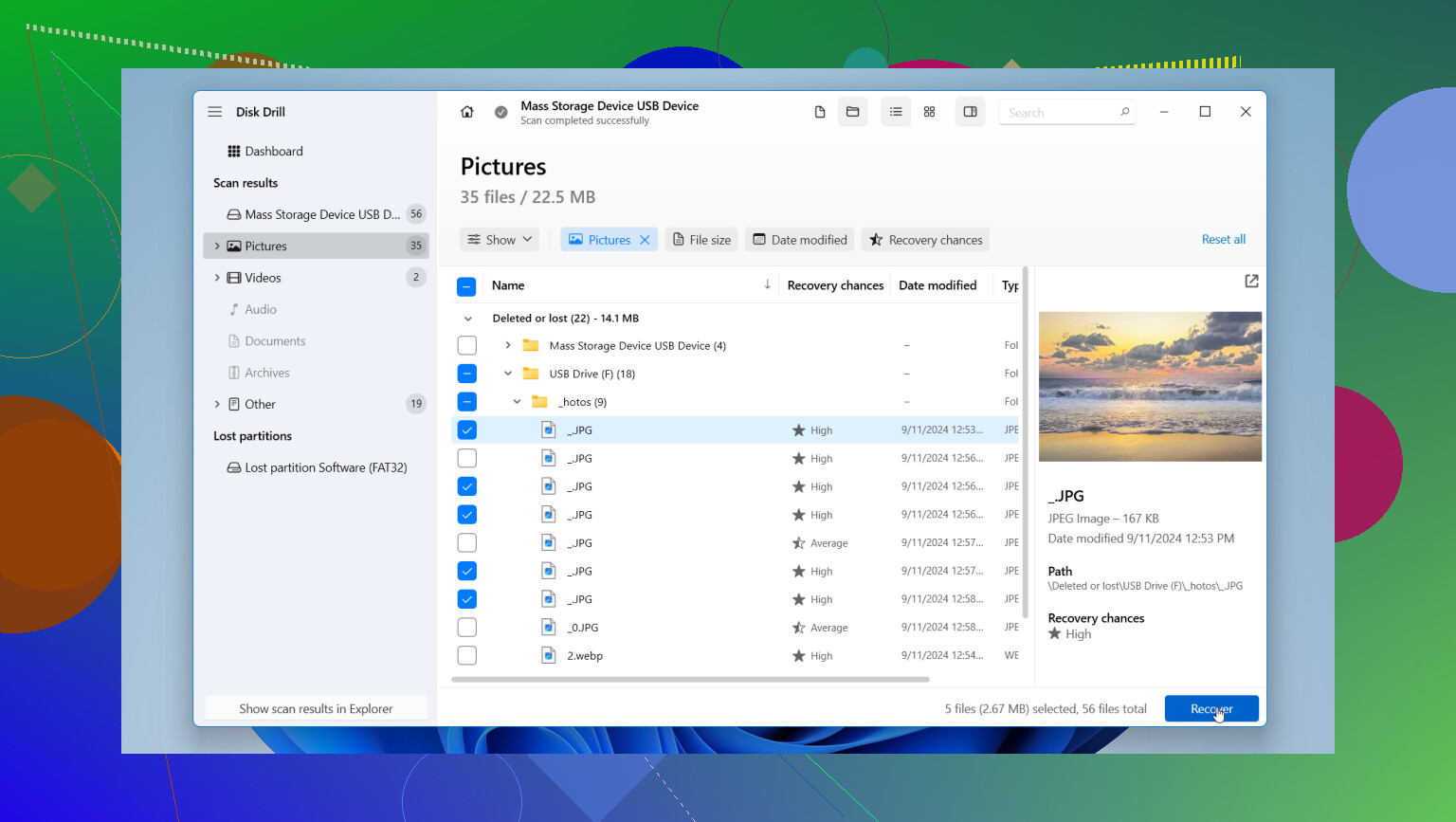
Voor mensen die iets willen dat makkelijker is om mee om te gaan, heb ik betere resultaten gehad met Disk Drill. Het voelde minder riskant, minder rommelig en een stuk makkelijker om mee te werken toen ik data probeerde te halen van een onbetrouwbare USB-stick.
Waarom ik mensen daar steeds naartoe verwijs:
- Je kunt er eerst een image van de schijf mee maken. Je maakt een byte-voor-byte kopie van de USB-stick en scant daarna de kopie in plaats van het originele apparaat te blijven belasten. Als je flashdrive half dood is, maakt dit veel verschil.
- Je krijgt voorbeelden te zien vóór herstel. Foto's, video's, documenten, je kunt bekijken wat er is gevonden voordat je iets opslaat. Bespaart tijd. Bespaart ook giswerk.
- Het houdt alles beter georganiseerd. In mijn ervaring deed het beter werk in het behouden van de mapstructuur en het herkennen van bestandstypen dan de gratis opdrachtregeltools. Het werkt ook met BitLocker-versleutelde schijven, wat fijn is als je USB-beveiliging was ingeschakeld.
Eén regel waar mensen steeds de fout mee ingaan: sla herstelde bestanden op op de interne schijf van je computer, niet terug op dezelfde USB-stick. Als je nieuwe gegevens naar de beschadigde schijf schrijft terwijl je die probeert te herstellen, loop je het risico de bestanden te overschrijven die je juist probeerde te redden. Ik weet dat dit vanzelfsprekend klinkt, maar vermoeide mensen doen vermoeide dingen.
Nadat je alles hebt gekopieerd wat je nodig hebt, wis en herformatteer je de USB-stick als je hem nog steeds vertrouwt. Ikzelf zou neigen naar vervanging als hij zich eerder al vreemd gedroeg. Opslag is goedkoop. Verloren bestanden niet.
Stop eerst met het gebruiken van de USB-stick. Elke nieuwe schrijfactie verkleint je kansen.
Als dit een normale verwijdering was plus het legen van de prullenbak, staan je bestanden vaak nog steeds op de schijf totdat nieuwe data ze overschrijft. Dus je volgende stap is simpel. Scan hem vanaf je pc en herstel naar een andere schijf. Niet terug naar de USB. Mensen verpesten dit echt voortdurend.
Ik ben het eens met een deel van wat @mikeappsreviewer zei, maar ik denk niet dat je meteen naar de meer ruwe tools hoeft te grijpen, tenzij je het leuk vindt om door een stapel hernoemde bestanden te zoeken. Voor werkdocumenten en persoonlijke mappen zou ik beginnen met Disk Drill, omdat het bestandsnamen en mappaden meestal beter behoudt dan herstel op basis van alleen bestandssignaturen. Voor documenten is dat erg belangrijk.
Mijn volgorde zou zijn:
- Sluit de USB indien mogelijk alleen-lezen aan.
- Voer een scan uit met Disk Drill.
- Filter op Documenten, PDF, XLSX, DOCX, JPG, wat je ook nodig hebt.
- Bekijk eerst voorbeelden van de bestanden.
- Herstel ze naar je computer of een andere externe schijf.
Als de snelle scan weinig vindt, voer dan de diepe scan uit. Op flashdrives verschijnen verwijderde Office-documenten vaak prima als de stick na het opschonen niet opnieuw is gebruikt. Als hij wel opnieuw is gebruikt, dalen de herstelpercentages snel. Dat is het vervelende deel.
Eén ding zou ik nog toevoegen. Controleer cloudsynchronisatie en tijdelijke kopieën voordat je uren besteedt aan scannen. Kijk in OneDrive, Google Drive, Recente bestanden, Office-herstel en tijdelijke locaties van Windows. Ik heb mensen 90 procent zien terughalen uit de synchronisatiegeschiedenis en nooit volledige herstelsoftware nodig zien hebben.
Als je een goed overzicht wilt van de beste software voor gegevensherstel voor 2026, dan helpt dit: beste tools voor herstel van USB-bestanden uitgelegd
Als de USB begint los te koppelen, Verkenner laat vastlopen of vraagt om te formatteren, stop dan en maak er eerst een image van. Als hij stabiel blijft, scan hem dan nu, niet morgen.
Het eerste wat ik zou doen waar noch @mikeappsreviewer noch @byteguru echt genoeg nadruk op legden: controleren of de bestanden ooit zijn geknipt en geplakt, niet alleen op de USB zijn opgeslagen. Windows laat soms sporen achter in Recent, Snelle toegang, recente lijsten van Office en zelfs appspecifieke caches. Als dit werkdocumenten waren, open dan Word of Excel en controleer herstelde/niet-opgeslagen documenten voordat je meteen de volledige herstelmodus induikt. Mensen slaan dat over en verspillen een uur met scannen naar dingen die nog steeds in een lokale tijdelijke map staan.
Als het opschonen van de USB op Windows is gebeurd, kijk dan ook naar Bestandsgeschiedenis, versiegeschiedenis van OneDrive en eventuele back-upsoftware waarvan je vergeten was dat je die had ingeschakeld. Saai antwoord, maar eerlijk gezegd wel de snelste als het werkt.
Als dat allemaal niets oplevert, gebruik dan inderdaad herstelsoftware. Ik ben het er enigszins mee oneens om meteen met de diepste scan te beginnen. Start met een normale scan, want diepe signaturescans kunnen je een rommelige berg duplicaten en half kapotte bestanden opleveren. Als je zo min mogelijk gedoe wilt, is Disk Drill een goede keuze voor het herstellen van verwijderde bestanden van een USB, omdat je daar makkelijker kunt sorteren op bestandstype, datum en voorbeelden dan bij de chaotischere gratis tools.
Belangrijk punt: herstel naar je computer, niet terug naar de stick. Echt. Maak niet twee keer die klassieke oeps.
Als de USB zich normaal gedraagt, scan dan nu. Als hij de verbinding verbreekt of vraagt om te formatteren, stop dan met ermee te rommelen.
Voor meer discussie over defecte flashmedia en opties voor bestandsherstel is deze thread best nuttig: beste manieren om bestanden van een defecte USB-stick te herstellen.