Ik dacht altijd dat een geformatteerde schijf verloren was. Toen kreeg ik er een paar onder handen, sommige na een haastige snelle formattering, sommige na partitieschade, sommige door gewone gebruikersfouten. Wat ik leerde is eenvoudiger dan mensen het laten klinken. Formatteren wist je bestanden niet altijd meteen.
De eerste stap is belangrijker dan wat dan ook. Stop nu met het gebruiken van de schijf. Als het een externe schijf is, koppel die los. Als het je hoofdschijf is, installeer dan geen apps, download geen bestanden en kopieer er niets naartoe. Elke nieuwe schrijfactie vergroot de kans op het overschrijven van gegevens die je misschien nog kunt terughalen.
Eén ding halen mensen steeds door elkaar: niet elke formattering richt dezelfde schade aan.
Snelle formattering
Hierbij worden meestal de bestandssysteemrecords gewist, waardoor je computer de kaart naar de bestanden verliest. De schijf lijkt leeg, maar de bestandsgegevens staan er vaak nog steeds op totdat er nieuwe gegevens overheen worden geschreven.Volledige formattering
Dit is ingrijpender. Op nieuwere Windows-versies schrijft een volledige formattering over de schijf en controleert sectors op fouten. Zodra sectors zijn overschreven, houdt softwarematig herstel op. Wat ik heb gezien, is dat je bij snelle formatteringen een veel betere kans hebt dan bij volledige formatteringen.
1. Zoek naar back-ups voordat je iets ingewikkelds doet
Ik zou altijd eerst de back-ups controleren. Veel mensen vergeten dat ze maanden geleden synchronisatie hebben ingeschakeld. Dan staan hun bestanden al die tijd gewoon in cloudopslag.
Controleer deze plekken:
- OneDrive
- Google Drive
- iCloud
- Prullenbak of mappen met Recent verwijderd
- Bestandsgeschiedenis op Windows
Dit kost maar een paar minuten. Als je geluk hebt, herstel je de bestanden terwijl de namen, mappen en tijdstempels nog intact zijn. Veel netter dan bestandsherstel na een format.
2. Probeer herstelsoftware
Als er geen back-up beschikbaar is, zou ik daarna herstelsoftware proberen. Voor de meeste geformatteerde schijven is dit het eerste hulpmiddel dat het proberen waard is.
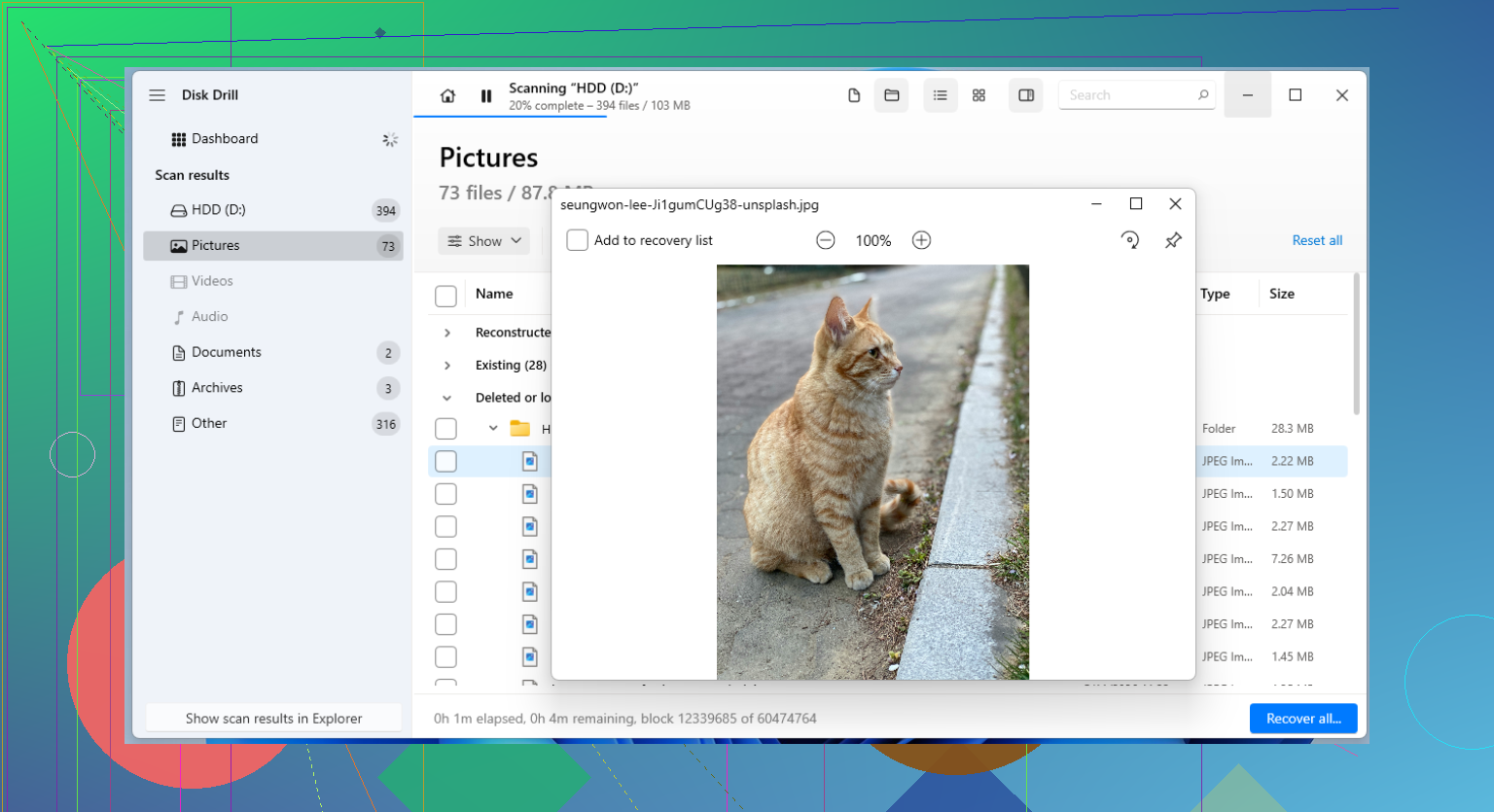
Ik heb redelijke resultaten gehad met Disk Drill. Het werkt op Windows en Mac, leest veelvoorkomende bestandssystemen, en het heeft geformatteerde volumes beter verwerkt dan sommige andere tools die ik heb getest. Het helpt ook wanneer partitie-informatie beschadigd is of ontbreekt, wat vaker gebeurt dan mensen denken.
Wat ik deed:
- Installeer Disk Drill op een andere schijf. Niet op de geformatteerde.
- Voer een scan uit op de geformatteerde schijf.
- Controleer voorbeeldweergaven van de bestanden waar je om geeft.
- Herstel ze naar een andere schijf of externe drive.
Het onderdeel met de voorbeeldweergave is belangrijk. Dat heb ik op de harde manier geleerd. Een gevonden bestandsnaam betekent minder dan mensen denken. Als de voorbeeldweergave opent, zijn je kansen meestal beter.
3. Gebruik een recoverylab als de bestanden belangrijker zijn dan de rekening
Als software niets oplevert en de gegevens erg belangrijk zijn, is een recoverylab de volgende stap.
Ik zou dit bewaren voor zaken die je niet kunt vervangen, zoals bedrijfsadministratie, juridische bestanden, familiefoto's, oude projectarchieven, dat soort dingen. Labs hebben tools en hardware die gewone gebruikers niet hebben. De prijs doet pijn, ja, maar ik heb gevallen gezien waarin software niets vond en een lab toch nog gegevens wist terug te halen.
Als je per ongeluk een schijf hebt geformatteerd, is de korte versie dit. Stop met ernaar schrijven. Zoek uit of het een snelle formattering of een volledige formattering was. Controleer eerst de back-ups. Als er geen back-up bestaat, gebruik dan recoverysoftware voordat je iets anders doet. Snel handelen helpt hier, en voorkomen dat je het erger maakt ook.