Formatera det inte än. Den uppmaningen är Windows som ber om att rensa filsystemskartan. Om filerna är viktiga, sluta koppla in den om och om igen också.
Jag håller med @mikeappsreviewer om en viktig sak, återställ först, fixa senare. Där jag tycker annorlunda är CHKDSK. Jag skulle hoppa över CHKDSK tills filerna är säkra. På skadade flashminnen fixar CHKDSK ibland katalogträdet genom att ta bort poster som den tror är trasiga. Bra för enheten, dåligt för dina foton.
Det här skulle jag göra:
- Prova en annan USB-port, helst på baksidan av en stationär dator eller på en annan laptop.
- Kontrollera Diskhantering. Om minnet visar rätt storlek är chanserna bättre.
- Om det visas som RAW eller oallokerat, använd återställningsprogram, inte Windows reparationsverktyg.
- Återställ filer till din interna disk eller en annan extern disk, aldrig tillbaka till USB-minnet.
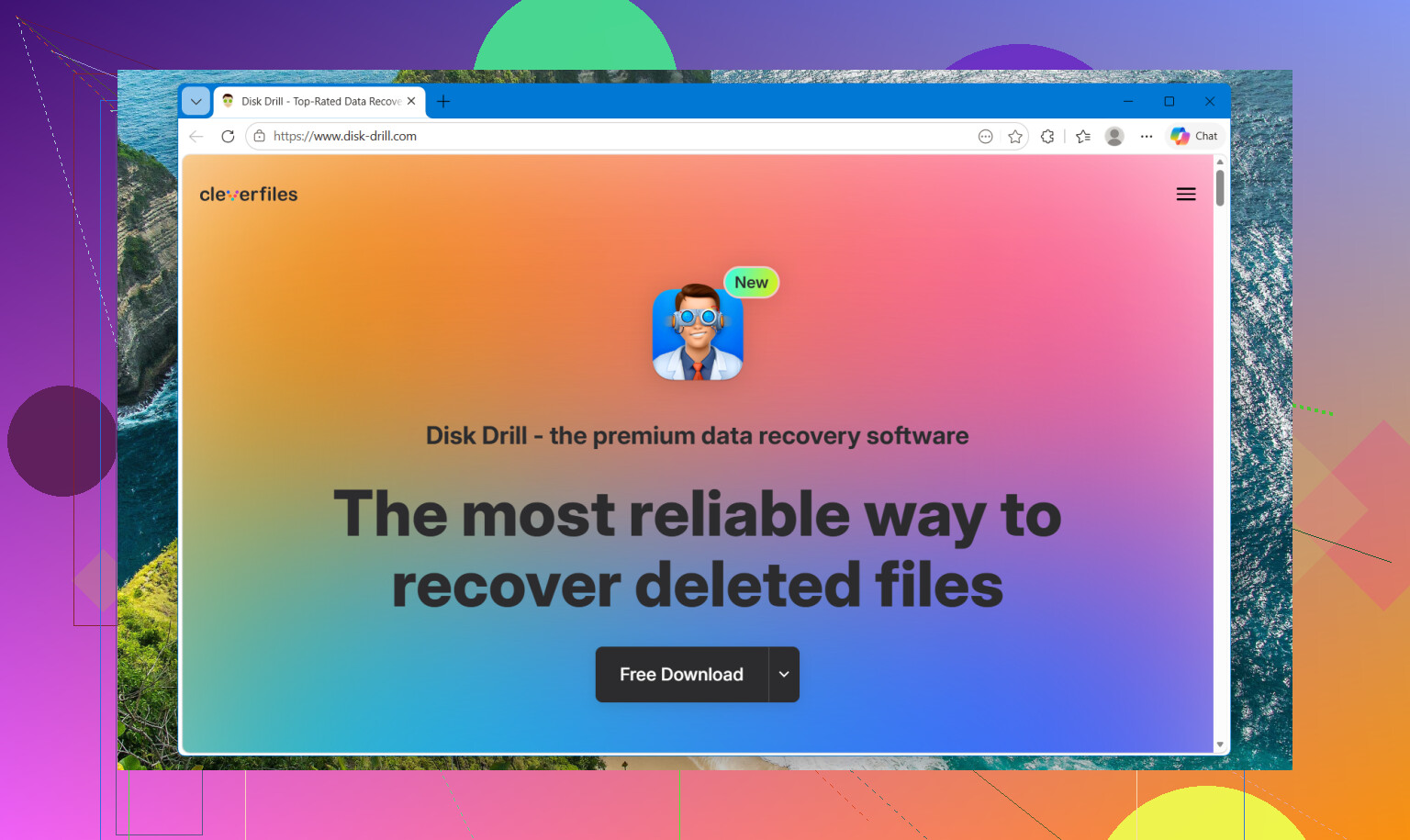
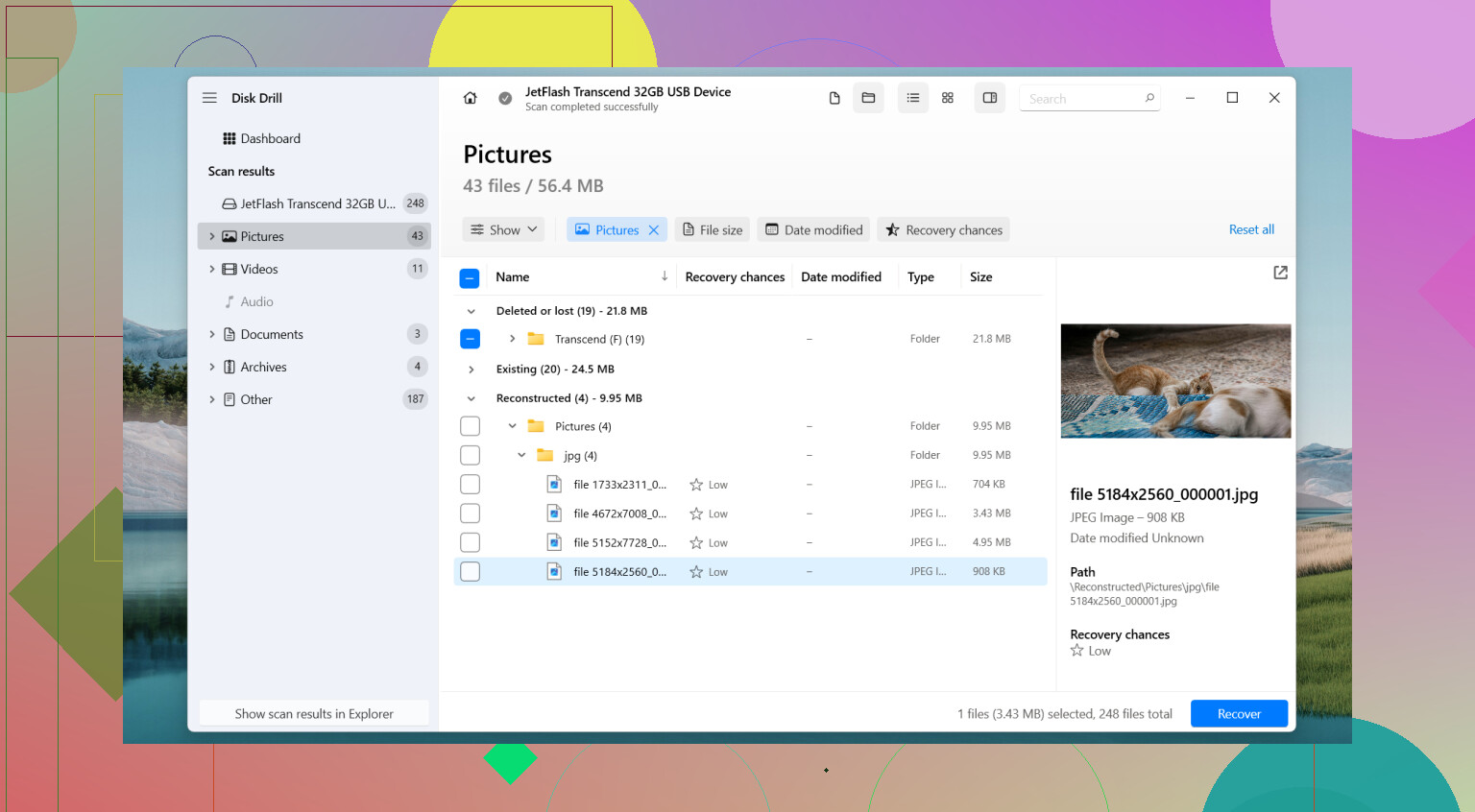
Disk Drill är ett bra val här. Jag skulle använda det för skanning plus förhandsgranskning först. Om enheten förblir ansluten tillräckligt länge, rädda de viktigaste dokumenten och bilderna före allt annat. Prioritera efter filtyp och datum. Familjefoton först, arbetsdokument sedan, slumpmässiga nedladdningar sist.
Om Windows visar 0 byte, enheten försvinner eller blir varm, sluta försöka själv. Det tyder mer på hårdvarufel.
Dessutom finns en video om filåterställning på Instagram, kort och lätt att följa här:
Steg för dataåterställning från USB-enhet i denna snabba Instagram-video
Efter återställningen, byt ut minnet. Att det blivit korrupt en gång räcker för mig tbh.
Tryck inte på Formatera. Den popupen är i princip Windows som säger, Jag kan inte läsa filsystemet, vill du radera kartan? Inte särskilt hjälpsamt just nu.
Jag håller mestadels med @mikeappsreviewer och @viaggiatoresolare om att återställa först, men jag är lite mindre entusiastisk över att köra en massa skanningar på själva minnet om det är instabilt. Min regel är:
- om det monteras och förblir anslutet, kopiera de mest kritiska filerna manuellt först
- om det inte öppnas men fortfarande upptäcks med korrekt storlek, skapa en avbild eller använd återställningsprogram
- om det kopplar från, visar 0 byte, blir varmt eller får hela systemet att frysa, sluta hålla på med det
En sak jag skulle lägga till som de inte riktigt betonade: kontrollera Event Viewer i Windows efter att du har anslutit det. Titta under Windows Logs > System efter disk- / ntfs- / volmgr-fel. Om du ser upprepade I/O-fel tyder det mer på hårdvaruproblem än bara en trasig filtabell.
Och specifikt för foton, lita inte enbart på filnamn efter återställning. Öppna förhandsvisningar och verifiera dem. Korrupta JPEG-filer kan se återställda ut men vara halvt grå eller avklippta.
Om du vill ha en praktisk väg är Disk Drill okej för ett korrupt USB-minne eftersom det kan skanna när Explorer inte vill öppna enheten, och förhandsvisning av foton/dokument hjälper dig att prioritera vad som är viktigast först. Jag skulle fortfarande bara återställa till en annan enhet. Aldrig tillbaka till samma USB-minne. Någonsin. Det är så folk förvandlar återställningsbart till oj då.
När datan är säker kan du testa USB-minnet med en fullständig formatering och sedan något som H2testw eller F3 senare för att se om flashminnet ljuger om skrivningar. Många billiga minnen går sönder på fula sätt.
För mer om alternativ för återställning av USB-filer och vad man kan prova när ett flashminne blir oläsbart är den här tråden faktiskt användbar:
bästa sätten att återställa filer från ett defekt USB-minne
Kort version: ingen CHKDSK än, ingen formatering än, färre nya försök, återställ först och kasta sedan minnet om det beter sig skumt igen.
En liten invändning mot @viaggiatoresolare, @viajeroceleste och @mikeappsreviewer: om enheten fortfarande öppnas intermittent skulle jag prova en vanlig dra-och-släpp-kopiering av den enskilt viktigaste mappen innan någon djupskanning. Återställningsverktyg är bra, men varje fullständig skanning innebär fortfarande extra läsbelastning på döende flashminne.
Några kontroller som ingen egentligen har betonat tillräckligt:
- Titta i Enhetshanteraren. Om den visar upprepade återanslutningar är det ett dåligt tecken på hårdvarufel.
- Försök läsa den via en USB 2.0-port om du har en. Vissa opålitliga minnen fungerar bättre där.
- Använd en kort strömförsörjd USB-hubb bara om porten verkar ge för lite ström. Det behövs inte alltid, men det kan stabilisera vissa enheter.
- Om etiketten, kapaciteten eller använt utrymme plötsligt ser fel ut, misstänk styrkretsfel, inte bara filsystemsskada.
Om Disk Drill specifikt:
Fördelar
- enkel förhandsvisning för foton och dokument
- kan återställa från oläsbara/RAW USB-volymer
- gränssnittet är enklare än i många återställningsappar
Nackdelar
- djupskanningar kan ta ett tag
- filnamn/mappstruktur kan fortfarande vara röriga vid allvarlig korruption
- ingen magi om flash-styrkretsen håller på att fallera fysiskt
Om manuell kopiering är omöjlig är Disk Drill ett rimligt nästa steg, men spara allt endast till en annan disk. Efter återställning skulle jag inte lita på det USB-minnet igen även om det går att formatera utan problem. Flashmedia ger ofta en varning och slutar sedan fungera.