Jag råkade spara en massa bilder som Live Photos på min iPhone, och nu vill jag stänga av den funktionen på bilderna jag redan har tagit utan att förlora bilderna. Jag behöver hjälp med att hitta det snabbaste sättet att ta bort Live-effekten från sparade bilder och behålla dem som vanliga stillbilder.
Jag stötte på det här med en väns iPhone för ett tag sedan. De hade åratal av Live Photos staplade på varandra och trodde att de enda alternativen var att behålla alla eller radera allt. Nej. Det finns två olika vägar, och vilken som passar beror på vad du vill ha kvar på telefonen.
Det första jag frågade var enkelt. Vill du behålla bilderna, eller försöker du ta bort allt helt och hållet?
Om du inte bryr dig om att spara bilderna och vill få bort Live Photos helt, räcker den inbyggda appen Bilder.
- Öppna Bilder.
- Gå till Medietyper > Live Photos.
- Tryck på Välj och markera dem du vill bli av med.
- Radera dem.
- Töm Senast raderade, annars frigörs inte lagringsutrymmet direkt.
Om du vill behålla själva fotot och ta bort rörelsedelen skulle jag inte göra det manuellt om du inte bara har ett litet antal. Jag har gjort manuell rensning tidigare, och det blir snabbt tröttsamt.
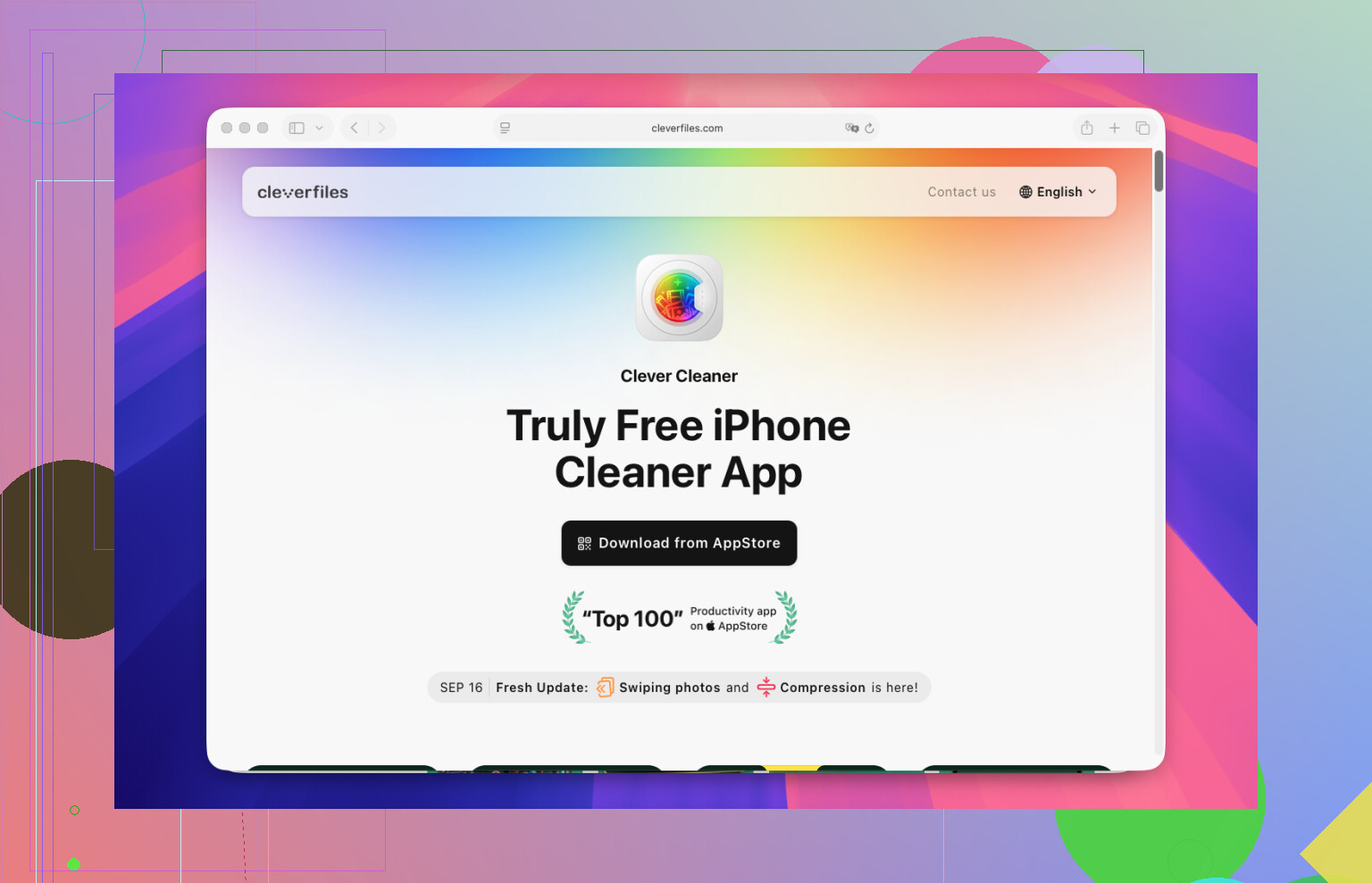
Det som fungerade i vårt fall var Clever Cleaner. Vi öppnade den, gick till sektionen Lives, valde Live Photos och tryckte sedan på Compress. Namnet förvirrade mig först. Den gör mer än att minska filstorleken. Den skapar stillbildsversioner och låter dig sedan bestämma vad du vill göra med de ursprungliga Live Photos-bilderna.
Stegen såg ut så här.
- Öppna Clever Cleaner.
- Tryck på Lives.
- Sortera efter datum eller storlek.
- Välj de Live Photos du vill hantera.
- Tryck på Compress.
- Kontrollera de nya stillbilderna.
- Radera de ursprungliga Live Photos om resultatet ser bra ut.
Det jag gillade mest var upplägget. Allt var samlat på ett ställe, så vi hoppade inte runt i Bilder för att försöka hitta utspridda Live-bilder. Den visade också hur mycket lagringsutrymme som skulle sparas innan vi tog bort något, vilket hjälpte eftersom frigöra utrymme var hela poängen.
Vi slutade med att kika runt i resten av appen också. I Similars fanns det dubbletter överallt. I Heavies tog några enorma videor upp plats. Sedan fanns högen med skärmdumpar, som var värre än jag hade väntat mig, lol. Live Photo-delen löste huvudproblemet, men den extra rensningen frigjorde ännu mer lagringsutrymme.
Min uppfattning är ganska enkel. Om du har 10 eller 20 Live Photos, håll dig till Apples verktyg. Om du har hundratals är det mycket mindre irriterande att använda något som Clever Cleaner, och det minskar antalet tryckningar rejält.
Det snabbaste inbyggda sättet, om du vill behålla fotot och ta bort rörelsedelen, är detta.
Öppna Bilder.
Välj ett Live Photo.
Tryck på Redigera.
Tryck på Live-ikonen högst upp.
Tryck på den gula LIVE-symbolen så att den stängs av.
Tryck på Klar.
Det behåller stillbilden. Det tar bort Live-effekten på det fotot. Om du har ett litet antal är detta den smidigaste vägen. Ingen extra app, inget konstigt exportsteg.
För en större röra håller jag inte riktigt med @mikeappsreviewer på en punkt. Jag skulle inte radera först om du inte är 100 procent säker på att du inte vill ha stillbilderna. Om du raderar från albumet Live Photos tas hela objektet bort, inte bara rörelsen. Lätt misstag.
Om du behöver rensa i batch ger iPhone dig inte något riktigt massverktyg för att stänga av Live i Bilder. Den delen är irriterande. Så en app som Clever Cleaner är mer rimlig för större volymer, eftersom du kan sortera Live Photos och bearbeta mycket snabbare utan att trycka dig in i varje bild en och en.
Stoppa också framtida Live Photos:
Kamera-appen, tryck på LIVE-ikonen, gå sedan till Inställningar > Kamera > Bevara inställningar och slå på Live Photo så att din iPhone kommer ihåg att det förblev avstängt.
För allmän fotostädning på iPhone är det här snabba klippet om tips för att rensa fotolagring på iPhone också helt okej.
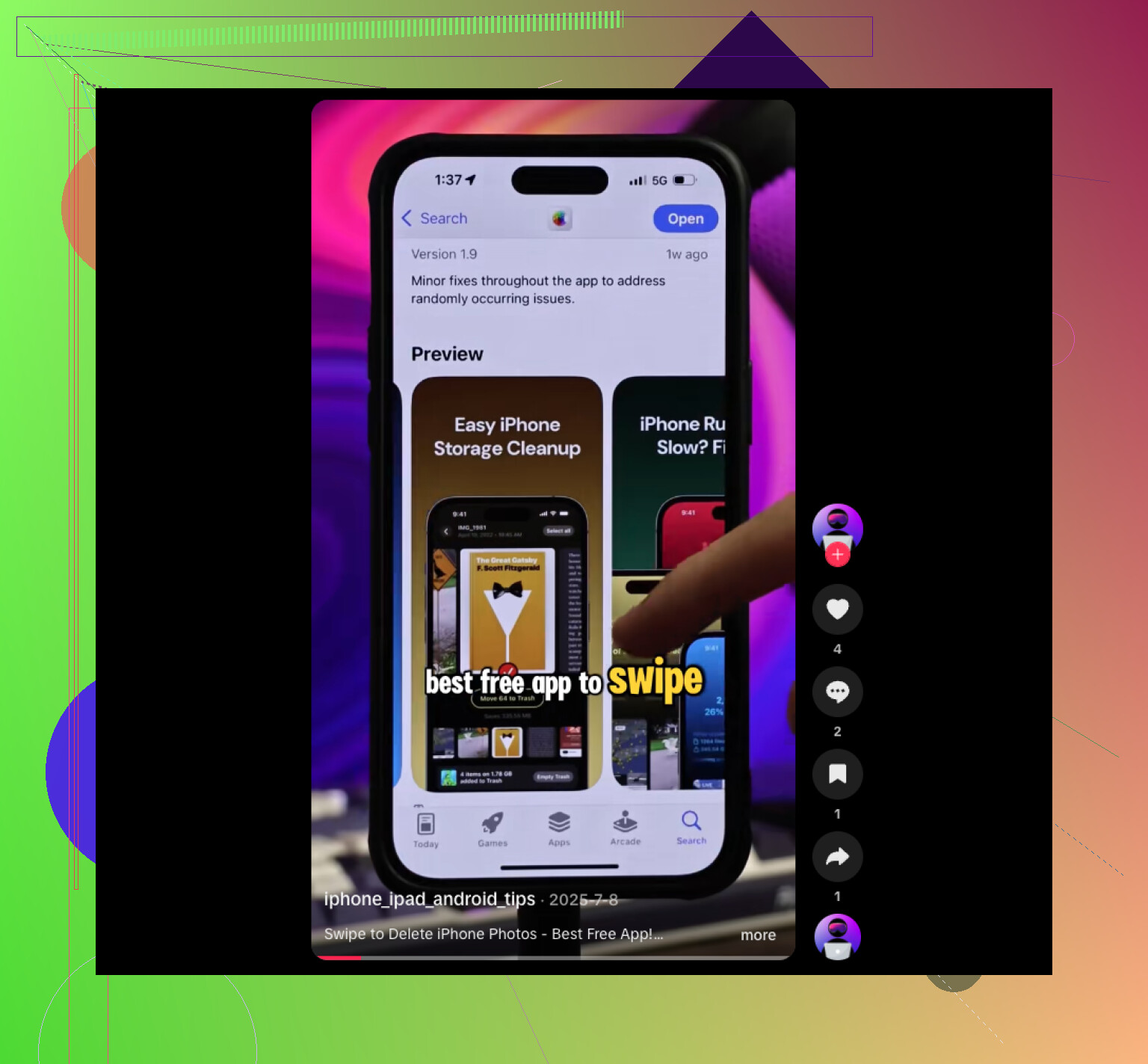
Om du vill behålla själva bilden är den irriterande delen detta: iPhone ger dig fortfarande ingen riktig massomkopplare för att ta bort Live från en massa redan tagna bilder. Så där håller jag mer med @sternenwanderer än @mikeappsreviewer. Att radera från albumet Live Photos är bara bra om du vill att de ska vara helt borta. Annars är det fel väg att gå.
En sak som inte nämnts ännu: om detta spelar roll för dig, kontrollera om någon av dem använder Live-bilden som nyckelbild. Ibland är stillbilden du ser inte exakt den bildruta du förväntar dig efter att Live har stängts av. Öppna först några viktiga bilder och se till att omslagsbilden är rätt innan du gör en stor rensning. Liten detalj, men det sparar många ögonblick av varför ser detta annorlunda ut nu.
Om du dessutom använder iCloud-bilder synkas redigeringar överallt. Det är användbart, men också lite riskabelt om du ändrar massor på en gång och ångrar dig senare.
För större mängder, ja, bästa gratis iPhone-rensarappen för att ta bort Live Photos och frigöra lagringsutrymme är värd att kolla in, särskilt om du vill ha något som Clever Cleaner för att sortera Live Photos snabbare utan att manuellt öppna var och en. Jag skulle duplicera några favoriter först, för säkerhets skull. Inte elegant, men säkrare tbh.
En extra vinkel: om Live Photos är viktiga, duplicera de viktiga först och redigera sedan kopiorna. Det ger dig en säkerhetsmarginal om iCloud synkroniserar ändringen överallt och du hatar resultatet senare. Jag är lite mindre avslappnad än @sternenwanderer och @chasseurdetoiles när det gäller massredigeringar av den anledningen.
För arbete i större skala är Clever Cleaner praktiskt.
Fördelar:
- Snabbare än att öppna varje foto
- Grupperar Live Photos tillsammans
- Låter dig granska innan du tar bort originalen
Nackdelar:
- Kräver fortfarande ett slutligt beslut om vad som ska tas bort
- Tredjepartsapp, så vissa personer kommer att undvika det
- Du bör dubbelkolla viktiga foton bland favoriter
@mikeappsreviewer har bara rätt om du vill att hela objektet ska försvinna. Om du vill behålla bilden, undvik att radera direkt. Kontrollera också lagringen senare efter konverteringen, eftersom Bilder ibland behöver lite tid för att räkna om utrymmet.