Harddisken min har begynt å lage merkelige lyder, og systemet fryser når jeg prøver å kopiere filer. Jeg er bekymret for at den er i ferd med å svikte og vil ikke gjøre datatapet verre. Hvilke verktøy for harddiskreparasjon eller gjenoppretting er trygge å prøve før jeg bytter ut disken?
Det finnes egentlig ikke ett enkelt “beste” verktøy for reparasjon av harddisker. Det avhenger av hva som er galt med disken. Et program som er flott for å gjenopprette slettede filer, kan være ubrukelig for en skadet partisjonstabell, og et verktøy som skanner dårlige sektorer, vil ikke på magisk vis fikse en disk med mekaniske problemer.
Hvis du bryr deg om filene på disken, er hovedregelen enkel: gjenopprett dataene før du prøver å reparere noe. Reparasjoner kan endre disken, og på en sviktende disk kan hver ekstra skanning eller skriving gjøre ting verre.
Dette er de fem verktøyene jeg vanligvis ville sett på:
1. Disk Drill – Beste generelle valg
Disk Drill er den jeg ville startet med når prioriteten er å få filene tilbake. Hvis Windows ber om å formatere disken, filsystemet vises som RAW, eller mapper plutselig forsvinner, ville jeg prøvd gjenoppretting før jeg gjorde noen reparasjoner. Det kan gjenopprette filer, lage et diskbilde fra en problematisk disk, og sjekke S.M.A.R.T.-helsen. Det er også mye mindre skremmende enn mange gjenopprettingsprogrammer.
Fordeler
- Sterke funksjoner for datagjenoppretting.
- Enkelt nok for nybegynnere.
- Kan lage et bilde av en ustabil disk før den skannes.
- Inkluderer S.M.A.R.T.-overvåking.
Ulemper
- Det er hovedsakelig et gjenopprettingsverktøy, ikke et reparasjonsverktøy.
2. TestDisk – Beste gratisalternativ for partisjonsreparasjon
TestDisk er verktøyet jeg ville tenkt på når en partisjon forsvinner, en disk plutselig ser ut som uallokert, eller boot-sektoren er skadet. Det er svært kapabelt, spesielt for et gratisprogram, men det er ikke brukervennlig hvis du er ny på dette. Det tekstbaserte grensesnittet kan være forvirrende, og feil valg kan gjøre situasjonen mer rotete.
Fordeler
- Gratis.
- Veldig bra for problemer med partisjoner og boot-sektor.
- Fungerer på mange operativsystemer.
Ulemper
- Tekst-/kommandolinjebasert grensesnitt.
- Lite tilgivende hvis du ikke vet hva du endrer.
3. Hard Disk Sentinel – Best for å holde øye med diskhelsen
Hard Disk Sentinel handler mer om å varsle deg tidlig enn å fikse noe etter at det har gått galt. Det sporer S.M.A.R.T.-data, temperaturer, dårlige sektorer og generell helse, noe som gjør det nyttig for å avgjøre om en disk fortsatt er trygg å stole på.
Fordeler
- Detaljerte rapporter om helse og status.
- Kan varsle deg før en disk dør helt.
- Støtter HDD-er, SSD-er, USB-disker og RAID-oppsett.
Ulemper
- Ingen filgjenoppretting.
- Betalt programvare.
4. Victoria HDD/SSD – Best for kontroll av dårlige sektorer
Victoria er nyttig når du vil se nærmere på diskoverflaten. Det kan kjøre detaljerte sektorskanninger og kan forsøke omtilordning. Det er mer et diagnoseverktøy for folk som allerede vet hva de ser på, men det er solid for å kontrollere oppførselen til dårlige sektorer.
Fordeler
- Gratis.
- Gode diagnoser på overflatenivå.
- Viser detaljert S.M.A.R.T.-informasjon.
Ulemper
- Grensesnittet kan være røft for nybegynnere.
- Gjenoppretter ikke filer.
5. DiskGenius – Nyttig alt-i-ett-verktøy for disker
DiskGenius er praktisk hvis du vil ha partisjonsverktøy, kloning, sikkerhetskopier, filgjenoppretting og noen reparasjonsfunksjoner på ett sted. Jeg ville ikke gjort det til førstevalget mitt for noen som bare trenger enkel gjenoppretting, men det er nyttig hvis du ofte jobber med disker.
Fordeler
- Mange diskverktøy i ett program.
- Gode funksjoner for partisjonsgjenoppretting.
- Inkluderer alternativer for kloning og sikkerhetskopiering.
Ulemper
- Grensesnittet er litt tettpakket.
- Noen verktøy er låst bak betalingsversjonen.
En viktig ting: hvis disken klikker, kobler fra tilfeldig, bruker evigheter på å lese, eller viser nye dårlige sektorer, ikke kast bort tid på å kjøre alle reparasjonsprogrammene du finner. Få ut de viktige filene først. Hvis den fortsatt kan leses, lag et bilde av disken, gjenopprett fra det bildet, og bytt ut disken etterpå.
Programvare kan hjelpe med logiske problemer som slettede filer, skadede partisjoner eller korrupte filsystemer. Den kan ikke reparere slitte lesehoder, en døende motor eller skadede plater.
Hvis disken ikke oppdages i det hele tatt, lager skrapelyder eller høye klikkelyder, eller inneholder data du virkelig ikke kan erstatte, er det bedre å slutte å slå den på og sende den til et profesjonelt gjenopprettingslaboratorium. Det koster mer, men gjentatte gjør-det-selv-forsøk på en disk med mekanisk feil kan redusere sjansene for å få dataene tilbake.
Hvis disken lager støy og fryser under kopiering, bør du anta at du kanskje bare får én brukbar lesepassasje ut av den. Det betyr at jeg ikke ville startet med «reparasjons»-verktøy i det hele tatt. Jeg ville ikke kjørt CHKDSK, Windows-feilkontroll, reparasjon av dårlige sektorer, defragmentering, leverandørdiagnostikk med en lang test, eller noe som helst som skriver endringer til disken.
Den tryggere rekkefølgen er: slutt å bruke disken, koble den til som en sekundær disk hvis mulig, og lag et image/klon den til en annen frisk disk først. Hvis dataene betyr noe, er verktøy som ddrescue eller HDDSuperClone ofte bedre egnet for ustabile disker fordi de kan hoppe over dårlige områder og komme tilbake til dem senere i stedet for å sette seg fast for alltid på ett uleselig sted. Etter at du har et image, bruk gjenopprettingsprogramvare på imaget, ikke den originale disken. Disk Drill er greit for den typen gjenopprettingsarbeidsflyt hvis du vil ha noe mer brukervennlig, men jeg ville fortsatt unngått å kjøre en dypskanning direkte på en klikkende eller hengende disk.
Den enkle fellen er å prøve å «bare kopiere den viktige mappen» om og om igjen. Hvert mislykkede kopieringsforsøk kan hamre på den samme dårlige sektoren igjen. Hvis du ikke kan lage et image av disken, bør du i det minste kopiere de mest uerstattelige filene først, ikke de største mappene eller de enkleste. Bilder, dokumenter, skattepapirer, prosjektfiler først. Spill, installasjonsfiler, nedlastinger og medier kan du erstatte senere. Og hvis støyen er høy klikking, skraping, oppspinnings-/nedspinningssløyfer, eller disken stadig forsvinner fra BIOS, slå den av og hopp over gjør-det-selv-programvare. På det tidspunktet betyr valg av verktøy mindre enn å ikke gjøre den fysiske skaden verre.
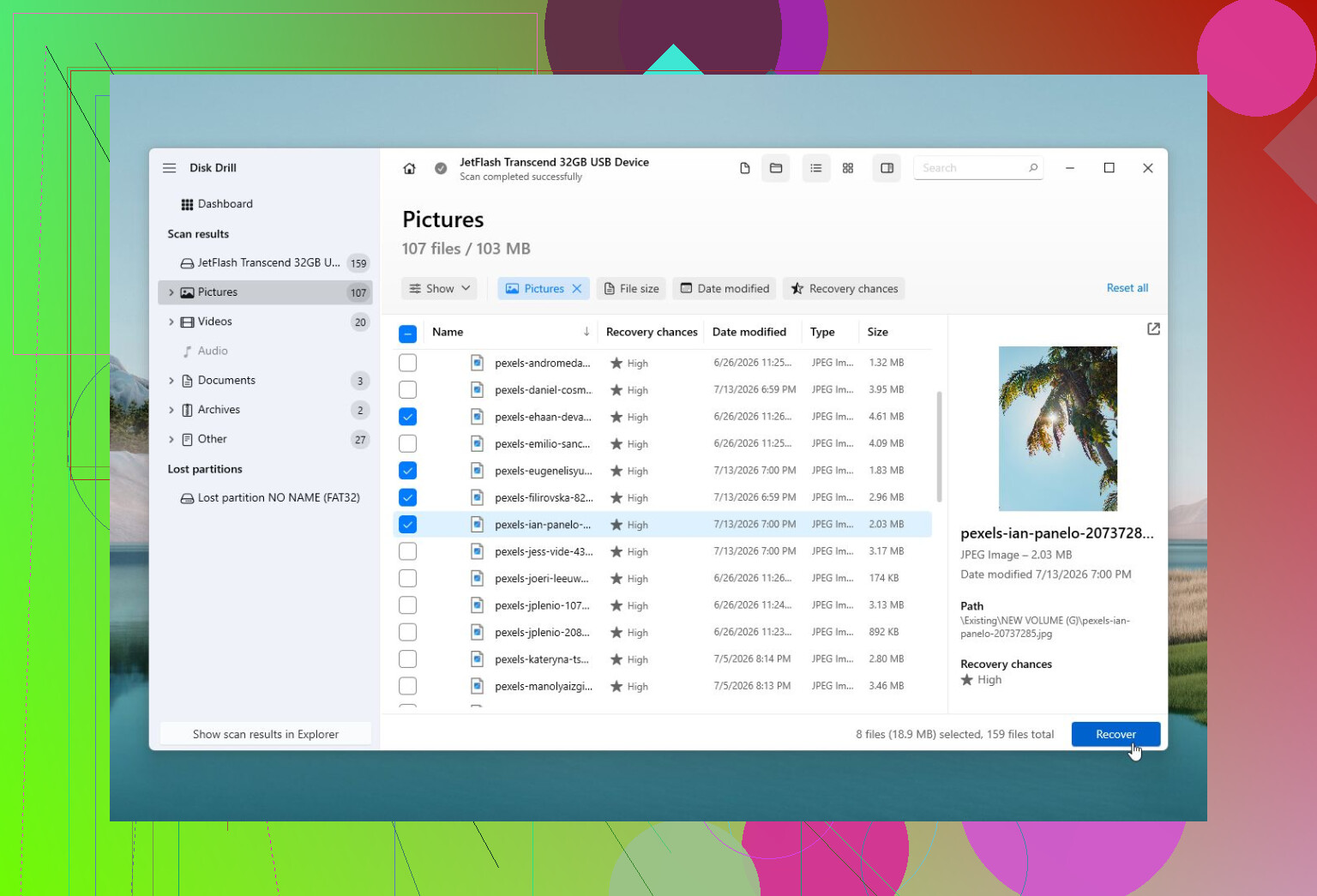
Hvis dette er en ekstern disk, endrer kabinettet og kabelen svaret litt. En ustabil USB-bro eller en port med for lite strøm kan få kopieringer til å fryse og koble fra, noe som kan se ut som en døende disk. Jeg ville prøvd en annen kabel som du vet fungerer, en strømforsynt dokkingstasjon eller en direkte SATA-tilkobling hvis det er en stasjonær disk. Men hvis selve disken klikker, skraper eller gjentatte ganger spinner ned, ikke fortsett å teste forskjellige oppsett i en time. Det blir til diagnostikk ved tortur.
Jeg er enig i den generelle retningen ovenfor: ikke kjør reparasjonsverktøy først. Reparasjon er et dårlig ord her fordi de fleste reparasjonsverktøy antar at disken er stabil nok til å tåle å bli jobbet med en stund. Din er kanskje ikke det. Hvis du kan få den tilkoblet ordentlig, lag først en klone eller et image, og skann deretter klonen. Disk Drill er helt greit når du arbeider fra et image eller fra en disk som fortsatt leser jevnt, men jeg ville ikke latt en støyende disk gå gjennom en full dyp skanning bare fordi programvaren er enkel å bruke.
En ting folk glemmer, er måldisken. Ikke klon tilbake til samme disk, ikke bruk en disk med filer du bryr deg om, og ikke klon til en mindre disk med mindre du vet nøyaktig hva du gjør. Du vil ha en tom, frisk disk med nok plass, helst større enn den som svikter. Og hopp over det gamle frysertrikset, å banke på disken, åpne dekselet eller starte på nytt gjentatte ganger for å se om den kommer tilbake. Hvis dataene er verdt ekte penger, slå den av og la et laboratorium håndtere det. Hvis de ikke er verdt laboratoriepenger, ta først et image og aksepter at noen filer kanskje allerede er borte.
Om dette er din eneste kopi av dataene, endrer det svaret mer enn merkevaren på verktøyet. Hvis filene finnes et annet sted, ville jeg bare byttet ut disken og sluttet å kaste bort tid på den. Hvis dette er den eneste kopien, behandle disken som bevis, ikke som en enhet du prøver å få tilbake i god stand.
En detalj som ofte blir hoppet over: Windows selv kan gjøre ting verre uten at du har til hensikt å reparere noe. Idet du kobler til disken, kan systemet prøve å montere den, indeksere den, skanne den, vise miniatyrbilder, kjøre antivirussjekker eller vise meldingen du må formatere denne disken. Ikke klikk deg gjennom slikt. Ikke la CHKDSK kjøre ved oppstart. Hvis Utforsker henger når du åpner disken, slutt å bla rundt i Utforsker. Det er allerede et dårlig tegn.
Hvis du skal gjøre det selv, ville jeg holdt første forsøk kjedelig og minimalt: koble til disken på den mest stabile måten du kan, sjekk om den blir oppdaget, og lag deretter et image av den til en annen disk. Ikke kjør noe verktøy som sier at det vil fikse dårlige sektorer eller reparere filsystemfeil på originalen. Slike verktøy kan være nyttige på en disk som kan ofres eller på en klone, men de er feil første trekk når disken lager lyder og lesinger fryser.
Etter at du har et image, bruk gjenopprettingsprogramvare på det imaget. Disk Drill gir mening der fordi det er enklere for vanlige folk enn mange av Linux-gjenopprettingsverktøyene, og det kan skanne uten at du må lære masse kommandosyntaks. Forbeholdet er det samme som andre har sagt: brukervennlig programvare er fortsatt ikke magi. Hvis originaldisken klikker, forsvinner eller stadig stopper opp, gjør ikke et pent grensesnitt maskinvaren tryggere.
Den billigste sikre reparasjonen er ingen reparasjon: få kopiert ut dataene, pensjoner disken, og ikke stol på den igjen. Selv om du klarer å få den til å fungere etter en formatering eller en omtilordning av dårlige sektorer, har den allerede fortalt deg hva den er. Bruk den til blinktrening, ikke sikkerhetskopier.