Jeg lagret ved et uhell en haug med bilder som Live Photos på iPhone-en min, og nå vil jeg slå av den funksjonen på bildene jeg allerede har tatt uten å miste bildene. Jeg trenger hjelp til å finne den raskeste måten å fjerne Live-effekten fra lagrede bilder og beholde dem som vanlige stillbilder.
Jeg støtte på dette med en venns iPhone for en stund siden. De hadde samlet opp flere år med Live Photos og trodde de eneste alternativene var å beholde alle eller slette alle. Nei. Det finnes to forskjellige måter, og hvilken som passer avhenger av hva du vil ha igjen på telefonen.
Det første jeg spurte om var enkelt. Vil du beholde bildene, eller prøver du å fjerne hele greia?
Hvis du ikke bryr deg om å lagre bildene og vil bli kvitt Live Photos helt, er den innebygde Bilder-appen nok.
- Åpne Bilder.
- Gå til Medietyper > Live Photos.
- Trykk på Velg og velg dem du vil fjerne.
- Slett dem.
- Tøm Nylig slettet, ellers kommer ikke lagringsplassen tilbake med en gang.
Hvis du vil beholde selve bildet og fjerne bevegelsesdelen, ville jeg ikke gjort det manuelt med mindre du bare har et lite antall. Jeg har ryddet manuelt før, og det blir fort slitsomt.
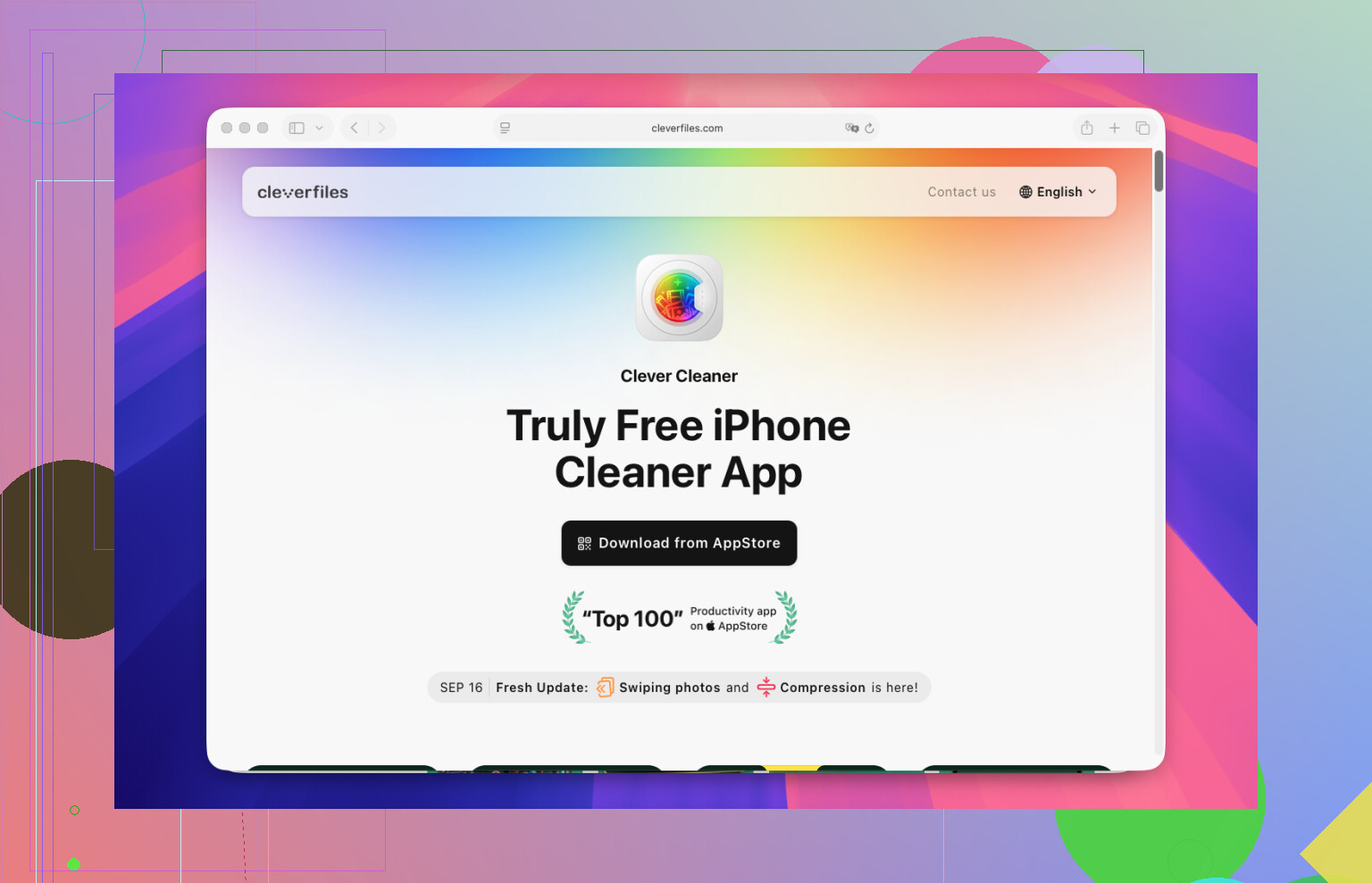
Det som fungerte i vårt tilfelle var Clever Cleaner. Vi åpnet den, gikk til Lives-delen, valgte Live Photos og trykket deretter på Compress. Navnet forvirret meg først. Den gjør mer enn å redusere filstørrelsen. Den lager stillbildeversjoner og lar deg deretter bestemme hva du vil gjøre med de opprinnelige Live Photos.
Stegene så slik ut.
- Åpne Clever Cleaner.
- Trykk på Lives.
- Sorter etter dato eller størrelse.
- Velg Live Photos du vil gjøre noe med.
- Trykk på Compress.
- Sjekk de nye stillbildene.
- Slett de opprinnelige Live Photos hvis resultatet ser bra ut.
Det jeg likte best var oppsettet. Alt var samlet på ett sted, så vi slapp å hoppe rundt inne i Bilder for å finne spredte Live-bilder. Den viste også hvor mye lagringsplass vi ville spare før vi fjernet noe, noe som hjalp siden det å frigjøre plass var hele poenget.
Vi endte også opp med å se litt på resten av appen. I Similars var det dupliserte bilder overalt. I Heavies tok noen få enorme videoer opp plass. Og så var det haugen med skjermbilder, som var verre enn jeg hadde forventet, lol. Live Photo-delen løste hovedproblemet, men den ekstra oppryddingen frigjorde enda mer lagringsplass.
Min mening er ganske enkel. Hvis du har 10 eller 20 Live Photos, hold deg til Apples verktøy. Hvis du har hundrevis, er det mye mindre irriterende å bruke noe som Clever Cleaner, og det reduserer tappingen veldig mye.
Den raskeste innebygde måten, hvis du vil beholde bildet og fjerne bevegelsesdelen, er dette.
Åpne Bilder.
Velg et Live Photo.
Trykk på Rediger.
Trykk på Live-ikonet øverst.
Trykk på det gule LIVE-merket så det slås av.
Trykk på Ferdig.
Da beholder du stillbildet. Det fjerner Live-effekten på det bildet. Hvis du har en liten bunke, er dette den ryddigste løsningen. Ingen ekstra app, ingen rar eksportprosess.
For et større rot er jeg litt uenig med @mikeappsreviewer på ett punkt. Jeg ville ikke slettet først med mindre du er hundre prosent sikker på at du ikke vil beholde stillbildene. Når du sletter fra Live Photos-albumet, fjernes hele elementet, ikke bare bevegelsen. Lett å gjøre feil.
Hvis du trenger opprydding i batch, gir ikke iPhone deg et ekte bulk-verktøy for å slå av Live i Bilder. Den delen er irriterende. Så en app som Clever Cleaner gir mer mening for større mengder, siden du kan sortere Live Photos og behandle mye raskere uten å måtte trykke deg inn på hvert bilde ett etter ett.
Stopp også fremtidige Live Photos:
Kamera-appen, trykk på LIVE-ikonet, gå deretter til Innstillinger > Kamera > Behold innstillinger, og slå på Live Photo slik at iPhone husker at det er slått av.
For generell bildeopprydding på iPhone er dette korte klippet om tips for opprydding av bildelagring på iPhone også ganske bra.
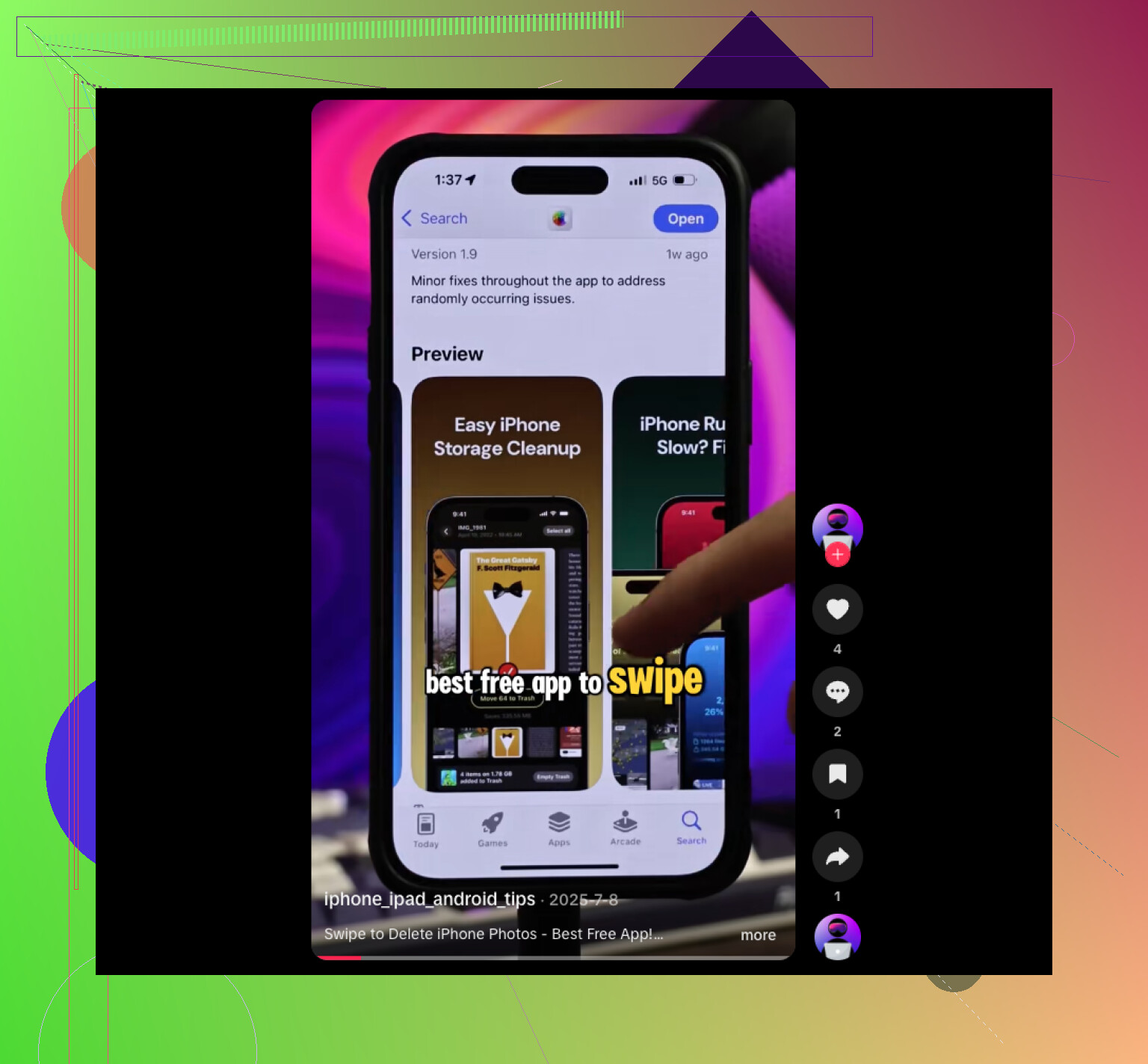
Hvis du vil beholde selve bildet, er den irriterende delen dette: iPhone gir deg fortsatt ikke en ekte batch-bryter for å fjerne Live fra en haug med allerede tatt bilder. Så på det punktet er jeg mer enig med @sternenwanderer enn med @mikeappsreviewer. Å slette fra Live Photos-albumet er bare greit hvis du vil at de skal være helt borte. Hvis ikke, er det feil trekk.
En ting som ikke er nevnt ennå: hvis disse er viktige for deg, sjekk om noen av dem bruker Live-bildet som nøkkelbilde. Noen ganger er stillbildet du ser ikke nøyaktig det bildet du forventer etter at du har deaktivert Live. Åpne noen viktige først og sørg for at forsidebildet er riktig før du gjør masseopprydding. Liten detalj, men det sparer mange hvorfor ser dette annerledes ut nå-øyeblikk.
Hvis du også bruker iCloud-bilder, synkroniseres redigeringer overalt. Det er nyttig, men også litt farlig hvis du endrer masse på én gang og angrer senere.
For større mengder, ja, beste gratis iPhone-renseapp for å fjerne Live Photos og frigjøre lagringsplass er verdt å se på, spesielt hvis du vil ha noe som Clever Cleaner for å sortere Live Photos raskere uten å åpne hver enkelt manuelt. Jeg ville duplisert noen favoritter først, bare i tilfelle. Ikke elegant, men tryggere tbh.
En ekstra vinkel: hvis Live Photos betyr noe, dupliser de viktige først, og rediger deretter kopiene. Det gir deg en sikkerhet hvis iCloud synkroniserer endringen overalt og du hater resultatet senere. Jeg er litt mindre avslappet enn @sternenwanderer og @chasseurdetoiles når det gjelder masseendringer av den grunn.
For arbeid i større omfang er Clever Cleaner praktisk.
Fordeler:
- Raskere enn å åpne hvert bilde
- Grupperer Live Photos sammen
- Lar deg gå gjennom før du sletter originalene
Ulemper:
- Krever fortsatt en endelig beslutning om hva som skal fjernes
- Tredjepartsapp, så noen vil unngå det
- Du bør dobbeltsjekke viktige bilder i favoritter
@mikeappsreviewer har bare rett hvis du vil at hele elementet skal bort. Hvis du vil beholde bildet, unngå å slette det direkte. Etter konvertering bør du også sjekke lagringsplassen senere, fordi Bilder noen ganger bruker litt tid på å beregne plassen på nytt.