Jeg kom ved et uheld til at formatere mit SD-kort efter en fotosession, og nu er mine billeder væk på min Windows-pc. Jeg har brug for hjælp til at finde den bedste måde at gendanne slettede billeder fra et SD-kort på, før de bliver overskrevet.
Jeg ville først tjekke de kedelige ting, før jeg rører gendannelsessoftware. Jeg har set folk tro, at et SD-kort havde slettet deres billeder, og så opdage, at hele samlingen lå i en cloudkonto eller en papirkurvmappe, de havde glemt fandtes.
Se efter i alle tjenester, der er knyttet til din telefon eller dit kamera. Google Fotos, iCloud-fotos, OneDrive, Dropbox, Amazon Photos, hvad end der var logget ind. Mange telefoner uploader i baggrunden, og folk opdager det aldrig, før noget går galt. Åbn også Senest slettede eller Papirkurv i hver af dem. Mange af dem gemmer slettede billeder i 30 til 60 dage.
Hvis kortet blev brugt i et kamera, så grav også i kameramenuerne. Nogle modeller gemmer en del af mediet på intern lagring. Jeg er også stødt på dårlige kortlæsere mere end én gang. SD-kortet så dødt ud, men en anden læser eller en anden computer viste filerne fint. Så jeg ville udelukke det nemme hardwareproblem først.
Hvis ingen af de tjek giver noget, så stop straks med at bruge SD-kortet og gå videre til gendannelse. Den del betyder mere, end folk tror. Slettede billeder ligger ofte stadig på kortet, indtil nye data bliver skrevet oven på dem. Hvert nyt billede, hver kopieret fil, hver test du laver på det samme kort, sænker dine chancer.
Jeg ville starte med Disk Drill. Jeg har brugt det på DSLR-kort, microSD-kort fra Android-telefoner, dronekort og på kort, som pludselig blev vist som RAW eller ulæselige. Det er nemmere at arbejde med end mange gendannelsesværktøjer, og det går stadig mere i dybden, når kortet er i dårlig stand.
En af grundene til, at jeg blev ved med at bruge det, er, at det gør mere end bare at læse resterende filsystemposter. Billige værktøjer til gendannelse af slettede filer klarer sig som regel kun okay, når sletningen er sket for nylig, og kortet stadig er sundt. Dette scanner også efter filsignaturer, så det har en bedre chance efter formatering, korruption eller partitionsskade.
Det ville jeg gøre:
- Tag SD-kortet ud af enheden nu.
- Tilslut det til din computer med en ordentlig USB-kortlæser.
- Installer og åbn Disk Drill.
- Vælg SD-kortet på drevlisten.
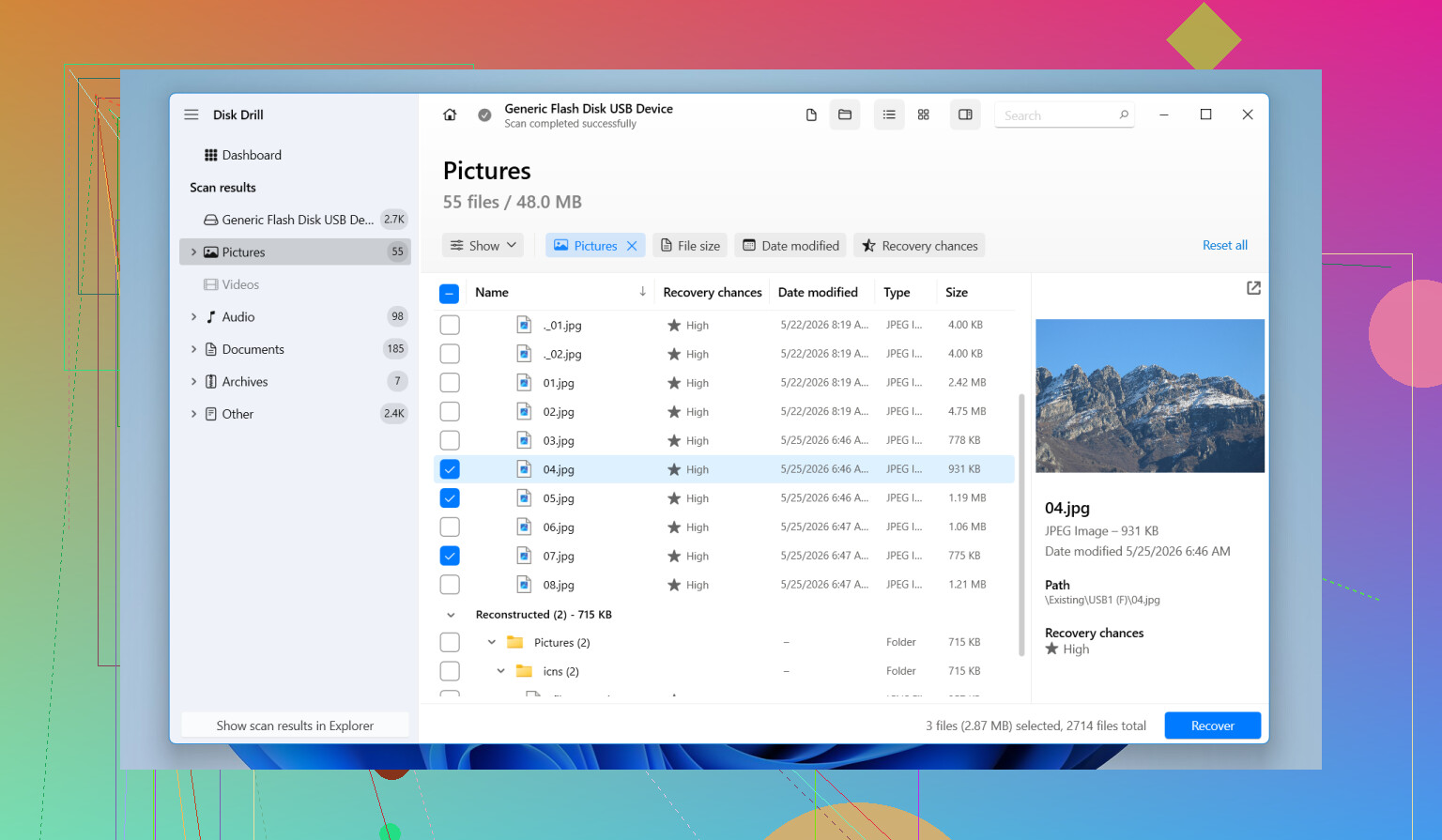
- Klik på Søg efter mistede data og vælg scanningstilstand.
- Lad scanningen køre helt færdig. Dybe scanninger finder som regel mere end hurtige scanninger.
- Åbn Billeder eller filtrer efter filendelser som JPG, PNG, CR2, NEF, ARW eller DNG.
- Forhåndsvis filerne.
- Gendan dem til et andet drev, aldrig tilbage til det samme SD-kort.
Trinnet med forhåndsvisning hjælper meget. Hvis billedet åbner i forhåndsvisning under scanningsresultaterne, plejer jeg at tage det som et ret godt tegn på, at den gendannede fil vil være brugbar.
Det klarer sig også ofte bedre med kameramedier end gamle apps til gendannelse af slettede filer. GoPro-kort, dronekort, spejlløse kameraer, dashcams, de gemmer ofte data i fragmenter. Nogle værktøjer går i stå på det. I min egen brug håndterede dette gendannelse af billeder fra kamerakort bedre end de simplere ting.
Gratisversionen lader dig først scanne og forhåndsvise, hvilket er nyttigt. Du får en idé om, hvorvidt kortet stadig har filer, der kan gendannes, før du bruger mere tid på det.
Hvis softwarevejen ser dårlig ud, ville jeg stadig tjekke et par andre steder:
- Ældre sikkerhedskopier i Windows Filhistorik eller Time Machine.
- Mapper til automatisk import på din computer.
- En anden USB-port eller en anden kortlæser.
- Et gendannelseslaboratorium, hvis kortet bliver ved med at afbryde forbindelsen, går smertefuldt langsomt eller vises inkonsekvent i Diskhåndtering.
Når der er fysisk skade, bliver software mindre pålidelig. Gentagne scanninger på et svigtende kort gør nogle gange tingene værre, så jeg ville ikke blive ved med at presse det, hvis det begynder at falde ud.
Stop med at skrive til SD-kortet. Det er det vigtigste.
Jeg er enig med @mikeappsreviewer i én ting, stop med at bruge det nu. Jeg er lidt uenig i at bruge meget tid på først at lede efter cloud-kopier, hvis dette var et dedikeret kamerakort efter en optagelse. Hvis billederne aldrig blev importeret, er dine bedste chancer at gå i gang med gendannelse med det samme.
Det ville jeg gøre på Windows:
- Sæt kortet i en stabil USB-kortlæser.
- Tjek Diskhåndtering. Se om Windows viser kortets fulde størrelse.
- Hvis det vises, så scan det med Disk Drill.
- Gem gendannede filer på din pc eller et andet drev, ikke på SD-kortet.
- Sortér resultaterne efter filtype, JPG, RAW, MP4 hvis dit kamera også optog video.
Hvorfor Disk Drill. En formatering rydder som regel filregistre, ikke fotodata. Gendannelsesapps leder efter resterende filposter og rå filsignaturer. På SD-kort betyder signaturscanning rigtig meget efter formatering. Det er her, Disk Drill ofte klarer sig godt.
Et tip mere, som folk springer over. Hvis kortet virker ustabilt, så lav først et image af kortet, og scan derefter imaget. Færre læsninger på det originale kort. Bedre for ustabile medier.
Hvis de gendannede billeder vises fint i forhåndsvisning, men nogle filnavne er væk eller mapper mangler, er det normalt efter gendannelse fra et formateret kort. Indholdet betyder mere end navnene.
Hvis Windows beder dig om at formatere kortet igen, så lad være. Hvis kortet kobler fra, viser 0 byte eller læser smertefuldt langsomt, så stop. På det tidspunkt har et laboratorium bedre chancer.
Nyttig læsning her også, tips til gendannelse af billeder fra SD-kort for fotografer på Windows. Det er værd at kigge hurtigt på, før du bliver ved med at pille ved kortet.
Hvis det var en hurtig formatering, er dine chancer som regel stadig ret gode. Jeg vil være mildt uenig med @mikeappsreviewer i at bruge for lang tid på først at tjekke hver cloudapp. For et kamera-SD-kort efter en frisk optagelse betyder tid mere end detektivarbejde. Hver ekstra montering, kopieringsforsøg eller test kan gøre tingene værre, hvis kortet er ustabilt.
Det, jeg ville gøre anderledes, er dette:
- Først skal du skubbe SD-kortets låsekontakt til skrivebeskyttet, hvis det har en. Simpelt, undervurderet træk.
- I Windows skal du tjekke Hændelsesfremviser eller i det mindste Enhedshåndtering, hvis kortet opfører sig mærkeligt. Hvis du får I/O-fejl, så bliv ikke ved med at genscanne det 12 gange, som Windows altid frister folk til at gøre.
- Hvis kortet er vigtigt, så lav først et byte-for-byte-image med noget som HDD Raw Copy Tool eller USB Image Tool, og arbejd derefter ud fra imaget. @shizuka nævnte imaging, og ja, den del er nok det klogeste trin, hvis kortet er ustabilt.
Til den faktiske gendannelse i Windows er Disk Drill et solidt valg, fordi det håndterer både slettede poster og signaturbaseret fotogendannelse ret godt efter formatering. Jeg ville fokusere mindre på mappenavne og mere på, om forhåndsvisningerne åbner korrekt. Hvis forhåndsvisninger ser forvrængede, delvise eller grå ud, fortæller det dig som regel, hvilken slags dag du har.
Tjek også RAW-sidecars og videoklip, ikke kun JPG-filer. Mange gendanner JPEG-filerne og glemmer CR2/NEF/ARW-filerne, som de faktisk ville have.
Endnu en ting, folk springer over: hvis de gendannede filer kommer tilbage med generiske navne, så sorter dem efter filstørrelse og tidsstempelmønstre. Det kan hjælpe med at genskabe optagelsesrækkefølgen hurtigere.
Nyttig video, hvis du vil have en hurtig visuel gennemgang:
Gendannelse af fotos fra SD-kort på Windows på under et minut
Den store regel er stadig den samme: gendan til et andet drev, ikke tilbage på kortet. Det er der, folk saboterer deres egen gendannelse.