Jeg formaterte SD-kortet mitt ved et uhell etter en fotografering, og nå er bildene mine borte på Windows-PC-en min. Jeg trenger hjelp til å finne den beste måten å gjenopprette slettede bilder fra et SD-kort på før de blir overskrevet.
Jeg ville sjekket de kjedelige tingene først før jeg rørte gjenopprettingsprogramvare. Jeg har sett folk tro at et SD-kort slettet bildene deres, og så finne hele samlingen i en skylagringskonto eller en papirkurvmappe de hadde glemt fantes.
Se gjennom alle tjenester som er knyttet til telefonen eller kameraet ditt. Google Photos, iCloud Photos, OneDrive, Dropbox, Amazon Photos, hva enn som var logget inn. Mange telefoner laster opp i bakgrunnen, og folk merker det aldri før noe går galt. Åpne også Nylig slettet eller Papirkurv i hver av dem. Mange av disse beholder slettede bilder i 30 til 60 dager.
Hvis kortet ble brukt i et kamera, gå gjennom kameramenyene også. Noen modeller lagrer en del av mediene i intern lagring. Jeg har også støtt på dårlige kortlesere mer enn én gang. SD-kortet så dødt ut, men en annen leser eller en annen datamaskin viste filene helt fint. Så jeg ville utelukket det enkle maskinvareproblemet først.
Hvis ingen av disse sjekkene gir noe, slutt å bruke SD-kortet med en gang og gå videre til gjenoppretting. Denne delen er viktigere enn folk tror. Slettede bilder ligger ofte fortsatt på kortet til nye data blir skrevet over dem. Hvert nytt bilde, hver kopierte fil, hver test du gjør på det samme kortet, reduserer sjansene dine.
Jeg ville startet med Disk Drill. Jeg har brukt det på DSLR-kort, microSD-kort fra Android-telefoner, dronekort og på kort som plutselig dukket opp som RAW eller uleselige. Det er enklere å jobbe med enn mange gjenopprettingsverktøy, og det går fortsatt dypere når kortet er i dårlig stand.
En grunn til at jeg fortsatte å bruke det, er at det gjør mer enn å lese gjenværende filsystemoppføringer. Billige verktøy for å angre sletting fungerer vanligvis bare greit når slettingen var nylig og kortet fortsatt er friskt. Dette skanner også etter filsignaturer, så det har bedre sjanse etter formatering, korrupsjon eller partisjonsskade.
Dette ville jeg gjort:
- Ta SD-kortet ut av enheten nå.
- Koble det til datamaskinen med en ordentlig USB-kortleser.
- Installer og åpne Disk Drill.
- Velg SD-kortet fra listen over stasjoner.
- Klikk på Søk etter tapte data og velg skannemodus.
- La skanningen fullføres helt. Dype skanninger finner vanligvis mer enn raske skanninger.
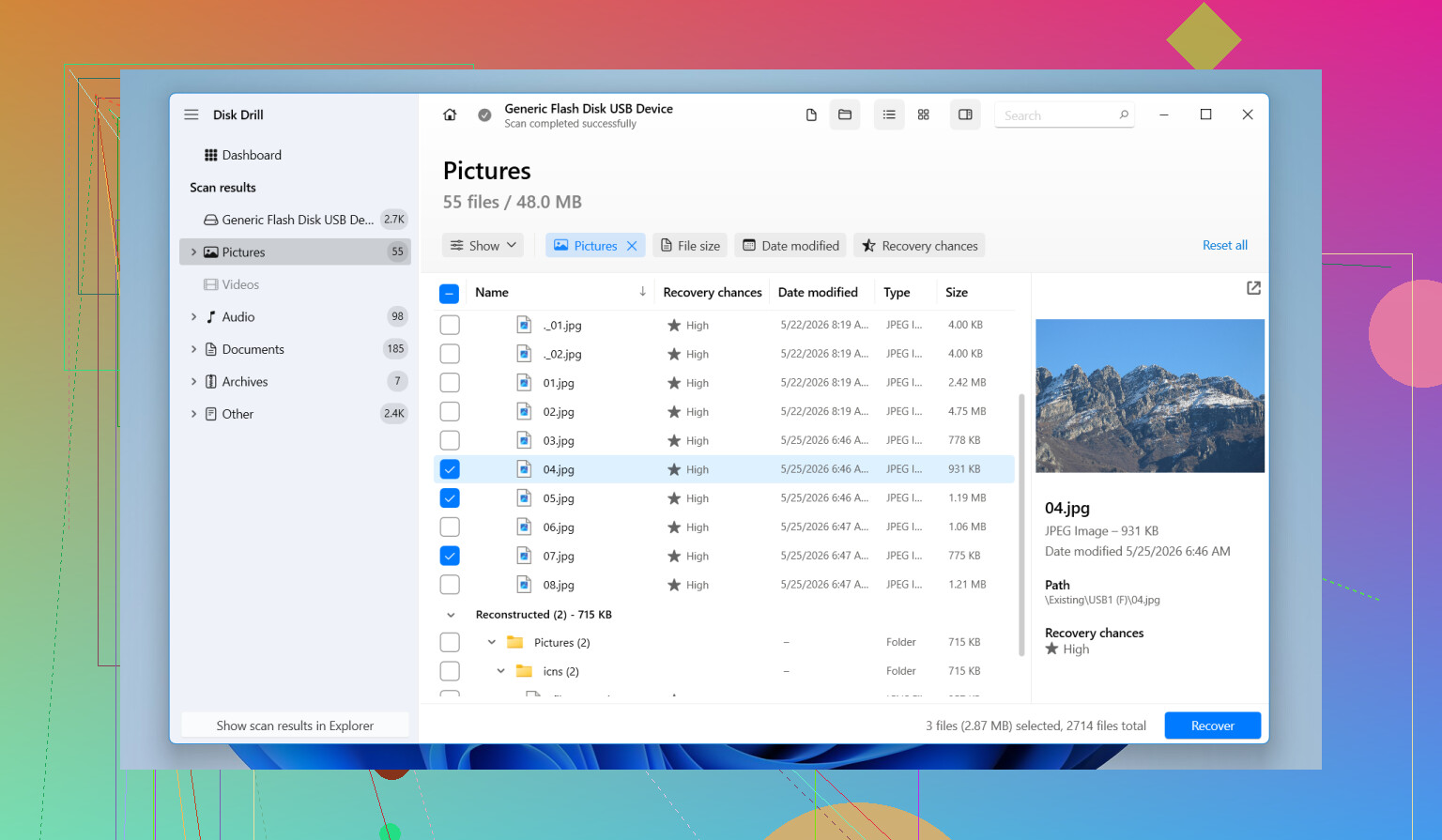
- Åpne Bilder eller filtrer etter filtype som JPG, PNG, CR2, NEF, ARW eller DNG.
- Forhåndsvis filene.
- Gjenopprett dem til en annen stasjon, aldri tilbake til det samme SD-kortet.
Forhåndsvisningssteget hjelper mye. Hvis bildet åpnes i forhåndsvisning i skanneresultatene, pleier jeg å ta det som et greit tegn på at den gjenopprettede filen vil være brukbar.
Det har også en tendens til å fungere bedre med kameramedier enn gamle programmer for å angre sletting. GoPro-kort, dronekort, speilløse kameraer, dashbordkameraer, de lagrer ofte data i fragmenter. Noen verktøy sliter med det. I min egen bruk håndterte dette bildegjenoppretting fra kamerakort bedre enn de enklere alternativene.
Gratisversjonen lar deg skanne og forhåndsvise først, noe som er nyttig. Du får en pekepinn på om kortet fortsatt har filer som kan gjenopprettes før du bruker mer tid på det.
Hvis programvareveien ser dårlig ut, ville jeg fortsatt sjekket noen andre steder:
- Eldre sikkerhetskopier i Windows Filhistorikk eller Time Machine.
- Mapper for automatisk import på datamaskinen.
- En annen USB-port eller en annen kortleser.
- Et gjenopprettingslaboratorium, hvis kortet stadig kobler fra, går smertefullt sakte eller vises ustabilt i Diskbehandling.
Når det først er fysisk skade, blir programvare mindre pålitelig. Gjentatte skanninger på et sviktende kort kan noen ganger gjøre ting verre, så jeg ville ikke fortsatt å presse det hvis det begynner å falle ut.
Slutt å skrive til SD-kortet. Det er det viktigste.
Jeg er enig med @mikeappsreviewer i én ting, slutt å bruke det nå. Jeg er litt uenig i å bruke mye tid på å lete etter skykopier først hvis dette var et dedikert kamerakort etter en fotografering. Hvis bildene aldri ble importert, har du best sjanse med gjenoppretting med en gang.
Dette ville jeg gjort på Windows:
- Sett kortet i en stabil USB-kortleser.
- Sjekk Diskbehandling. Se om Windows viser hele kortstørrelsen.
- Hvis det vises, skann det med Disk Drill.
- Lagre gjenopprettede filer på PC-en din eller en annen disk, ikke på SD-kortet.
- Sorter resultatene etter filtype, JPG, RAW, MP4 hvis kameraet ditt også tok opp video.
Hvorfor Disk Drill. En formatering fjerner vanligvis filoppføringer, ikke fotodata. Gjenopprettingsapper ser etter gjenværende filoppføringer og rå filsignaturer. På SD-kort betyr signaturskanning mye etter formatering. Det er der Disk Drill ofte gjør det bra.
Ett tips til som folk hopper over. Hvis kortet virker ustabilt, lag et avbildning av kortet først, og skann deretter avbildningen. Færre lesinger fra det originale kortet. Bedre for ustabile medier.
Hvis de gjenopprettede bildene forhåndsvises fint, men noen filnavn er borte eller mapper mangler, er det normalt etter gjenoppretting fra formatert kort. Innhold betyr mer enn navn.
Hvis Windows ber deg om å formatere kortet igjen, ikke gjør det. Hvis kortet kobler fra, viser 0 byte eller leses smertefullt sakte, stopp. Da har et laboratorium bedre sjanser.
Nyttig lesning her også, tips for gjenoppretting av bilder fra SD-kort for fotografer på Windows. Det er verdt en rask titt før du fortsetter å rote med kortet.
Hvis det var en hurtigformatering, er sjansene dine vanligvis fortsatt ganske gode. Jeg vil være litt uenig med @mikeappsreviewer om å bruke for lang tid på å sjekke hver skyapp først. For et kamera-SD-kort etter en fersk fotografering betyr tid mer enn detektivarbeid. Hver ekstra montering, kopieringsforsøk eller test kan gjøre ting verre hvis kortet er ustabilt.
Dette ville jeg gjort annerledes:
- Først skyver du SD-kortets låsebryter til skrivebeskyttet hvis det har en. Enkelt, undervurdert grep.
- I Windows, sjekk Hendelsesliste eller i det minste Enhetsbehandling hvis kortet oppfører seg merkelig. Hvis du får I/O-feil, ikke fortsett å skanne det på nytt 12 ganger slik Windows alltid frister folk til å gjøre.
- Hvis kortet er viktig, lag først et byte-for-byte-avtrykk med noe som HDD Raw Copy Tool eller USB Image Tool, og jobb deretter ut fra avtrykket. @shizuka nevnte avbildning, og ja, den delen er sannsynligvis det smarteste steget hvis kortet er ustabilt.
For faktisk gjenoppretting i Windows er Disk Drill et solid valg fordi det håndterer både slettede oppføringer og signaturbasert bildegjenoppretting ganske bra etter formatering. Jeg ville fokusert mindre på mappenavn og mer på om forhåndsvisningene åpnes korrekt. Hvis forhåndsvisningene ser rotete, delvise eller grå ut, forteller det deg vanligvis hva slags dag du har.
Sjekk også RAW-sidefiler og videoklipp, ikke bare JPG-er. Mange gjenoppretter JPEG-ene og glemmer CR2/NEF/ARW-filene de faktisk ville ha.
En ting til som folk hopper over: hvis de gjenopprettede filene kommer tilbake med generiske navn, sorter dem etter filstørrelse og tidsstempelmønstre. Det kan hjelpe med å bygge opp opptaksrekkefølgen raskere.
Nyttig video hvis du vil ha en rask visuell gjennomgang:
Bildegjenoppretting fra SD-kort på Windows på under ett minutt
Den store regelen er fortsatt den samme: gjenopprett til en annen stasjon, ikke tilbake på kortet. Det er der folk saboterer sin egen gjenoppretting.