Min harddisk holdt pludselig op med at virke, efter at min computer frøs, og nu kan jeg ikke få adgang til vigtige billeder, dokumenter og arbejdsfiler. Jeg prøver at finde den sikreste metode til datagendannelse derhjemme, før jeg gør det værre eller mister alt for altid. Hvad skal jeg gøre først, og er der nogen værktøjer eller trin, der faktisk virker?
Jeg stødte på dette med en ældre ekstern harddisk, og jeg kludrede i det første trin. Jeg blev bare ved med at bruge den, som om intet var hændt. Dårlig beslutning.
Hvis filer er forsvundet, så stop med at skrive noget som helst til drevet. Ingen downloads, ingen flytning af mapper over på det, ingen tilfældige tests. Slettede data ligger ofte der stadig, indtil nye data lander oven på dem. Hver eneste skrivning forringer dine chancer.
Før du installerer noget, så tjek de kedelige ting først. Jeg har set filer dukke op steder, folk glemmer:
- Papirkurv
- Synkroniseringsmapper for OneDrive eller Google Drive
- Filhistorik-sikkerhedskopier
- Andre eksterne backupdrev
- En anden brugerprofil på den samme pc
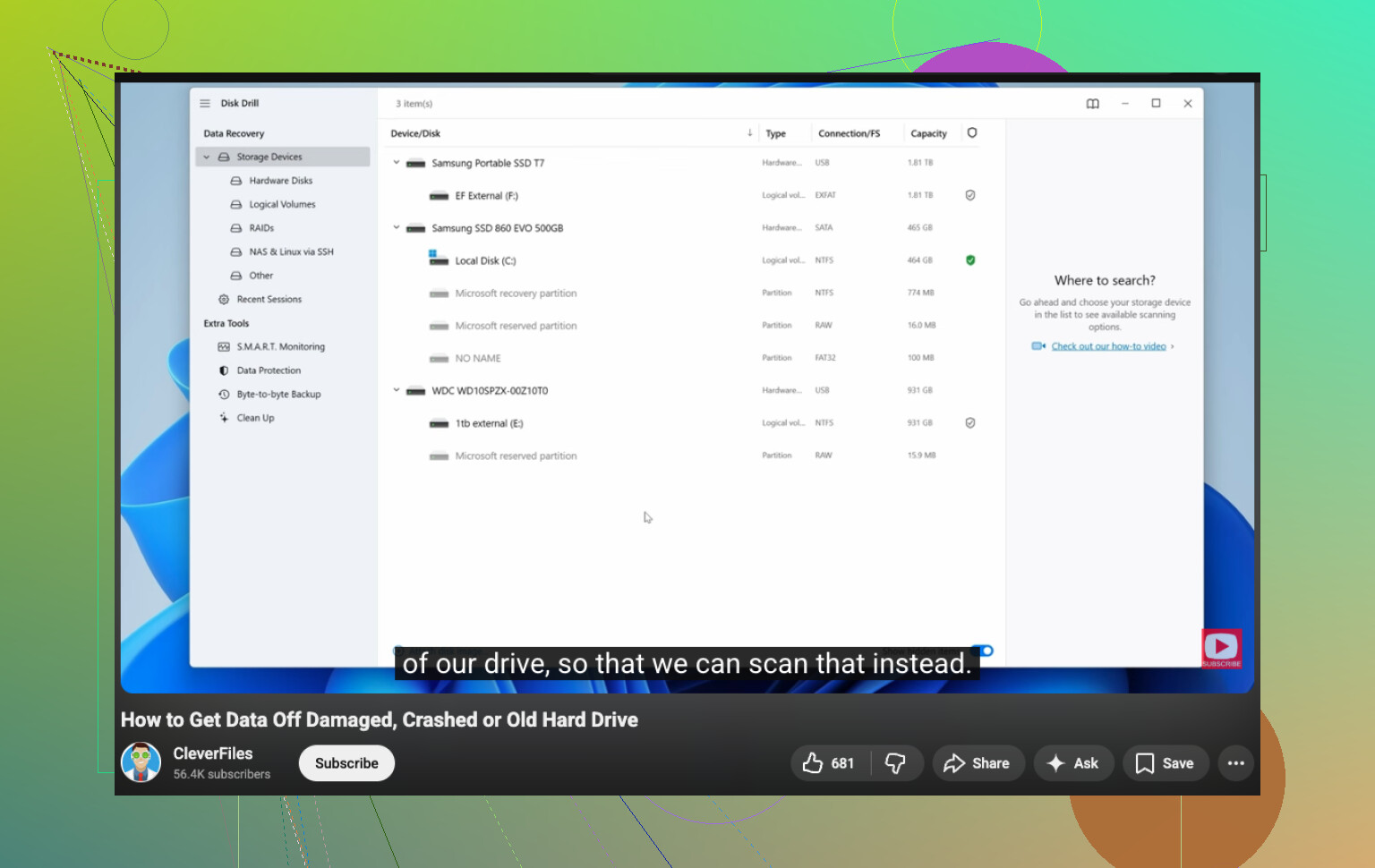
Hvis de tjek ikke giver noget, så ville jeg gå videre til gendannelsessoftware. Ved normal sletning, en hurtig formatering eller et beskadiget filsystem ville jeg starte med Disk Drill. Jeg brugte det, fordi layoutet hurtigt gav mening, og det krævede ikke, at jeg kendte en masse diskbegreber, før jeg kunne scanne. Det håndterer slettede partitioner, formaterede volumener og ødelagte filsystemer bedre, end jeg havde forventet.
Den proces, jeg holder mig til, er enkel:
- Tilslut drevet, og bekræft, at systemet stadig kan se det
- Installer gendannelsesappen på et andet drev, ikke det beskadigede
- Kør en fuld scanning, spring den hurtige scanning over
- Forhåndsvis filer, før du gendanner noget
- Hent de vigtige ting først
- Gem gendannede filer på en anden disk
Det sidste trin betyder meget. Hvis du gendanner tilbage til den samme HDD, risikerer du at overskrive data, du endnu ikke har hentet. Den lærte jeg på den irriterende måde.
Forhåndsvisningsfunktionen er en af grundene til, at jeg kunne lide Disk Drill. Hvis et billede åbner rent i forhåndsvisningen, eller en video begynder at afspille, tager jeg det som et rimeligt tegn på, at filen kan bruges. Jeg tester som regel en håndfuld vigtige filer, før jeg trækker hundredvis af GB ud af scanningsresultaterne. Det sparer tid. Det sparer også skuffelser.
Hvis det misser for meget, ville jeg ikke stoppe der. Forskellige værktøjer giver forskellige resultater. PhotoRec er gratis og klarer nogle vilde gendannelser, men det er mere besværligt at bruge, og filnavne kommer ofte tilbage som noget rod. R-Studio og UFS Explorer er også solide, selv om de mere føles rettet mod folk, der allerede kender deres vej rundt i lagringsværktøjer.
Én ting mere. Hvis drevet klikker, skurrer, går offline eller forsvinder fra BIOS, ville jeg stoppe med at prøve gentagne scanninger derhjemme. Software hjælper med logiske skader. Det reparerer ikke hardware, der er ved at fejle.
På det tidspunkt er et gendannelseslaboratorium det sikrere valg, især hvis de mistede filer er familiebilleder, arbejdsdokumenter eller noget andet, du ikke kan erstatte. Det koster meget. Men for nogle drev er det den sidste fornuftige mulighed.
Hvis pc’en frøs først, ville jeg behandle dette som et svigtende drev, ikke som en simpel sletteopgave. Lille forskel, stor risiko.
Jeg er enig med @mikeappsreviewer på ét punkt. Stop med at bruge drevet. Hvor jeg adskiller mig, er dette. Jeg ville ikke starte med en lang, fuld scanning, hvis drevet laver mærkelige lyde, afbryder forbindelsen eller tager evigheder om at læse. Gentagne scanninger belaster en svag HDD mere.
Min rækkefølge ville være:
-
Tjek først SMART-status med CrystalDiskInfo eller smartctl.
Hvis du ser omallokerede sektorer, afventende sektorer eller stigende læsefejl, så stop med at rode med disken. -
Hvis drevet stadig kan læses, så lav først en klon eller et image.
Brug ddrescue på et andet drev med samme eller større størrelse. Arbejd ud fra klonen, ikke originalen. Dette er den sikreste løsning derhjemme for ustabile diske. De fleste springer dette over og fortryder det senere. -
Hvis kloningen bliver færdig, så brug gendannelsessoftware på klonen.
Disk Drill er fin til denne del. Det er nemmere end mange gammeldags værktøjer og fungerer godt for hjemmebrugere, der prøver at gendanne data fra en defekt eller gammel harddisk. Hvis det finder din mappestruktur og kan forhåndsvise filer, er det et solidt tegn. -
Hvis drevet ikke registreres i BIOS eller Diskhåndtering, løser software det ikke.
Det peger mere på hardwarefejl eller fejl på printkortet. -
Hvis det er et eksternt drev, så prøv først et andet USB-kabel, en anden port og en anden strømforsyning.
Jeg har set billige kabinetter gå i stykker, mens disken indeni stadig var ok. Du kan fjerne drevet og tilslutte det via SATA, hvis du ved, hvad du laver.
Til datagendannelse fra en gammel harddisk derhjemme er denne video også ganske god:
se denne gennemgang af datagendannelse fra en gammel harddisk
Vigtig regel, gendan aldrig gendannede filer tilbage til det samme drev. Den fejl brænder folk hele tiden. Trist men sandt.
Jeg er for det meste enig med @mikeappsreviewer og @sterrenkijker, men jeg vil tilføje én ting, som folk alt for ofte springer over: lyt til drevet, før du gør noget avanceret. Hvis det spinner op, klikker i et mønster, slukker og så gentager, så stop. Det er ikke en situation, hvor man skal prøve mere software. Det er en situation, hvor hvert ekstra minut kan ødelægge det endnu mere.
Og ikke alle fastfrysninger betyder, at selve drevet er dødt. Nogle gange ødelægger Windows bare filsystemet. I det tilfælde kan en skrivebeskyttet kontrol fra en anden computer eller en bootbar USB fortælle dig meget uden at boote fra den dårlige disk igen. Jeg foretrækker faktisk dette først, fordi det undgår, at dit normale OS laver baggrundsskrivninger, indeksering, midlertidige filer og alt det dumme.
Hvis drevet dukker op og forbliver stabilt, så gendan de uerstattelige filer først, ikke de største mapper. Billeder, dokumenter, projektfiler. Lad film og installationsfiler vente til senere. Disk Drill er en solid mulighed her, fordi det er nemt at sortere resultater og forhåndsvise, hvad der faktisk kan gendannes. Når det er sagt, ville jeg ikke fortsætte med at genscanne igen og igen for at lede efter endnu en mappe. Folk bliver grådige, og så bliver drevet værre. Har set det ske. meget.
En ekstra praktisk ting: hvis dette er en ekstern HDD, så mærk på kabinettet. Hvis det er mærkeligt varmt eller summer, kan USB-SATA-broen være det egentlige problem, ikke diskpladerne. Billige kabinetter fejler hele tiden.
For ekstra læsning er denne tråd på bedste software til gendannelse af slettede filer og harddiskdata også værd at se på.
Så ja, den sikreste hjemmemetode for mig er:
- Stop med at bruge det
- Test registrering fra et andet system eller boot-USB
- Hvis det er ustabilt, så klon først
- Hvis det er stabilt, så brug Disk Drill og gem filerne et andet sted
- Hvis det klikker eller forsvinder, så stop med gør det selv-forsøg
Det er grænsen mellem hjemmegendenannelse og du er ved at gøre det værre.