아이폰에서 사진 여러 장을 실수로 Live Photo로 저장했는데, 이제 이미 찍어 둔 사진은 잃지 않고 그 기능만 끄고 싶습니다. 저장된 사진에서 Live 효과를 제거하고 일반적인 정지 사진으로 유지하는 가장 빠른 방법을 찾는 데 도움이 필요합니다.
얼마 전에 친구의 아이폰에서 이 문제를 겪은 적이 있어요. 몇 년치 라이브 포토가 쌓여 있었고, 전부 보관하거나 전부 삭제하는 것만 가능한 줄 알더라고요. 하지만 아니에요. 방법은 두 가지가 있고, 어떤 게 맞는지는 휴대폰에 무엇을 남기고 싶은지에 따라 달라집니다.
제가 처음 물어본 건 아주 간단했어요. 사진은 남기고 싶나요, 아니면 라이브 포토 자체를 완전히 없애고 싶은 건가요?
이미지를 저장할 필요가 없고 라이브 포토를 완전히 없애고 싶다면, 기본 사진 앱만으로도 충분합니다.
- 사진을 엽니다.
- 미디어 유형 > 라이브 포토로 이동합니다.
- 선택을 누르고 삭제할 항목을 고릅니다.
- 삭제합니다.
- 최근 삭제된 항목도 비워야 저장 공간이 바로 돌아옵니다.
사진 자체는 유지하고 움직이는 부분만 제거하고 싶다면, 양이 적지 않은 이상 직접 하나씩 하는 건 추천하지 않아요. 예전에 수동으로 정리해 본 적이 있는데, 금방 지치더라고요.
우리 경우에 효과가 있었던 건 Clever Cleaner였어요. 앱을 열고 Lives 섹션으로 들어가서 라이브 포토를 고른 다음 Compress를 눌렀어요. 처음에는 이름 때문에 헷갈렸어요. 단순히 파일 크기만 줄이는 게 아니더라고요. 정지 사진 버전을 만든 뒤, 원본 라이브 포토를 어떻게 할지 선택할 수 있게 해줍니다.
절차는 이런 식이었어요.
- Clever Cleaner를 엽니다.
- Lives를 누릅니다.
- 날짜 또는 크기순으로 정렬합니다.
- 처리할 라이브 포토를 선택합니다.
- Compress를 누릅니다.
- 새로 생성된 정지 사진을 확인합니다.
- 결과가 괜찮다면 원본 라이브 포토를 삭제합니다.
제가 가장 마음에 들었던 건 레이아웃이었어요. 모든 것이 한곳에 모여 있어서, 사진 앱 안에서 흩어져 있는 라이브 이미지를 찾느라 이리저리 왔다 갔다 하지 않아도 됐거든요. 또 뭔가를 삭제하기 전에 얼마나 저장 공간이 절약되는지도 보여줘서 좋았어요. 공간 확보가 애초에 목적이었으니까요.
결국 앱의 다른 부분도 둘러보게 됐어요. Similars에는 중복 사진이 여기저기 있었고, Heavies에는 용량을 잡아먹는 아주 큰 동영상 몇 개가 있었어요. 그리고 스크린샷 더미도 있었는데, 생각보다 훨씬 심하더라고요, ㅋㅋ. 라이브 포토 기능만으로도 주요 문제는 해결됐지만, 추가 정리 덕분에 저장 공간을 더 많이 확보할 수 있었어요.
제 생각은 아주 단순해요. 라이브 포토가 10장이나 20장 정도라면 애플 도구로 충분해요. 수백 장이라면 Clever Cleaner 같은 걸 쓰는 편이 훨씬 덜 번거롭고, 탭하는 횟수도 크게 줄어듭니다.
사진은 유지하고 움직임 부분만 없애고 싶다면, 가장 빠른 내장 방법은 이겁니다.
사진을 엽니다.
Live Photo를 선택합니다.
편집을 탭합니다.
상단의 Live 아이콘을 탭합니다.
노란색 LIVE 배지를 탭해서 꺼지게 합니다.
완료를 탭합니다.
이렇게 하면 정지 이미지는 유지됩니다. 해당 사진의 Live 효과만 제거됩니다. 수량이 적다면 이 방법이 가장 깔끔합니다. 추가 앱도 필요 없고, 이상한 내보내기 단계도 없습니다.
양이 더 많다면, 한 가지 점에서는 @mikeappsreviewer의 의견에 조금 동의하지 않습니다. 정지 사진이 필요 없다는 것을 100퍼센트 확신하지 않는 한, 먼저 삭제하지는 않는 편이 좋습니다. Live Photos 앨범에서 삭제하면 움직임만이 아니라 항목 전체가 제거됩니다. 실수하기 쉽습니다.
일괄 정리가 필요하다면, iPhone은 사진 앱에서 진짜 대량 일괄 Live 끄기 도구를 제공하지 않습니다. 이 부분은 좀 짜증납니다. 그래서 Clever Cleaner 같은 앱이 많은 양을 처리할 때 더 말이 됩니다. 각 이미지를 하나씩 눌러 들어가지 않아도 Live Photo를 정렬하고 훨씬 빠르게 처리할 수 있기 때문입니다.
앞으로 Live Photo가 켜지지 않게 하려면:
카메라 앱에서 LIVE 아이콘을 탭한 다음, 설정 > 카메라 > 설정 유지로 이동해서 Live Photo를 켜면 iPhone이 꺼진 상태를 기억합니다.
iPhone의 일반적인 사진 정리를 위해서는, 이 짧은 iPhone 사진 저장 공간 정리 팁 클립도 괜찮습니다.
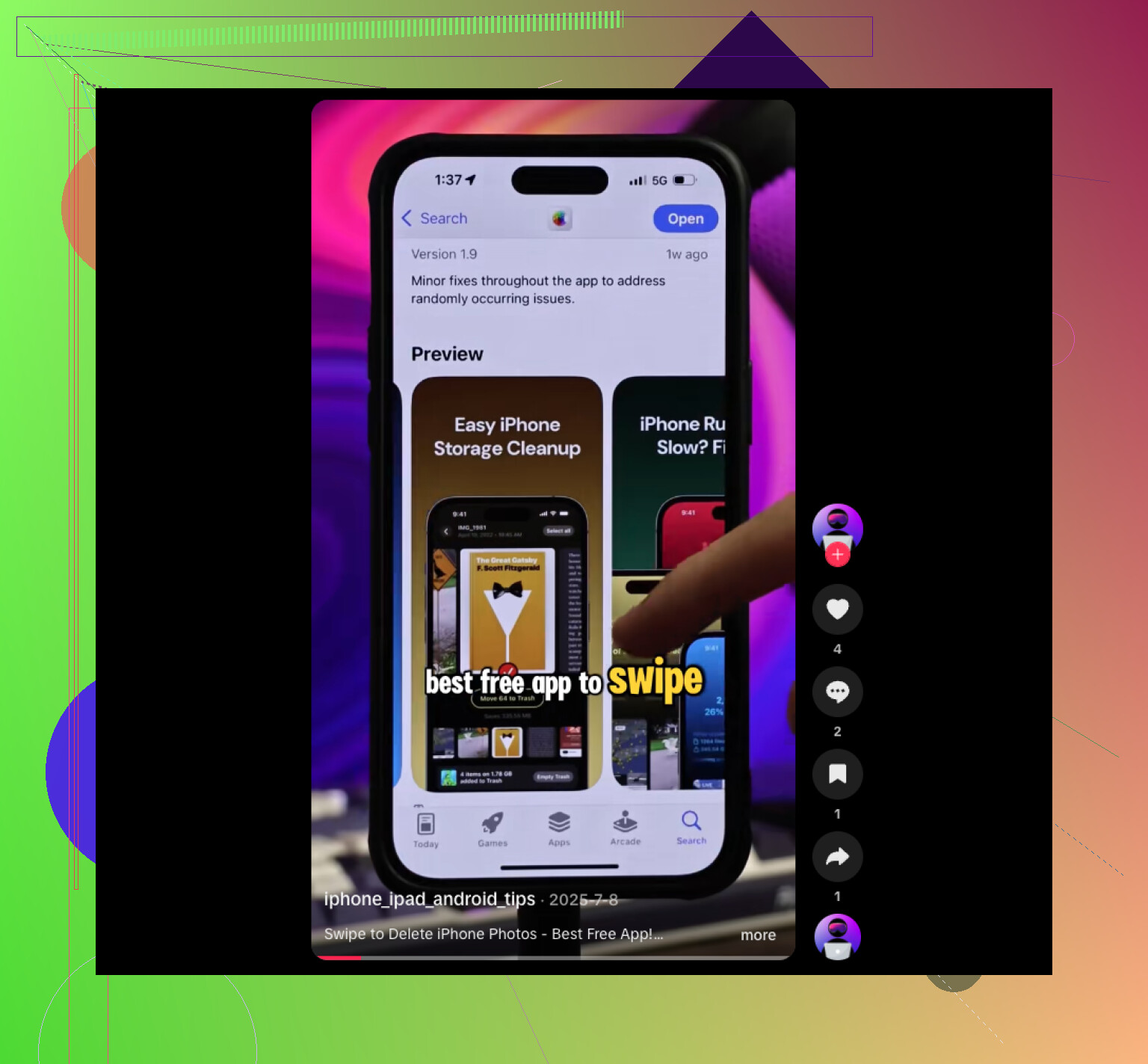
실제 사진을 유지하고 싶다면, 성가신 부분은 이겁니다: iPhone은 이미 찍어 둔 여러 장의 사진에서 Live를 제거할 수 있는 진짜 일괄 전환 기능을 아직 제공하지 않습니다. 그래서 그 점에서는 @mikeappsreviewer보다는 @sternenwanderer 쪽 의견에 더 공감합니다. Live Photos 앨범에서 삭제하는 방법은 완전히 없애고 싶을 때만 괜찮습니다. 그렇지 않다면, 그건 잘못된 방법입니다.
아직 언급되지 않은 한 가지: 이게 중요하다면, 그중 일부가 Live 프레임을 Key Photo로 사용하고 있는지 확인하세요. 가끔 Live를 비활성화한 뒤에 보이는 정지 이미지가 기대한 정확한 프레임이 아닐 수 있습니다. 대량 정리를 하기 전에 먼저 중요한 사진 몇 장을 열어서 대표 이미지가 올바른지 확인하세요. 사소한 디테일 같지만, 왜 지금 이게 다르게 보이지? 같은 순간을 많이 줄여줍니다.
또, iCloud Photos를 사용 중이라면 편집 내용이 모든 기기에 동기화됩니다. 이건 유용하지만, 한 번에 너무 많이 바꿨다가 나중에 후회하면 꽤 위험할 수도 있습니다.
더 많은 사진을 한꺼번에 처리하려면, 네, Live Photos를 제거하고 저장 공간을 확보하기에 좋은 최고의 무료 iPhone 정리 앱도 볼 만합니다. 특히 각각을 일일이 열지 않고 Clever Cleaner 같은 방식으로 Live Photos를 더 빠르게 정리하고 싶다면요. 만약을 대비해서 먼저 즐겨찾기 몇 장은 복제해 두겠습니다. 세련된 방법은 아니지만, 솔직히 더 안전합니다.
추가로 한 가지 각도에서 보자면: Live Photo가 중요하다면, 먼저 중요한 사진들을 복제한 다음 그 복사본을 편집하세요. 그러면 iCloud가 변경 사항을 모든 곳에 동기화했고 나중에 결과가 마음에 들지 않을 때 대비책이 됩니다. 그런 이유로 저는 대량 편집에 대해 @sternenwanderer 와 @chasseurdetoiles 보다 약간 덜 느긋한 편입니다.
대량 작업에는 Clever Cleaner가 실용적입니다.
장점:
- 각 사진을 하나씩 여는 것보다 빠름
- Live Photo를 함께 그룹화함
- 원본을 삭제하기 전에 검토할 수 있게 해줌
단점:
- 무엇을 제거할지에 대해서는 여전히 최종 결정을 내려야 함
- 서드파티 앱이라서, 어떤 사람들은 그 점을 피할 것임
- 중요한 사진은 즐겨찾기에서 다시 확인해야 함
@mikeappsreviewer 가 맞는 경우는 항목 전체를 없애고 싶을 때뿐입니다. 사진을 유지하고 싶다면, 바로 삭제하는 것은 피하세요. 또한 변환 후에는 나중에 저장 공간도 확인하세요. Photos가 공간을 다시 계산하는 데 가끔 시간이 조금 걸리기 때문입니다.