iPhoneでたくさんの写真を誤ってLive Photosとして保存してしまい、すでに撮影した写真の画像を失うことなくその機能をオフにしたいです。保存済みの写真からLiveエフェクトをすばやく削除して、通常の静止画のまま残す最も手っ取り早い方法を知りたいです。
以前、友人のiPhoneでこれにぶつかったことがあります。何年分ものLive Photosがたまっていて、全部残すか全部消すかしか選択肢がないと思っていたんです。でも、そんなことはありません。方法は2つあって、どちらが合うかは、最終的にiPhoneに何を残したいかによります。
最初に聞いたのはシンプルなことでした。写真は残したいのか、それともLive Photos自体を丸ごと消したいのか、ということです。
画像を保存する必要がなく、Live Photosを完全に消したいなら、標準の写真アプリだけで十分です。
- 写真を開きます。
- メディアタイプ > Live Photos に移動します。
- 「選択」をタップして、消したいものを選びます。
- 削除します。
- 「最近削除した項目」も空にします。そうしないと、ストレージはすぐには戻りません。
写真そのものは残して動きの部分だけを取り除きたいなら、少数だけ処理するのでない限り、手作業ではやらないほうがいいです。以前に手動で整理したことがありますが、すぐにうんざりします。
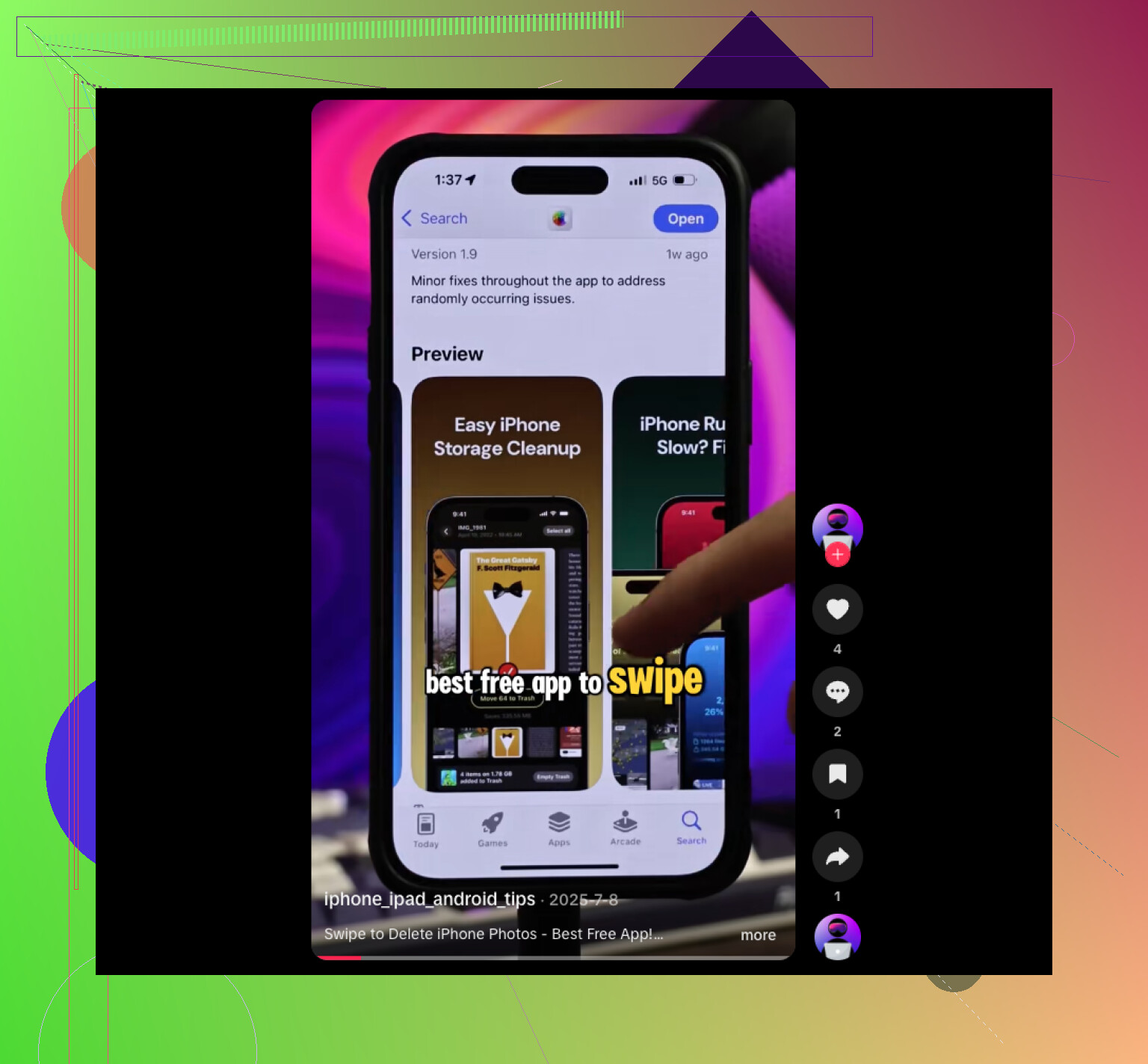
私たちの場合にうまくいったのは Clever Cleaner でした。開いてLivesセクションに入り、Live Photosを選んでから「Compress」をタップしました。最初はその名前に少し戸惑いました。単にファイルサイズを減らすだけではありません。静止画版を作成し、そのあと元のLive Photosをどうするか選べるようになっています。
手順はこんな感じです。
- Clever Cleanerを開きます。
- Livesをタップします。
- 日付またはサイズで並べ替えます。
- 処理したいLive Photosを選択します。
- Compressをタップします。
- 新しい静止画を確認します。
- 問題なければ元のLive Photosを削除します。
いちばん良かったのはレイアウトでした。すべてが1か所にまとまっていたので、写真アプリの中をあちこち移動して、ばらばらにあるLive画像を探し回らずに済みました。何かを削除する前に節約できるストレージ容量も表示されたので、容量を空けるのが目的だった私たちには助かりました。
そのままアプリのほかの部分も少し見て回りました。Similarsには重複した写真があちこちにありましたし、Heaviesではいくつかの巨大な動画が容量を食っていました。それにスクリーンショットの山もあって、思っていた以上にひどかったです(笑)。Live Photoの機能で主な問題は解決しましたが、追加の整理でさらに多くのストレージを空けられました。
私の率直な意見はこうです。Live Photosが10枚や20枚くらいなら、Apple純正のツールで十分です。何百枚もあるなら、Clever Cleaner のようなものを使うほうがずっと煩わしくなく、タップの回数も大幅に減らせます。
写真は残して動きの部分だけ消したいなら、いちばん手早い標準機能の方法はこれです。
写真を開く。
Live Photos を選ぶ。
編集をタップ。
上部の Live アイコンをタップ。
黄色い LIVE バッジをタップしてオフにする。
完了をタップ。
これで静止画は残ります。その写真の Live 効果だけが外れます。数枚だけなら、これがいちばんすっきりした方法です。追加アプリも不要ですし、変な書き出し手順もありません。
枚数が多い場合は、この点については @mikeappsreviewer に少し同意しません。静止画も不要だと 100 パーセント確信していない限り、先に削除はしないほうがいいです。Live Photos アルバムから削除すると、動きの部分だけでなく項目全体が消えます。勘違いしやすいポイントです。
一括で整理したい場合、iPhone の写真アプリには本当の意味での一括 Live オフ機能はありません。そこはちょっと面倒です。なので、枚数が多いなら Clever Cleaner のようなアプリのほうが理にかなっています。Live Photos を並べ替えて、1枚ずつ開いてタップするよりずっと速く処理できます。
今後 Live Photos を止めたい場合:
カメラアプリで LIVE アイコンをタップし、その後 Settings > Camera > Preserve Settings に進み、Live Photo をオンにすると、iPhone がオフの状態を記憶します。
iPhone の写真全体の整理については、この短い iPhone 写真ストレージ整理のコツ クリップもなかなか参考になります。
実際の写真を残したいなら、厄介なのはここです。iPhoneは、すでに撮影済みの複数の写真からLiveを外すための本当の一括切り替えを、いまだに用意していません。なのでその点では、私は @mikeappsreviewer よりも @sternenwanderer の意見に近いです。Live Photosアルバムから削除するのは、完全に消したい場合にだけ有効です。そうでないなら、それは間違ったやり方です。
まだ触れられていない点がひとつあります。これが重要なら、どれかがLiveフレームをキー写真として使っていないか確認してください。Liveを無効にしたあと、表示される静止画が思っていたフレームと完全に同じではないことがあります。大量に整理する前に、まず大事なものをいくつか開いて、カバー画像が正しいか確認してください。細かいことですが、あとで なんで今これ違って見えるの と戸惑う場面をかなり減らせます。
あと、iCloud Photosを使っているなら、編集内容はどこでも同期されます。便利ではありますが、一度に大量に変更してあとで後悔すると、ちょっと危険でもあります。
より大きな単位で処理するなら、そうですね、Live Photosを削除してストレージを空けるのに最適な無料iPhoneクリーナーアプリ はチェックする価値があります。特に、Clever Cleanerのように各写真を手動で開かずにLive Photosをより速く仕分けしたいなら便利です。念のため、まずお気に入りをいくつか複製しておくと思います。スマートではないですが、正直そのほうが安全です。
もう1つの視点として、Live Photosが重要なら、まず大事なものを複製してから、そのコピーを編集してください。そうすれば、iCloudが変更をどこでも同期してしまい、あとで結果が気に入らなくなった場合の安全策になります。その理由から、私は一括編集については @sternenwanderer や @chasseurdetoiles ほど気楽ではありません。
一括作業なら、Clever Cleaner は実用的です。
長所:
- 各写真を1枚ずつ開くより速い
- Live Photos をまとめてグループ化する
- 元の写真を削除する前に確認できる
短所:
- 何を削除するかについて最終判断はまだ必要
- サードパーティ製アプリなので、それを避けたい人もいる
- お気に入りの重要な写真は再確認したほうがいい
@mikeappsreviewer が正しいのは、項目全体を消したい場合だけです。写真を残したいなら、単純な削除は避けてください。また、変換後はあとでストレージを確認してください。Photos は容量の再計算に少し時間がかかることがあります。