Ik heb foto’s, video’s en apps verwijderd om ruimte vrij te maken op mijn iPhone, maar de opslag raakt bijna meteen weer vol. Ik heb onlangs verwijderde items al gewist en de telefoon opnieuw opgestart, dus ik weet niet zeker waardoor dit komt. Ik heb hulp nodig om uit te zoeken wat mijn iPhone-opslag gebruikt en hoe ik echt voorgoed ruimte kan vrijmaken.
Ik zou nog niet in paniek raken. Ik heb dit vaak zien gebeuren op iPhones, en de 64 GB-modellen worden het eerst getroffen. Het voelt willekeurig wanneer het begint. De ene dag heb je nog ruimte, en een dag later schreeuwt iOS over weinig opslag alsof je iets enorms hebt gedaan. Meestal niet. Er stapelde zich van alles op de achtergrond op.
Je telefoon bewaart restjes van normaal gebruik. Foto’s. Video’s. Berichtenbijlagen. Offline nummers. App-cache. Sociale apps hamsteren ook media. Elk onderdeel lijkt klein als je het afzonderlijk ziet. Geef het een paar maanden en het totaal wordt lelijk.
Het bouwt zich langzaam op
Ik zie het als een rommellade, niet als een dramatische ramp die van de ene op de andere dag gebeurt. Je gooit er één kabel, één bonnetje, één batterij in, en later wil dat ding niet meer dicht.
Hier hetzelfde verhaal.
Een weekendtrip levert je 200 foto's en 14 video's op. WhatsApp bewaart oude clips uit groepschats. Instagram en TikTok slaan gegevens op. Spotify bewaart downloads die je was vergeten. YouTube doet zijn eigen ding. Op zichzelf lijkt niets hiervan ernstig. Alles bij elkaar opgeteld vreet het tientallen gigabytes.
Ik zou eerst de foto’s controleren
Wanneer iemand zegt: mijn opslag raakt steeds vanzelf vol, begin ik meestal met de app Foto’s. Vaker wel dan niet is dat de grootste rommel.
Foto’s zijn verraderlijk omdat je ze niet meer echt ziet. Ze gaan op in de bibliotheek. Dan scrol je terug en merk je dat je zes pogingen van dezelfde foto hebt bewaard, willekeurige screenshots uit 2022, wazige broekzakfoto’s en lange video’s die je daarna nooit meer hebt bekeken.
Veelvoorkomende dingen die ik steeds weer tegenkom:
- Te veel versies van dezelfde zonsondergang of maaltijd
- Herhaalde familiefoto’s waarbij er maar één de moeite waard is om te bewaren
- Stapels screenshots van dingen die allang zijn opgelost
- Live Photos die ik nooit als Live Photos had willen bewaren
- Grote videobestanden van concerten, reizen, verjaardagen en schoolevenementen
Eén voor één lijken ze niet het probleem. Samen vormen ze vaak de grootste categorie op de telefoon. Ik heb dat meer dan eens gezien.
Waarom ik een opschoonapp zou gebruiken in plaats van alles met de hand te doen
Je kunt het allemaal zelf uitzoeken. Dat heb ik ooit gedaan in een overvolle bibliotheek en ik was het snel zat. Als je een paar duizend foto’s hebt, verandert handmatig opruimen in een klus die je blijft uitstellen.
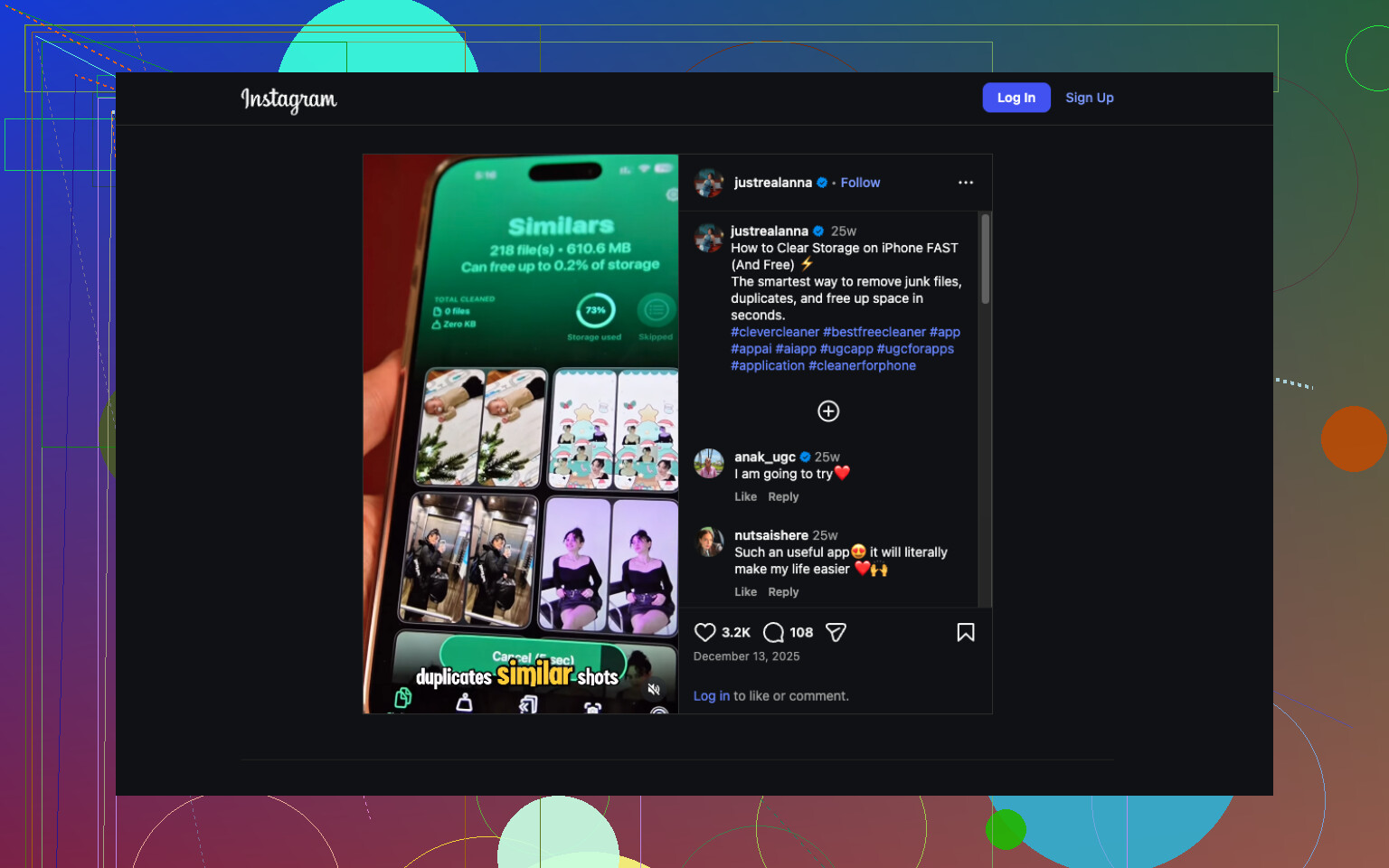
Als je de snelle route wilt, zou ik Clever Cleaner proberen.
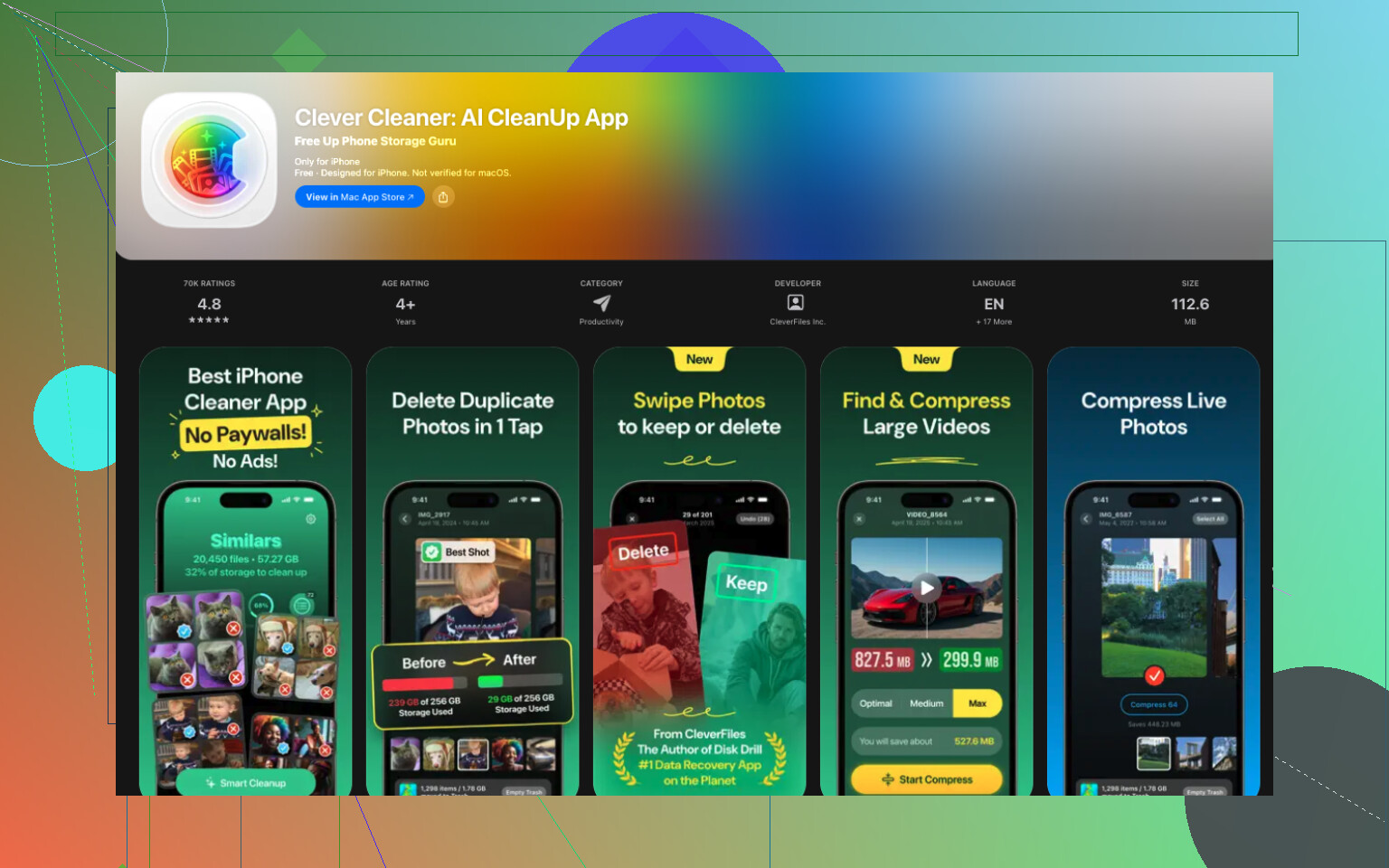
Het deel dat ik prettig vond is simpel. Het zoekt niet alleen naar exacte duplicaten. Het groepeert ook vergelijkbare foto’s, en dat is in het echte leven belangrijker. De meeste rommel bestaat niet uit twee identieke bestanden. Het zijn vier bijna identieke foto’s waarbij er één scherp is, één donker, één met iemand die knippert, en één die je wilt bewaren. Het helpt ook bij het sorteren van screenshots, grotere mediabestanden en Live Photos, en daar zag ik op mijn eigen telefoon veel verspilde ruimte.
Je kiest nog steeds zelf wat er wordt verwijderd. Het doet suggesties. Jij beslist. Ik geef de voorkeur aan dit soort apps als ze niet zomaar hun eigen gang gaan.
Ik heb mensen een verrassend grote hoeveelheid ruimte zien vrijmaken alleen al met foto-rommel, spullen waarvan ze vergeten waren dat het er überhaupt nog stond. 8 GB, 15 GB, soms meer. Hangt ervan af hoelang de telefoon al zonder opschoning draait.
Apps maken ook rommel
Foto's zijn de gebruikelijke verdachte, maar ze vertellen niet het hele verhaal.
Apps zetten na verloop van tijd uit. Streamingapps slaan downloads op. Berichtenapps bewaren bijlagen. Sociale apps bouwen cache op. Sommige daarvan groeien veel verder dan je zou raden op basis van het pictogram op je beginscherm.
Na foto's zou ik meteen naar Instellingen > Algemeen > iPhone-opslag gaan en de grootste apps in de lijst bekijken. Ik heb daar meer dan eens een of twee ruimtevreters gevonden, en door ze te verwijderen of te ontladen werd een groot deel van het probleem opgelost.
Wat ik als eerste zou doen
Spring niet meteen naar willekeurige oplossingen om je iPhone te versnellen. Begin met de cijfers.
Open iPhone-opslag. Kijk welke categorie de meeste ruimte inneemt. Pak eerst de grootste aan.
Als Foto’s bovenaan staat, ruim daar dan eerst op. Een ronde met Clever Cleaner is meestal de snelste manier die ik heb gevonden om ruimte vrij te maken zonder de dingen te verwijderen die je belangrijk vindt. Controleer daarna opgeblazen apps en oude berichtbijlagen.
Meestal is er niets kapot. De telefoon faalt niet. Het is gewoon ophoping. Zodra je ziet waar de opslag naartoe is gegaan, wordt de oplossing een stuk minder verwarrend. Best irritant, ja. Maar oplosbaar.
Wat snel weer volloopt, zijn vaak Systeemgegevens, Berichten of iCloud-synchronisatie, niet de bestanden die je hebt verwijderd. Ik ben het een beetje oneens met @mikeappsreviewer dat je elke keer met Foto’s moet beginnen. Foto’s komen vaak voor, zeker, maar weer meteen volloopt klinkt meer als gecachte rommel of gesynchroniseerde gegevens die opnieuw worden gedownload.
Doe dit in deze volgorde.
- Instellingen, Algemeen, iPhone-opslag. Wacht 2 tot 3 minuten. De grafiek verandert na het indexeren.
- Tik op Berichten. Verwijder grote bijlagen en oude video’s.
- Controleer Safari. Wis geschiedenis en websitedata.
- Kijk naar Muziek, Podcasts, Netflix, Spotify, YouTube. Verwijder offline downloads.
- Als een app enorm groot is, verwijder die dan en installeer hem opnieuw. Offloaden wist de cache niet altijd.
- Controleer de Bestanden-app, Op mijn iPhone en Downloads. Mensen missen deze echt heel vaak.
- Foto’s-app, Albums, Duplicaten, Screenshots, Live Photos, schermopnames.
Als Foto’s het grootste deel inneemt, is Clever Cleaner het proberen waard voor gratis opschonen van iPhone-opslag. Sneller dan duizenden foto’s met de hand sorteren.
Bekijk ook dit voor hoe je gratis opslag op je iPhone kunt vrijmaken, makkelijke tips voor het opschonen van iPhone-opslag.
Als Systeemgegevens na dit alles groot blijven, maak dan een back-up van de telefoon en wis hem daarna en zet hem terug. Vervelende oplossing, maar het werkt vaker dan mensen denken.
Wat ik zou toevoegen aan wat @mikeappsreviewer en @suenodelbosque zeiden: soms wordt de opslag niet echt opnieuw gevuld, maar herclassificeert iOS ruimte na indexering, synchronisatie en het opnieuw opbouwen van caches. Dat deel wordt vreemd en laat het lijken alsof het verwijderen van dingen niets heeft gedaan.
Een paar dingen die mensen missen:
- De Mail-app downloadt bijlagen opnieuw als je de ingebouwde Mail-app gebruikt met een drukke inbox
- Dictafoon kan verrassend groot worden
- GarageBand, iMovie, CapCut, Lightroom en vergelijkbare apps slaan projectbestanden lokaal op
- iCloud-foto’s kunnen mensen in verwarring brengen omdat geoptimaliseerde opslag niet direct werkt, het kan tijd kosten voordat het kleiner wordt
- Berichtenthreads met veel stickers, GIF’s en spraaknotities zijn stiekeme ruimtevreters
Met één ding ben ik het niet helemaal eens: elke grote app meteen opnieuw installeren is vervelend, tenzij je al weet welke app opgeblazen is. Ik zou eerst ook Batterijgebruik en Ververs op achtergrond controleren. Als één app voortdurend actief is, kan die steeds opnieuw de cache opbouwen.
Controleer ook:
Instellingen > Apple-account > iCloud > Beheer accountopslag
Als je telefoon oude reservekopieën, Berichten in iCloud of appgegevens probeert te synchroniseren, kan dat de cijfers vertroebelen.
Als Foto’s echt het belangrijkste probleem is, dan is Clever Cleaner inderdaad een van de makkelijkere manieren om dubbele foto’s, vergelijkbare foto’s, schermafbeeldingen en andere rommel te sorteren zonder alles handmatig te doen. Deze pagina geeft een goed overzicht van gratis iPhone-opruimhulpmiddelen die helpen dubbele foto’s te verwijderen en opslag snel vrij te maken.
Als het aantal na 24 uur blijft schommelen, zou ik eerlijk gezegd eerder een beschadigde cache of synchronisatiegedrag vermoeden dan je verwijderde bestanden de schuld te geven. iPhones doen dit domme ding soms.
Ik ben er iets minder van overtuigd dat dit altijd opgestapelde rommel is en meer van overtuigd dat het vaak één hardnekkige categorie is die je misleidt. @suenodelbosque en @viajeroceleste hebben gelijk dat ze zich richten op herindexering, synchronisatie en cachegedrag, terwijl @mikeappsreviewer ook gelijk heeft dat Foto’s de grootste boosdoener kan zijn. Maar als er bijna meteen weer ruimte vrijkomt, zou ik kijken naar de dingen die de iPhone slecht verbergt:
- Mail-bijlagen
- Dictafoons
- bewerkings-/projectapps zoals iMovie, CapCut, GarageBand
- Berichten ingesteld op Voor altijd
- mislukte iOS-updatebestanden
Een belangrijke die mensen overslaan: sluit de iPhone aan op een Mac of pc en bekijk daar de opslag. Soms tonen Finder of iTunes categorieën duidelijker dan de telefoon zelf.
Controleer ook:
Instellingen > Camera > Structuren
Als die op Meest compatibel staat, blijven toekomstige foto’s/video’s meer ruimte innemen dan HEIF/HEVC.
Een uitgesproken mening: ik zou niet beginnen met willekeurige apps verwijderen tenzij je weet dat zij de oorzaak zijn. Sommige apps bouwen hun cache gewoon opnieuw op en dan win je op de lange termijn niets.
Als Foto’s echt het probleem is, is Clever Cleaner nuttig.
Voordelen: snelle opschoning van dubbele/vergelijkbare foto’s, schermafbeeldingen zijn makkelijk te verwijderen, gratis is fijn.
Nadelen: gericht op foto’s, dus het lost geen vreemde Mail-/Systeemgegevensproblemen op, en je moet nog steeds beoordelen wat het voorstelt.
Dus mijn volgorde zou zijn: verborgen media, projectbestanden, Mail, bewaartermijn van Berichten, daarna Foto’s met Clever Cleaner als die categorie echt de enorme is. Als de opslag zich nog steeds opnieuw vult, is het waarschijnlijk synchronisatie-/cachegedrag, niet dat verwijderde bestanden weer tot leven komen.