iPhoneで「ストレージの空き容量がほとんどありません」と表示され続け、アプリがクラッシュしたり、新しい写真を撮れなかったり、アップデートをダウンロードできなくなっています。大きなアプリや古い写真をいくつか削除しましたが、ほとんど効果がありませんでした。iPhoneのストレージをしっかり空けるための最適な方法、特に隠れたファイルやキャッシュ、確認すべき設定などがあれば、実際にまとまった空き容量を確保できるように教えてもらえませんか?
64 GBのiPhoneで同じ問題がありました。大量に削除しても何も変わらず、ストレージ不足の警告が出続けていました。以下の方法で、もう少し体系的に改善できました。
- 何が本当に容量を食っているか確認する
設定 > 一般 > iPhoneストレージ
少し待ってから、次を確認します:
• システムデータ
• 写真
• メッセージ
• 「書類とデータ」が多い大きなアプリ
システムデータは、アップデートやヘビーなアプリ使用後に膨らみがちです。
-
削除だけでなく「Appを取り除く」を使う
iPhoneストレージ画面で、あまり使わない大きなアプリをタップ。
「Appを取り除く」を選択。
アプリ本体は消えますがデータは残ります。アイコンは残り、使いたいときにタップすれば再インストールできます。
大きなゲームやSNS、編集アプリなどに有効です。 -
写真を賢く整理する
写真 > アルバム > 最近削除した項目 を開いて空にする。
iCloud写真を使っている場合:
設定 > 自分の名前 > iCloud > 写真 > iPhoneのストレージを最適化 をオン。
iPhoneには軽いサイズの写真を置き、完全なデータはiCloudに保存します。
さらに次を削除します:
• 長時間の4Kや60fps動画
• 不要なバースト写真やLive Photos
Macと同期しているなら、Macの写真アプリでサイズ順に並べ替えて削除したり、「ビデオ」アルバムで特に大きいものを消したりできます。
- メッセージは容量の大敵
設定 > メッセージ:
• 「メッセージの保存期間」を30日または1年に設定
• 各会話内の「写真」や「ビデオ」から大きな添付ファイルを削除
また、設定 > 一般 > iPhoneストレージ > メッセージ に行き、次を整理できます:
• 大きな添付ファイル
• ビデオ
• GIFとステッカー
これらを掃除すると、機種によっては数GB空くこともあります。
-
Safariとアプリのキャッシュ
• 設定 > Safari > 履歴とWebサイトデータを消去
TikTok、Instagram、Redditなど一部のアプリは大量のキャッシュを保存します。
設定 > 一般 > iPhoneストレージ でそれらのアプリをタップし、「書類とデータ」が非常に大きければアプリを削除してから再インストールします。
ログイン情報やダウンロード済みコンテンツは消えますが、その分ストレージが戻ります。 -
メールとダウンロードの整理
メール:
• 添付ファイルが多い古いスレッドを削除
• ゴミ箱と迷惑メールを空にする
ファイルアプリ:
• 「このiPhone内」や「ダウンロード」フォルダを確認し、不要なファイルを削除する
- どうしても空きが0付近から増えないときのiCloud技
空き容量がほぼ0だと、iPhoneが不安定になり、アプリが落ちたりカメラが動かなくなったりします。
次を試します:
• 一時的にiCloud写真をオンにして「iPhoneのストレージを最適化」を有効化
• 数時間、Wi‑Fiと電源に接続して放置
同期が終わるとローカルの写真サイズが縮み、空き容量が増えることがあります。
ただし十分なiCloudストレージが必要です。
-
クリーニングアプリで重複やゴミを自動処理する
ストレージ不足の主な原因が、重複写真、ピンぼけ写真、スクリーンショットなどの“ゴミ写真”なら、クリーナーアプリがかなり役立ちます。
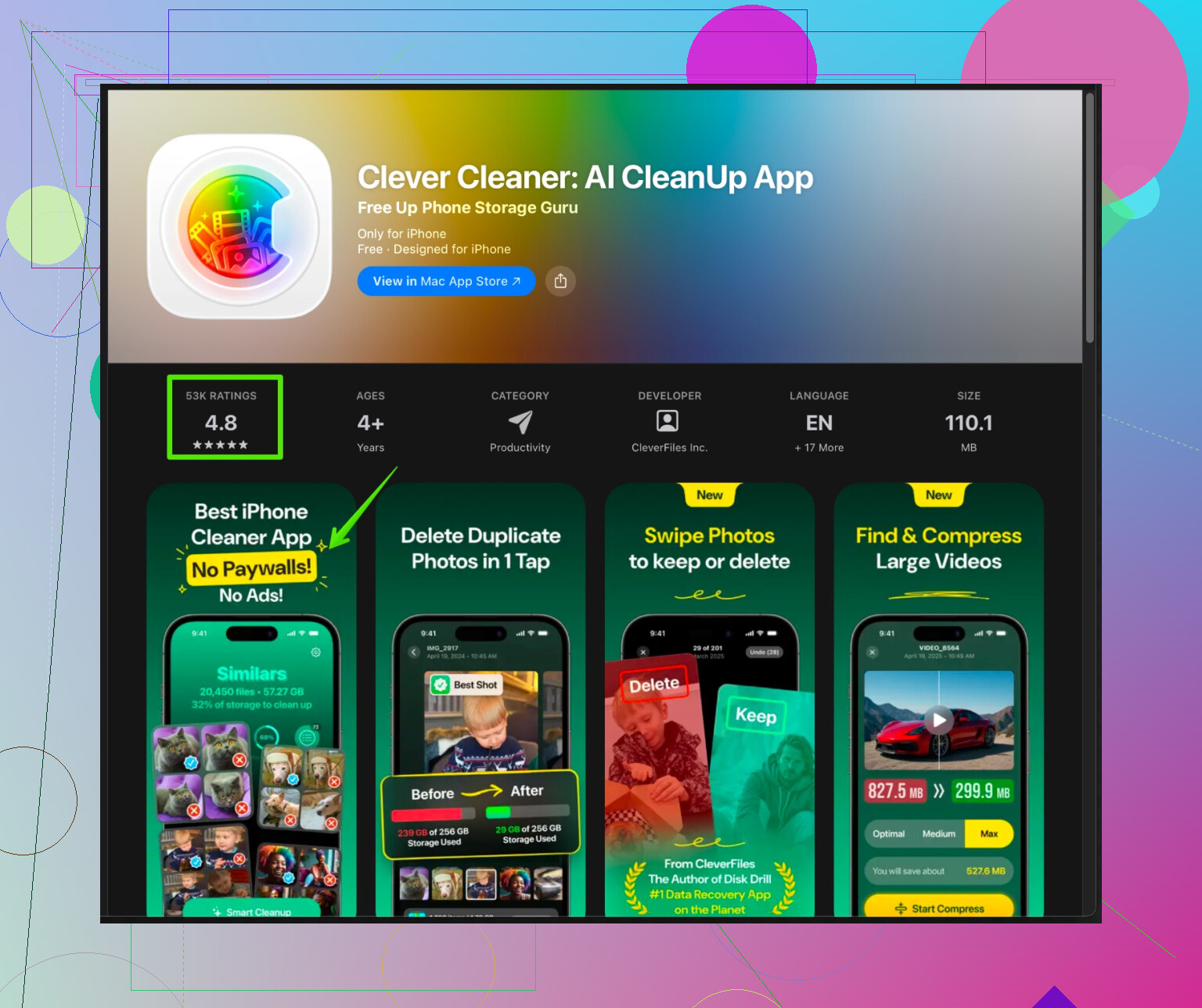
候補のひとつがClever Cleaner App for iPhoneです。重複や類似写真、大きな動画、不要なスクリーンショットなどを自動でグループ化してくれるので、延々とスクロールする代わりに数タップでまとめて削除できます。
こちらから確認できます:
iPhoneストレージを素早く整理できるClever Cleaner App
削除前の確認は必要ですが、作業スピードはかなり上がります。 -
最終手段
• まずiCloudかiTunes / Finderでバックアップ
• 動作が不安定なら「すべての設定をリセット」
大掃除のあとでも常にストレージがほぼ満杯で、巨大なアプリやメディアがないのに64 GB中55 GB程度使われたままの場合、フルバックアップ → すべてのコンテンツと設定を消去 → 復元 を行うと、壊れたシステムデータに食われていた容量が戻ることがあります。
私なら、まずメッセージの大きな添付を整理し、その次に写真と動画、その次に重いアプリのキャッシュを削り、最後にClever Cleaner Appで仕上げをします。この組み合わせで、自分のiPhoneでは15 GB以上空き容量を増やせました。
@nachtdromer さんがあまり触れていない、もしくは自分は少し違うと思う観点をいくつか追加で挙げておきます。
- アプリ内部の「他人のデータ」を狩りに行く
アプリを削除・オフロードするのも有効ですが、実際には「設定からは見えにくいアプリ内部」のデータがかなりの容量を占めています。設定 > 各アプリ名 から、1つずつ確認してみてください。
- ストリーミング系アプリ(Netflix、Spotify、YouTube、Prime など):
- 各アプリの設定画面で、以下を削除:
- オフライン保存した動画やキャッシュされた楽曲
- 「あとで見る」「保存済み」などとしてローカルにダウンロードされているもの
- 各アプリの設定画面で、以下を削除:
- iMessage 以外のメッセージアプリ:WhatsApp、Telegram、Signal など
- アプリ内の「ストレージとデータ」「データとストレージの使用状況」などの項目を探す
- 特にグループチャットの古いスレッドから、大きなメディアファイルを整理・削除
WhatsApp だけで 10GB 以上食っているのに、iPhone ストレージ上では「数GB程度」にしか見えない、というケースもよくあります。
- 再び勝手に容量がパンパンになるのを防ぐ
一度きれいにするだけに偏り過ぎるのには少し反対です。使い方を変えないと、1か月もすればまた「ストレージの空き容量がほとんどありません」に逆戻りします。以下を見直してみてください。
- 設定 > カメラ > フォーマット
- 写真・動画の容量を抑えるため、「互換性優先」ではなく「高効率」を選択
- 設定 > カメラ > ビデオ撮影
- すべてを 4K 60fps で撮る必要はまずありません。標準は 1080p 30fps で十分な場合が多いです。
- SNS アプリの自動保存機能
- Instagram / TikTok / Snapchat などで、「ストーリーズ」「リール」「投稿」を自動的にカメラロールへ保存する設定をオフにする。こうした自動保存が、気付かないうちに写真アプリを大量に埋め尽くします。
- ローカル保存の音楽・ポッドキャスト
Apple Music、Spotify、Podcast、Audible などの「オフラインデータ」が、こっそり数十GBを食っていることがあります。
- Apple Music:
- ミュージック > ライブラリ > ダウンロード済み を開く
- 実際には聴いていないアルバムやプレイリストをオフラインから削除
- Spotify:
- アプリ内で「あなたのライブラリ > ダウンロード済み」から、巨大なプレイリストを削除
- Podcast:
- 設定 > Podcast
- 「エピソードをダウンロード」を「最新のみ」にしたり、「保存するエピソード数」を制限
- Podcast アプリ側で古いダウンロード済みエピソードを削除し、「最近削除した項目」も空にする
- メール添付ファイルと正体不明の書類
メールアプリには、見えにくい形で大量の添付ファイルが残っていることがあります。
- メールアプリを開いて、大きなスレッド(PDF、PPT、写真が何度も送られてくるスレッド)に移動
- 端末上に残しておく必要がなければ、そのスレッド自体を削除
- ファイルアプリ:
- 「この iPhone 内」「ダウンロード」や、アプリごとのフォルダを確認
- 保存したまま放置されている PDF や zip、インストーラ類が延々と残っていることがあります。
- 共有アルバムとサードパーティのバックアップの二重管理
実は同じ写真を複数の場所で二重・三重管理していることもあります。
- 写真アプリの共有アルバム:
- 友人がミームやスクショを大量に投げてくる共有アルバムは、通知オフにするか、不要なら抜ける
- Google フォト、Dropbox、OneDrive などを使っていて、すでに写真・動画をクラウドにバックアップ済みなら、iPhone 本体からはより思い切って削除することも検討可能。
- ただし、削除前に「本当にバックアップが完了しているか」を必ず確認してください。
- システムデータが異常な場合は「更地にして再構築」も検討
「システムデータ」が 15〜25GB 以上あって全然減らない場合、以下を試せます。
- iCloud またはパソコンにバックアップを取る
- iOS を最新バージョンにアップデート(これで多少縮むこともある)
それでも、全体の数字がおかしいまま(例:64GB モデルで 55GB 使用中なのに、アプリや写真を見てもそんなに使っているように見えない)なら、最も確実な対処は次の方法です。 - パソコンにフルの暗号化バックアップを作成
- 設定 > 一般 > iPhone を転送またはリセット > すべてのコンテンツと設定を消去
- そのバックアップから復元
手間はかかりますが、通常の掃除では消えない壊れた「その他/システムデータ」をきれいにできる、ほぼ唯一の方法です。
- 「延々とスクロールして消す作業」を自動化する
@nachtdromer さんに同意する点として、重複写真やいらないスクショ、ほぼ同じ写真を手作業で探して消すのは本当にしんどい作業です。問題の大半が写真の散らかりであれば、Clever Cleaner App のようなツールを使うとかなり楽になります。
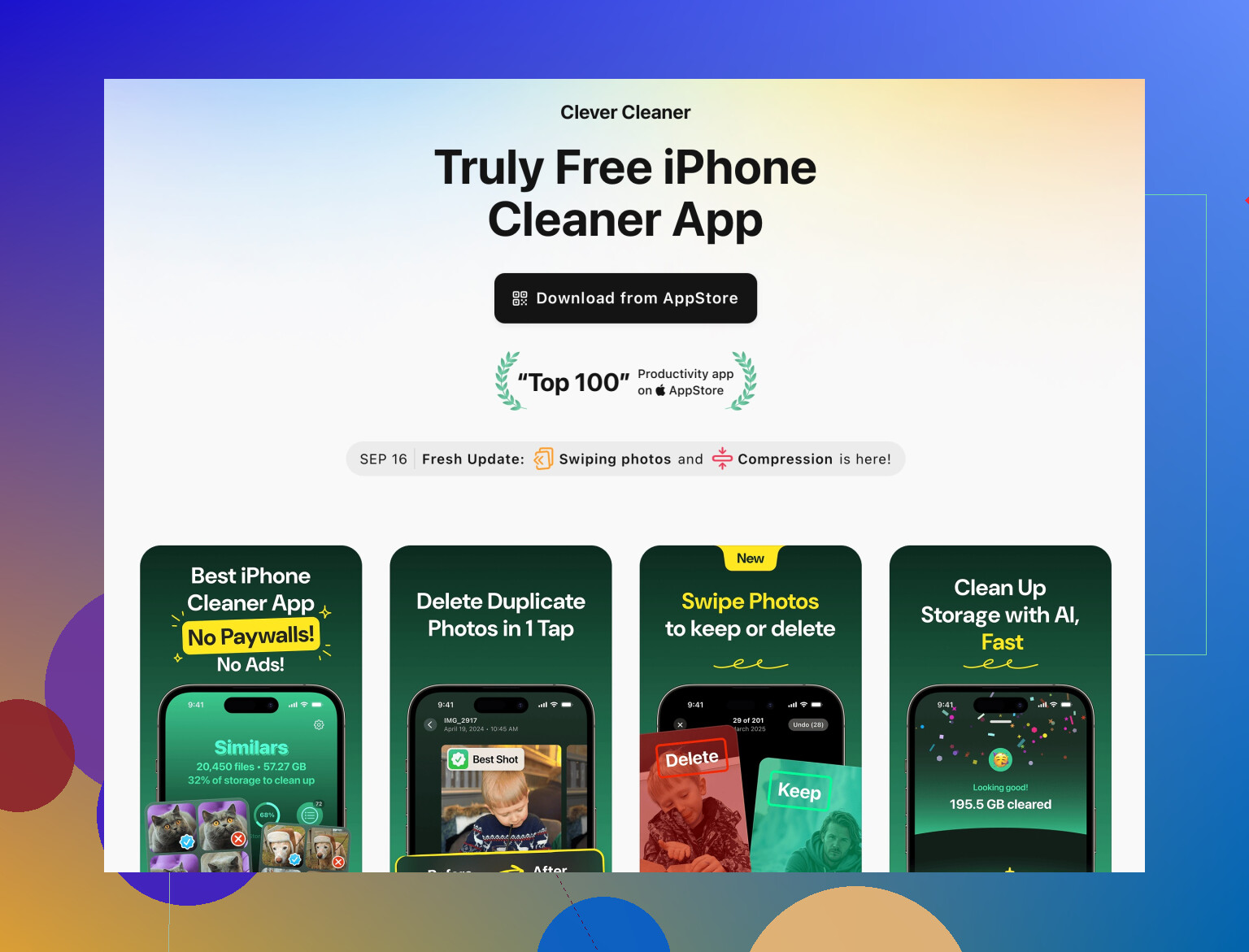
より分かりやすく解説しているページとしては、Clever Cleaner を使ったスマートな iPhone ストレージ整理 があります。これを使うと、次のように自動でグループ分けしてくれます。
- 重複・類似写真
- ピンボケ写真
- 巨大な動画ファイル
- ほとんど価値のないスクリーンショット
これらをまとめて確認・削除できるので、「削除を 5000 回タップ」する必要はなくなります。ただし、誤って大事な写真を消したくないなら、「すべて選択」を乱用するのは避けてください。
もし今まさにストレージ残量が 0 に近くて、動作がおかしいレベルで詰まっているなら、以下の優先順位で対処すると良いです。
- まずはストリーミングアプリから、巨大なオフライン動画・映画を削除して、一気に 3〜5GB 程度の空きを作る
- 次に、WhatsApp / Telegram / メッセージ などの巨大なチャットを重点的に掃除
- その後で、写真アプリの整理(手動または Clever Cleaner App などのツール)に取り組む
- それでもシステムデータが異常なままなら、「バックアップ + 全消去 + 復元」の手順も検討する
@chasseurdetoiles さんと @nachtdromer さんがすでに挙げている内容とうまくかみ合う、少し視点を変えた追加テクニックをいくつか挙げます。
1. iCloud と写真の中にいる「隠れた容量食い」を探す
みんな iCloud写真の話はしますが、見落とされがちなポイントが2つあります。
a) 共有アルバムと非表示のメディア
- 写真 > アルバム
- 「共有アルバム」と「非表示」までスクロール
- 昔の旅行・イベント・ネタ画像用の共有アルバムなどが、写真や動画をかなり溜め込みがちです。
- もう見返さないアルバムは、自分を削除するかアルバムごと削除して、知らないうちの肥大化を防ぎましょう。
b) 写真編集の履歴
VSCO、Lightroom、Snapseed などサードパーティ製の写真編集アプリは多くの場合:
- 元を上書きせず、編集後のコピーを別に保存する
- アプリ内にキャッシュやプレビューを抱え込む
そのため:
- 各編集アプリ内で「ストレージ管理」「キャッシュを削除」などの項目を確認して実行。
- 純正「写真」アプリで「編集済み」などを検索し、オリジナルが残っている古い編集済みコピーは整理して削除する。
2. iCloud Drive とアプリ同期による二重保存を止める
写真を最適化しても、iCloud Drive とアプリの書類同期が「見えないスーツケース」になっていることがあります。
- 設定 > 自分の名前 > iCloud
- iCloud Drive を使っているアプリを一つずつ確認
- Pages、Keynote、スキャナ系アプリ、ノートアプリなどは、PDF やスキャンデータを大量に同期していることがあります。
すでに Google Drive、Dropbox、OneDrive など別クラウドを使っている場合:
- 実質同じ書類を二重同期しているアプリの iCloud をオフにする。
- 「ファイル」アプリ > iCloud Drive を開き、古い大きなフォルダ(書き出し、バックアップ、不要なPDFなど)を手動で削除する。
3. キャッシュを延々と「再構築」するアプリの対処
大きいアプリをひたすら消して入れ直すやり方には少し反対です。というのも、中には同じデータをすぐ再ダウンロードするものがあるからです。
代わりに、そのアプリの動き方を変えるのが有効です。
- ナビ・地図アプリ
- 実際に使わないオフライン地図エリアはオフ、または最小限に。
- ニュースアプリ・オフラインリーダー系アプリ
- すべての号・すべての記事を自動オフライン保存する設定を無効にする。
- SNS アプリ
- 「動画の事前読み込み」「Wi‑Fi 接続時の自動再生」などをオフにして、キャッシュされるメディアを減らす。
これで、一度掃除したあとに「書類とデータ」が急激に膨らむスピードを抑えられます。
4. アプリ単位ではなく「コンテンツの種類」で手放す
アイコンではなく「カテゴリ」で考えると整理しやすくなります。
- スキャンとPDF
- すべてのスキャナアプリとPDFリーダーを開き、古いスキャンをクラウドやメールに書き出してから、端末内のコピーを削除。
- クリエイティブ系プロジェクト(音楽制作、CapCut や LumaFusion などの動画編集アプリ等)
- 古いプロジェクトはアプリ内に生データを抱えています。完成版だけクラウドやPCにアーカイブし、アプリ内のプロジェクトファイルは削除。
動画編集の1プロジェクトや巨大なスキャンアーカイブ1つが、アプリ数個分の容量に相当することもあります。
5. パソコンを使った「一時退避場所」を活用する
Mac や PC が使えるなら、かなり原始的ですが強力な方法があります。
- iPhone をパソコンに接続する。
- 写真 / Finder / iTunes などで次を取り込む:
- 長時間の 4K 動画
- タイムラプス
- イベント用アルバム
- パソコン側(できれば外付けドライブも)に確実に保存されていることを二重チェックしてから、iPhone から削除。
クラウドだけに頼るより安全で管理もしやすく、長期保存の置き場を確保したうえで、iPhone 本体を思い切って掃除できます。
6. Clever Cleaner App はどう活用するべきか
@chasseurdetoiles さんと @nachtdromer さんが賢いクリーナー系アプリと手動掃除の大変さに触れていたので、Clever Cleaner App を組み合わせる場合の簡単な見立てです。
長所:
- 重複写真、類似ショット、スクリーンショット、大容量動画などをグループ化してくれるので、延々とスクロールする必要がない。
- 写真ライブラリがカオス状態のときの「第一段階の掃除」に向いている。
- 自分では気づきにくい大容量ファイル(5分の 4K 動画など)を炙り出してくれる。
短所:
- どの自動クリーナーにも言えますが、本当に大事なものを誤って削除候補に出してくるリスクはあります。最終確認は必須。
- 巨大な「システムデータ」や、再び膨らむアプリキャッシュといった構造的問題そのものは解決しない。
- もともとアルバム管理がきっちりしていて、定期的に手動整理している人には効果が小さめ。
うまく使うなら、Clever Cleaner App の立ち位置はこんな感じです。
- ネットフリックスのオフライン作品、巨大なチャットのメディア、古いプロジェクトなど「明らかな大物」を先に消した後の、手順の3〜4番目あたり。
- 数か月に一度の「定期メンテナンス」として使い、ゴミが再び積もるのを防ぐ役割。
7. もう何が何だかわからなくなったとき
ここまでのことに加え、@chasseurdetoiles さんと @nachtdromer さんの提案も全部試しても、まだ容量の数字がおかしい(たとえばシステムデータだけ異常に大きい、表示される容量と体感が合わない)場合は:
- パソコンにフルの暗号化バックアップを作成する。
- iPhone を消去する。
- 復元するとき、すべてのアプリをそのまま復元しないようにする。
- まず必須アプリだけ戻す。
- 重要度の低い大容量アプリは、あとから個別にダウンロードして、古いキャッシュを蘇らせない。
この「クリーンな復元+必要なアプリだけ戻す」やり方が、ほかのどのテクニックよりも一度に大きく容量を取り戻せるケースがよくあります。