iPhoneのストレージを整理しているときに、あるアプリで「データを消去」というオプションを見つけました。これを実行すると、一時ファイルだけでなく写真やメッセージ、重要なアプリ内コンテンツまで削除されてしまうのではないかと心配です。タップする前に、iPhoneにおける「データを消去」とは正確に何を意味するのか、何が削除されるのか、そして個人データを失わずに安全に使えるのかを教えてもらえますか。
iPhone にはいくつかの異なる「消去」系のオプションがあり、それぞれ動作が違います。Apple は名前の付け方がわかりにくいことも多いので、不安になるのは当然です。
設定 > 一般 > iPhone ストレージ やアプリ内では、だいたい次のように分かれます。
-
iPhone ストレージ内の「App を取り除く」
・アプリ本体だけを削除します。
・書類やデータは iPhone 上に残ります。
・ホーム画面上のアイコンは雲マーク付きで残ります。
・再インストールすると、データは元通り使えます。
・容量の大きいゲームや、あまり使わないアプリに安全に使える方法です。 -
「App を削除」
・アプリ本体と、そのアプリのデータを端末から削除します。
・ローカルファイル、キャッシュされた写真、オフライン動画、ダウンロード済み地図などが含まれます。
・iCloud や独自クラウドに同期しているアプリの場合、アカウント情報などは通常そのサーバー側に残ります。
・サードパーティ製アプリを削除しても、「メッセージ」や「写真」などのシステムアプリ内のメッセージや写真は消えません。 -
一部アプリ内の「キャッシュを消去」や「データを消去」
iOS には Android のようなシステム全体の「データ消去」機能はありません。
そのため「データを消去」がある場合は、そのアプリの開発者が独自に用意した機能です。ボタンの下に書かれている説明を必ず読みましょう。よくあるパターン:
・ブラウザ (Chrome, Firefox, Brave)
「データを消去」は、閲覧履歴、Cookie、サイトデータ、保存されたログイン情報、オフラインファイルなどを消すことが多いです。
iPhone の「写真」や「メッセージ」アプリのデータには影響しません。
・SNS 系アプリ (TikTok, Instagram, Facebook)
「キャッシュを消去」や「空き容量を増やす」は、キャッシュされた動画や画像、一時ファイルなどを削除するのが一般的です。
投稿やメッセージ、サーバー上にある写真などは、アカウントにひもづいたまま残ります。
・チャットアプリ (WhatsApp, Telegram, Signal)
「データを消去」や「ストレージ管理」は、端末に保存されているメディアを削除することがあります。
特定のチャットを開いて「写真」や「動画」を削除すると、その端末上のコピーは失われます。
カメラロールに保存されていない、かつバックアップもない場合、それらは写真アプリにも表示されなくなります。
・ストリーミング系アプリ (Netflix, Spotify, YouTube)
「データを消去」は、ダウンロード済みのエピソードや曲、サムネイル、視聴用キャッシュなどを消すことが多いです。
アカウント情報やプレイリスト自体はオンラインに残ります。
安全に使うための実践的な見分け方:
-
まずどのアプリにいるかを確認する
・「写真」や「メッセージ」などのシステムアプリには、シンプルな「データを消去」ボタンはほとんどありません。
・サードパーティ製アプリの場合、「データを消去」を押す前に、ボタンのそばの説明文を必ず読みましょう。 -
ストレージの内訳表示を探す
多くのアプリは次のような一覧を表示します。
・App サイズ
・書類とデータ
・キャッシュ
・ダウンロード済み / オフラインコンテンツ
「データを消去」がキャッシュや一時ファイルに言及しているなら、通常はその部分だけが対象です。「アプリのすべてのデータ」などと書かれていれば、最悪のケースを想定し、ログイン情報やローカルファイルも消えると考えましょう。 -
アプリの外側にあるデータを確認する
・「写真」アプリ内の写真と、各アプリ専用フォルダ内の画像は別物です。
・チャットアプリで「この端末からメディアを削除」と出た場合、そのチャットスレッド内の写真や動画が、その端末から消えるという意味です。
・iCloud 写真、Google フォトなどの同期サービスは、別に同期・管理されています。 -
いらないデータだけ狙うならクリーナーアプリも選択肢
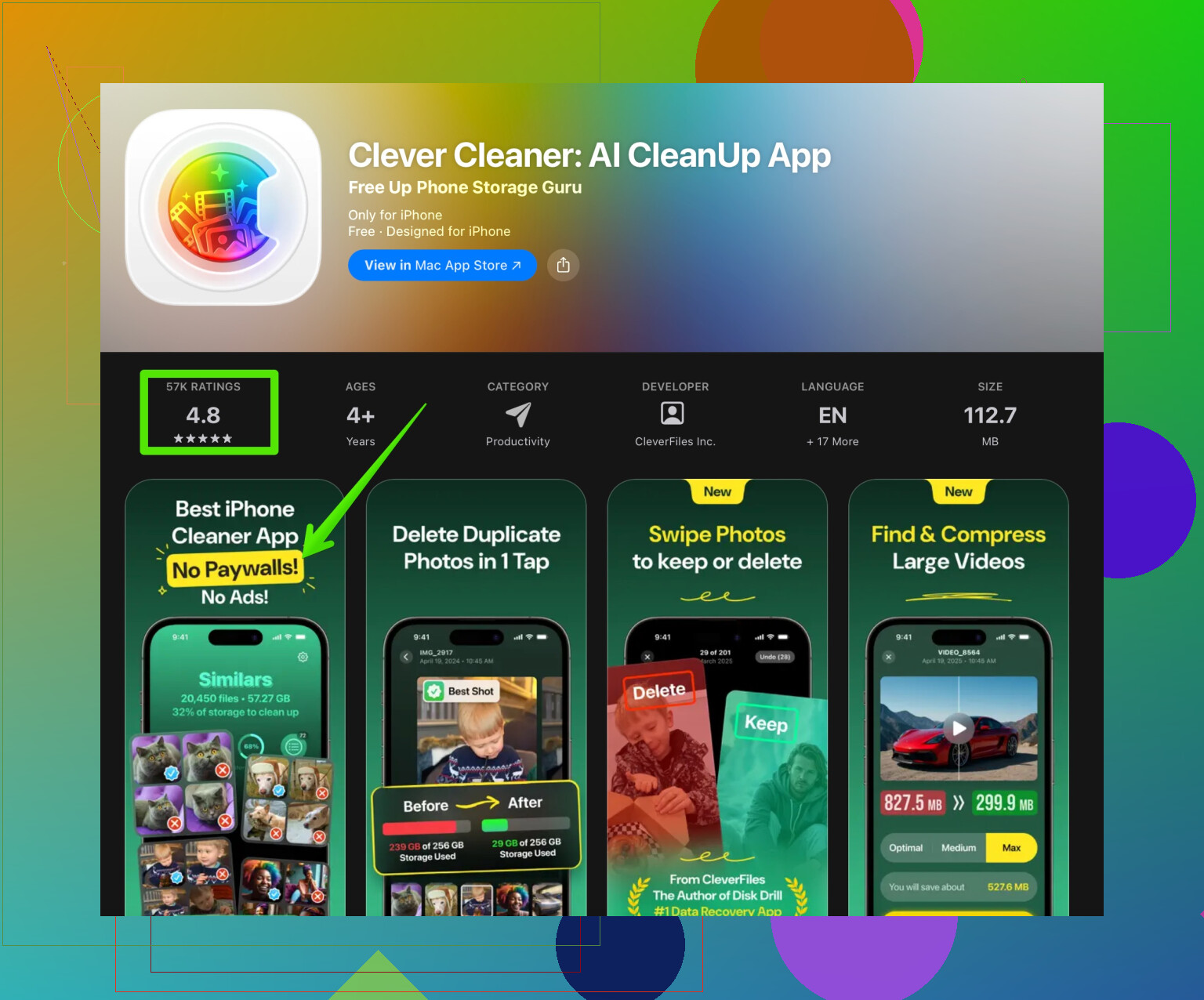
アプリごとに推測したくない場合は、クリーナー系ユーティリティを使う方法もあります。たとえば Clever Cleaner App for iPhone storage cleanup は、重複写真、類似画像、大容量動画などの不要データに特化しています。削除前に自分で内容を確認できるので、何が消えるかわかりにくい「データを消去」ボタンよりコントロールしやすくなります。 -
押す前にやっておきたいこと
・iCloud か、Finder または iTunes を使ってコンピュータにバックアップしておく。
・アプリ内の大事な設定やコードはスクリーンショットを撮っておく。
・アプリに「アカウント」や「バックアップ」オプションがあれば、先にそれを実行してから消去操作を行う。
まとめ
iPhone の「データを消去」は、通常そのアプリの内部データだけを対象にします。オプションが「写真」や「メッセージ」アプリの中にない限り、システムの写真やメッセージには触れません。迷ったときはボタン横の説明文を読み、事前にバックアップを取り、「キャッシュ」「オフラインダウンロード」「チャットのメディア」などローカルなアプリデータが消えるものだと考えておくと安全です。
iPhoneで「データを消去」と表示されても、「あなたの人生全部を消去」という意味になることはまずありません。ただし、そのアプリの中身は普通に吹き飛ぶ可能性があるので、慎重になるのは正しいです。
@sternenwanderer さんがすでに iOS のストレージ関連(「App を取り除く」「App を削除」「キャッシュ」など)についてとても分かりやすく説明しているので、同じ内容は繰り返しません。ここでは、Apple や開発者があまりはっきり書かないポイントを補足します。
1. 「データを消去」で通常は消えないもの
特定のシステムアプリの中で操作しているのでなければ、次のようなものは基本的に対象外です。
- 写真アプリの写真
- メッセージアプリのメッセージ
- iCloud バックアップ
- 他のアプリのデータ
適当なアプリの「データを消去」ボタンが、iOS 全体に手を伸ばしてカメラロールや iMessage の履歴を消すことはできません。iOS はアプリごとにサンドボックスで区切っているので、「そのアプリのデータ」はあくまでそのアプリ専用の箱の中身であって、iPhone 全体ではありません。
たとえば Instagram や Chrome などで「データを消去」とあっても、消える対象は そのアプリ自身のデータ であって、端末全体ではないと考えてください。
2. 実際に消える可能性があるもの
やっかいなのは、「アプリ内のデータ」が次のようなものを含みうる点です。
- ダウンロード済みのエピソード、曲、地図
- キャッシュされた画像や動画
- そのアプリの中だけに保存したオフラインファイルや書類
- 一部メッセンジャーのローカル保存メディア
- ログイン情報、Cookie、設定類
ここは「だいたいキャッシュだけ」という説明と少し意見が分かれるところです。開発者によっては、ログイン情報やオフラインファイル、カスタム設定まで消す「完全リセット」にも「データを消去」というラベルを付けていることがあります。そのボタンの下に 詳しい説明が一切ない場合 は、そのアプリにとっての「工場出荷状態に戻す」に近い動きだと考えておく方が安全です。
3. 押す前にできる簡単な確認
1~2分でできるチェックです。
-
アプリ内の説明文を読む
ボタンのすぐ上や下に、次のような注意書きがあることが多いです。- 「サインアウトし、このアプリのローカルデータをすべて削除します」
- 「キャッシュされた画像や動画のみを削除します」
アカウントデータやログイン、または「すべてのデータ」といった表現があるなら、単なるキャッシュ削除より重い操作と判断できます。
-
データがアカウントと同期されているか確認する
- ログイン必須のアプリ(Spotify、Netflix、SNS など)の場合、プレイリストや投稿、メッセージなどの本体はたいていサーバー側にあります。データ消去で痛いのは主にダウンロードやキャッシュです。
- アカウントも同期もないタイプのアプリなら、その中のファイルは 基本的にその端末のそのアプリだけに存在 している可能性が高く、データ消去で本当に消えます。
-
オリジナルがどこにあるか確認する
- 写真アプリに保存されている写真なら安全です。
- そのアプリの中だけにあって、一度も書き出していない写真や書類は消えるリスクがあります。
4. 中身を守りつつ挙動をテストする方法
リスクを抑えるための小ワザです。
- 対象のアプリ内で、消えても困らないデータをひとつ作るまたはダウンロードする
- 小さなエピソードや曲を 1 つダウンロード
- テスト用のメモや落書きを 1 件作成
- テスト用のファイルを保存
- その状態で「データを消去」を実行
- 何が消えたか確認する
- そのダウンロードだけ消えたなら、キャッシュやダウンロードフォルダを掃除するタイプの動作に近いです。
- ログアウトされたり設定が初期化されたりするなら、そのボタンは実質「アプリをリセット」だと考えてください。
面倒ではありますが、何年も前から溜め込んだオフラインデータを一気に失うよりは、テスト用の 1 件を犠牲にした方がずっとましです。
5. 「とにかく容量を空けたい」だけなら
目的が「ストレージを空けること」であって、よく分からない「データを消去」ボタンを触りたくないなら、次のほうが安全な場合が多いです。
- 手動で削除する
- 写真アプリ内の大きな動画や重複写真
- 添付ファイルが大量についている古いトーク(特に WhatsApp や Telegram など)
- 各ストリーミングアプリ内のダウンロード済みコンテンツ
1 つ 1 つのアプリを自分で整理するのが面倒な場合は、専用クリーナーを使うのも有効です。
Clever Cleaner App のようなアプリなら、重複写真や類似写真、不要なスクリーンショットや巨大動画などをスキャンしてくれるので、「よく分からないデータを一括削除」するのではなく、自分で中身を見てから削除を選べます。もっとガイドしてほしい場合は、iPhone のストレージ整理に特化した スマートクリーナーアプリ を使えば、アプリのデータを闇雲に消さずに不要なゴミだけを狙って減らせます。
6. 簡単な見分け方のルール
- ボタンが サードパーティアプリの中 にあるなら、影響はそのアプリの中身だけ。
- 文言に「キャッシュ」「一時ファイル」とはっきり書かれていない場合、そのアプリ内のローカルコンテンツが消える可能性を前提に考える。
- 写真アプリやメッセージアプリの中で設定や「削除」オプションを直接いじらない限り、システムの写真やメッセージが巻き添えになることはない。
もし見ているアプリ名と、「データを消去」の周りに書かれている文言をそのまま書き込んでもらえれば、それが具体的に何を消しそうか、かなり正確に判断できることが多いです。