iPhoneのストレージがほとんど残っておらず動作も重くなっていますが、初期化したりデータを失ったりは絶対にしたくありません。すでにいくつかのアプリや写真は削除しましたが、ほとんど効果がありませんでした。初期化せずにiPhoneの空き容量を増やす効果的な方法と、安全に最初に削除またはオフロードしてよいものは何でしょうか?
ステップごとに進めて、どこで容量を使っているかを確認し、ひどいものから優先的に対処します。
-
何がストレージを食っているか確認する
・設定 > 一般 > iPhoneストレージ
・読み込みが終わるまで少し待つ
・上のバーとアプリ一覧を確認し、サイズ順に並べる
・大きいアプリをタップして「Appのサイズ」と「書類とデータ」をチェック「書類とデータ」が極端に大きい場合、そのアプリのキャッシュが原因です。
-
使っていないアプリを取り除く(オフロード)
・同じ画面で、あまり使わないアプリをタップ
・「Appを取り除く」をタップ
・アプリ本体だけ削除され、データは残る。アイコンには雲マークが付く
・再度タップするとApp Storeから再インストールされ、データもそのまま使える
・iPhoneストレージ画面上部の「非使用のAppを取り除く」を有効にして自動化もできる -
メッセージの容量を減らす
iMessageは気づかないうちに数十GB食うことがあります。
・設定 > メッセージ > メッセージの保存期間 > 1年または30日に設定
・設定 > 一般 > iPhoneストレージ > メッセージ
・「写真」「ビデオ」「GIFおよびステッカー」「その他」に入る
・古いスレッドの容量の大きい添付ファイルを削除 -
写真とビデオを整理する
・iCloudの空きがあるならiCloud写真をオンにする
設定 > 自分の名前 > iCloud > 写真 > iCloud写真
・同じ画面で「iPhoneのストレージを最適化」を選択
フル解像度の写真はiCloudに、軽量版だけがiPhoneに残る
・写真 > アルバム > 最近削除した項目 を開き、全削除
・写真の「ビデオ」で並べ替え、長い4K動画から優先して削除
4K動画1本で1GBを超えることがあります -
Safariやその他アプリのキャッシュをクリア
・設定 > Safari > 履歴とWebサイトデータを消去
・Instagram、TikTok、Facebook、Reddit など
これらは時間とともに巨大化しやすい
まともに効くキャッシュ削除ボタンがない場合も多い
最も確実な方法
設定 > 一般 > iPhoneストレージ > 対象アプリを選択 > Appを削除
その後App Storeから入れ直し、再ログイン
これでキャッシュがリセットされる -
お掃除アプリで手っ取り早く片付ける
すべてを手作業でやりたくない場合は、補助アプリを使う方法もあります。
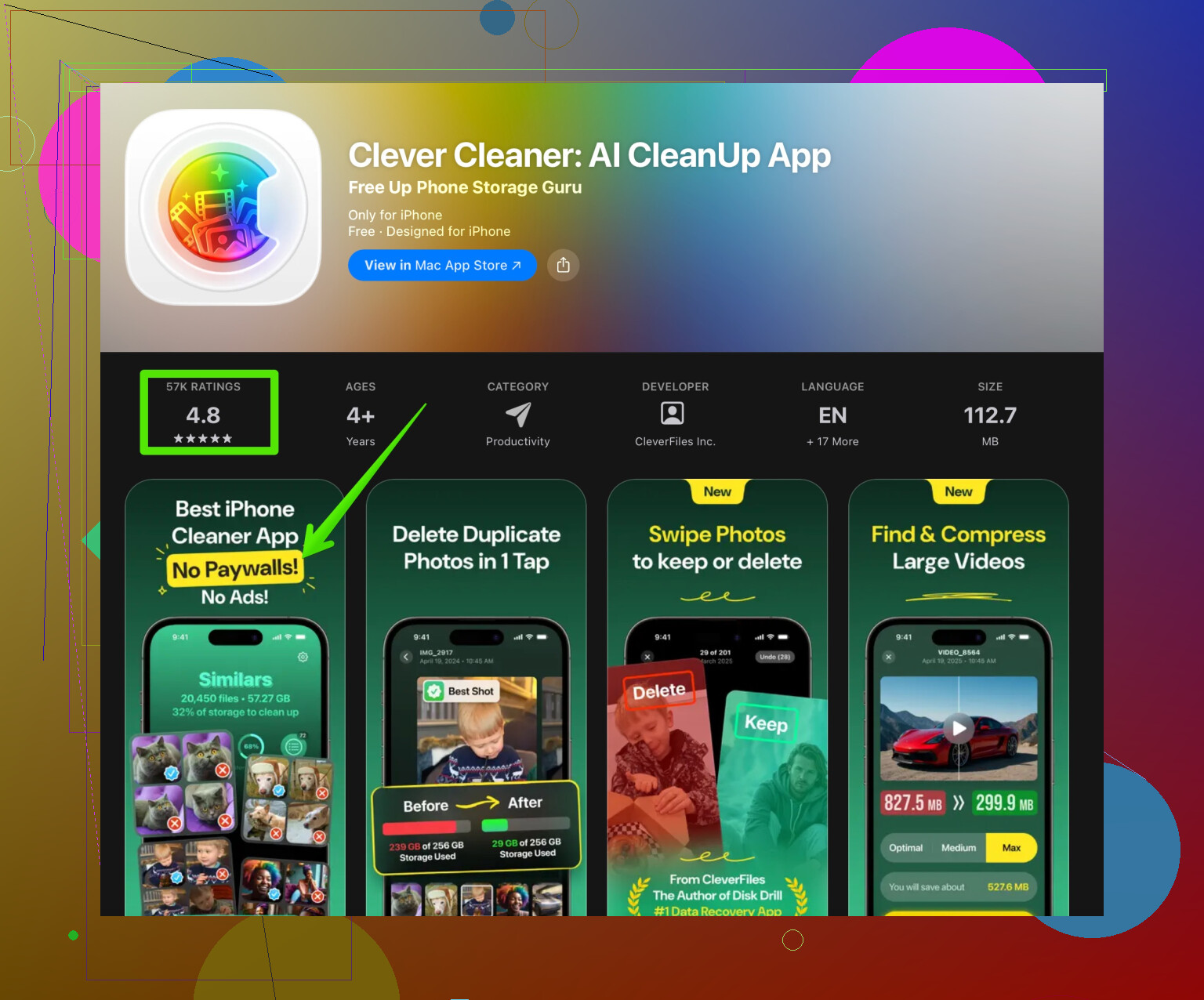
Clever Cleaner App のようなアプリは、この用途に特化しています。
重複写真、類似写真、大きな動画、古いスクリーンショットなどを、手作業よりずっと早く見つけられます。
直接インストールするにはこちらをチェック
Clever CleanerでiPhoneストレージをすっきり整理.
ただし最終的な削除は必ず自分の目で確認して、むやみに消しすぎないようにしてください。 -
各アプリ内のダウンロード済みコンテンツを削除
・Spotify / Apple Music / Netflix / YouTube など
各アプリを開き、「ダウンロード」や「オフライン」用コンテンツの項目を探す
・使っていないプレイリスト、アルバム、エピソードを削除
目安
高音質のSpotify楽曲100曲で、おおよそ1GB
いくつかプレイリストがあるだけで数GBはすぐ埋まる -
メールとファイルを整理
・メール
設定 > メール > アカウント > 対象のアカウント > 詳細設定 などから
可能なら大きな添付ファイル付きメールを削除
またはメールアプリで「大きな添付ファイル」で絞り込み、不要なものを削除
・ファイルアプリ
「このiPhone内」を開き、大きな動画、zip、古い書類などを削除
その後、ファイルアプリ内の「最近削除した項目」も空にする -
チャットアプリの自動ダウンロードを止める
WhatsApp、Telegram など
・各アプリの設定 > ストレージまたはデータの項目
・全てのチャットからの写真・動画の自動ダウンロードをオフ
・WhatsAppの場合
設定 > ストレージとデータ > ストレージを管理 から
容量の大きい動画や転送されてきた不要ファイルを削除 -
ストレージは常に10〜15%は空けておく
iOSはギリギリまで容量を使い切らない方が快適に動作します。
128GBのiPhoneなら、少なくとも12〜20GBは空きを確保するイメージ。
残りが少なくなってきたら、再度iPhoneストレージ画面を見直し、特に容量を食っているものから優先的に削除やオフロードを行う。
この順番で進めると効率的です
- iPhoneストレージ画面の確認
- メッセージと写真の整理
- 肥大化したSNS・動画配信アプリの削除またはオフロード
- Clever Cleanerで、残った不要データや重複写真を洗い出し
これだけで、初期化せずに複数GBの空き容量が作れることがほとんどです。
もしアプリや写真をいくつか消してもほとんど空き容量が増えないなら、今ぶつかっているのは「隠れジャンク」の壁です。@nachtdromer さんがすでに基本は押さえてくれているので、その繰り返しは飛ばして、多くの人が見落としがちなポイントや、自分が少しだけ意見が違うところに絞って書きます。
1. iCloud写真だけを「魔法の解決策」として当てにしすぎない
iCloud写真と「iPhoneのストレージを最適化」は確かに便利ですが、iCloud側がほぼ満杯だったり回線が不安定だったりすると、役に立つどころかストレスの元になります。4K動画やLive Photosを大量に撮る場合も、しばらくはローカルに居座ります。完全に信用して放置するのではなく、次のように手を入れた方がいいです。
- 写真アプリで「アルバム」→「メディアタイプ」へ。
- iCloudが積極的にサイズを縮めてくれない「4K」「スローモーション」「バースト」「画面収録」などの大きなカテゴリを重点的にチェック。
- 古い画面収録やどうでもいいバースト写真は、パソコンや外付けドライブに退避してから削除。これらはサイズが巨大なうえ、時間が経つとほとんど役に立ちません。
2. ポッドキャストとオーディオブックは“静かな容量泥棒”
これらは iPhoneストレージのグラフでは存在感が薄いのに、実際にはかなり食っています。
- ポッドキャストアプリ → ライブラリ → ダウンロード済み を開き、もう二度と聞かない番組を削除。番組によっては1話で何時間分も音声を抱えています。
- Apple Books や Audible も同様に、「ダウンロード済み」「このiPhone上」などの項目を確認し、読み終わったタイトルを消しましょう。
ポッドキャストだけで 5GB 以上空いた例も見ています。
3. ボイスメモと WhatsApp の音声メッセージ
ボイスメモを使っているなら、意外と長時間・高音質のファイルが溜まっています。
- ボイスメモ → 「長い順」で並べ替えるか、古いものをざっと見て → 大事なものはパソコンにバックアップし、それ以外は削除。
WhatsApp の音声メッセージも、特に人が多いグループだとどんどん積み上がります。 - WhatsApp → 設定 → ストレージとデータ → ストレージを管理 → 「より大きいサイズ」順に並べ替え。古いボイスメッセージや長い愚痴音声を消します。
4. ゲームデータとオフライン地図
大きなゲームや地図アプリは、ひっそりとデータをため込みます。
- CoD Mobile、原神、PUBG などのゲームは、インストール後に数GB規模の追加データを落とします。後で再ダウンロードしても構わないなら、一度削除して入れ直すと肥大したキャッシュがリセットされます。
- GoogleマップやAppleマップでは、オフライン地図をチェックし、普段使っていない地域は削除。
5. システム /「その他」/「システムデータ」の膨張対策
これは厄介ですが、完全初期化なしでもある程度は抑えられます。
- システムデータがやたら大きい場合は「狙い撃ち」で手入れ:iPhoneを再起動し、最新のiOSにアップデートしてから、Wi‑Fiにつないで一晩放置。ここでiOSが内部の整理を行います。
- そのうえで、パソコン上の Finder / iTunes にバックアップを取り、再度再起動。大規模な削除+再起動を挟むと、システムデータが多少縮むことがあります。
システムデータが大きいからといって「工場出荷状態に戻すしかない」とすぐ言う人もいますが、あれは最終手段であって、最初にやることではないという立場です。
6. 延々と手作業で重複写真を探すより“賢いクリーナー”を使う
写真を1枚ずつ見て整理するのは苦行に近いです。ここで Clever Cleaner App のようなタイプのアプリが本領発揮します。
- 重複写真や似た構図のショット、大容量動画、忘れていたスクリーンショットなどをまとめて検出してくれます。
- 削除は自分で確認してから行うので、大事な写真を誤爆で消してしまうリスクはかなり抑えられます。
こういうケースでは、AI搭載のiPhoneクリーナーアプリでジャンクを削除して素早く容量を空ける方法の方が、カメラロールを1時間スクロールし続けるよりはるかに効率的です。
7. 編集アプリの一時ファイル
CapCut、VN、Lightroom、Canva などの編集系アプリを使っているなら要注意です。
- これらは「プロジェクト」や書き出し済みファイルをアプリ内に溜め込みがちです。
- 各アプリで「プロジェクト」「下書き」「エクスポート」などの項目を開き、使い終わったデータを削除。
動画編集アプリが、写真アプリよりもストレージを食っていた、という例も少なくありません。
8. いますぐ空きが欲しいときの“緊急用”テクニック
iOSから容量不足の警告が出ていて、大きな動画の撮影やアップデートのために即座に空きを作りたい場合は、この組み合わせが効きます。
- キャッシュが肥大している大型アプリを1〜2本削除(TikTok、Instagram、ゲームなど)。後で再インストールすればOKなものを選ぶ。
- Safari の履歴とWebサイトデータを削除。
- 写真アプリから特に容量の大きい動画をいくつか削除するか、先にパソコンへ書き出してから削除。
これで、大事なデータにはほとんど触らずに、10分足らずで 5〜15GB 程度空けられることがあります。
9. 発想を「満杯になったら消す」から「詰まらないようにする」へ
長期的には、考え方を変える方が楽です。
- WhatsApp だけでなく、すべてのチャットアプリで自動メディア保存をオフにしておく。
- アプリが「オフライン用にダウンロードしますか?」と何度も聞いてきても、本当に必要なとき以外は断る。
- 月に一度くらい、iPhoneストレージの画面を2分眺めて、急に上位に食い込んできたアプリを整理する。
要約:
アプリや写真を消すのはもう試しているので、ポッドキャスト・ダウンロード済みメディア・編集アプリのプロジェクト・ボイスメモ・大容量リソース付きゲームあたりを重点的に見直すと、効果が出やすいです。そこに Clever Cleaner App を一度走らせて重複写真や巨大なジャンクファイルをまとめて処理すれば、単純にアプリと写真を手当たり次第消していたときより、ずっと大きな変化が得られるはずです。
アプリや写真を削除してもほとんど効果がない場合、実際に戦っている相手は「不要ファイル」だけではなく、同期の肥大化、アプリの溜め込み癖、そしてよくないストレージ運用習慣の3つである可能性が高いです。
1. iCloudに頼り切らず、写真と動画の保管方法を見直す
iCloudの設定だけに頼りすぎるのには少し反対です。端末外にきちんとしたアーカイブを作ることも考えてみてください。
- 月に1回程度、iPhoneをパソコンに接続する
- 写真アプリやFinder、ファイル転送ツールなどを使って、「古い方から」6〜12か月分の写真と動画を外付けドライブへ移す
- バックアップを確認したら、その古いメディアをiPhoneから完全に削除する
こうすることで、iPhoneには常に一定期間分だけの写真・動画が残る「ロールウィンドウ」ができ、容量が無限に膨らむのを防げます。最適化設定だけに頼るよりも安定しています。
2. メッセージの添付ファイルを賢く整理する
@nachtdromer さんが隠れたメディアについてかなり触れていますが、大きな原因の1つがメッセージやチャットです。
- 設定 → 一般 → iPhoneストレージ → メッセージ へ進む
- 「写真」「ビデオ」「GIFおよびステッカー」「その他」を確認する
- 容量の大きいスレッド、特にグループチャットの古い添付ファイルを削除する
そのうえで、今後の使い方も変えます。
- 設定 → メッセージ → メッセージの保存期間 を「無期限」ではなく「1年」または「30日」に変更
- WhatsApp / Telegram / Signal などでは、写真への自動保存と大容量メディアの自動ダウンロードをオフにする
これは「一度設定を変えるだけで、毎年ギガ単位で得をする」タイプの調整です。
3. アプリを消すより、バックグラウンドのデータ食いを絞る
多くの人は間違ったアプリを削除しています。よく使うアプリを消すのではなく、キャッシュを大量に抱え込むアプリを狙い撃ちしましょう。
- SNS系(Instagram、TikTok、Redditなど):キャッシュがすぐ溜まります。たまに削除→再インストールするとリセットできますが、毎日ではなく必要なときだけに。
- 配信系アプリ:まずアプリ内設定でダウンロード済みコンテンツやキャッシュを削除し、いきなりアンインストールしないようにする。
「とにかく大きいアプリは消して入れ直す」という考え方を主な戦略にすることにはあまり賛成できません。アプリ内の自動ダウンロードや大容量キャッシュ、バックグラウンドダウンロードの設定を直さなければ、結局また肥大化します。
4. クリーナーアプリは“道具”として使い、万能薬だと期待しない
Clever Cleaner App は、何千枚もの写真や連写、似た構図の写真に圧倒されている人には実際かなり役立ちます。特に得意なのは次の点です。
Clever Cleaner App の利点
- 重複写真、類似写真、超大容量動画を素早く見つける
- スクリーンショット、ピンボケ写真、忘れていたジャンクなメディアをまとめてくれる
- 削除前に内容を確認できるので、思い出をうっかり消してしまうリスクを減らせる
- 2万枚規模のカメラロールを手作業でスクロールするより圧倒的に高速
Clever Cleaner App の欠点
- システムデータの膨張やiOSの「その他」ストレージを直接は解決できない
- 提案された削除候補をきちんと確認する時間は自分で確保する必要がある
- 根本原因が巨大なゲーム、オフライン地図、チャットの添付ファイルなら、これだけでは完全な解決にならない
- これに頼りすぎると、自動ダウンロードを切るなどの長期的に良い習慣づくりを後回しにしてしまいがち
定期的な「大掃除」の道具として使い、基本的なメンテナンスの代わりにはしない、という位置づけが良いです。
5. ストレージが膨らむ前に芽を摘む
同じ状況に再び陥りたくないなら、次のような対策が有効です。
- あまり聴かないポッドキャスト、Spotifyプレイリスト、Netflix作品などの「自動ダウンロード」をオフにする
- 本当に必要な場合以外は「オフラインに保存」などの選択肢を安易に許可しない
- 月に1回、設定 → 一般 → iPhoneストレージ を開き、前回から大きく増えたものだけをチェックして集中的に対処する(小さなアプリを手当たり次第消さない)
まとめると、@nachtdromer さんの「隠れたゴミ」の指摘は正しいですが、「大きなファイル探し」だけに頼るのではなく、3つを組み合わせるのが有効です。すなわち、外付けドライブへのロール式メディアアーカイブ、メッセージとメディアの自動ダウンロード制御、そしてClever Cleaner App のようなツールを使った定期的なピンポイント清掃です。この組み合わせなら、初期化に頼らずとも、効果が大きくしかも長続きする改善が見込めます。