iPhoneの空き容量を増やすために写真、動画、アプリを削除しているのですが、ほとんどすぐにストレージがまたいっぱいになってしまいます。最近削除した項目はすでに消去し、iPhoneも再起動したので、何が原因なのかわかりません。iPhoneのストレージを何が使っているのかを突き止めて、本当に空き容量を確保する方法を知りたいです。
まだ慌てなくて大丈夫です。これはiPhoneでよく見かけることで、特に64GBモデルが真っ先に影響を受けやすいです。いつ始まるかはかなり唐突に感じます。ある日は空き容量があったのに、その翌日にはiOSが、まるで何か大きなことをしたかのように容量不足を警告してきます。たいていは、そんなことはしていません。裏でいろいろなものが溜まっていただけです。
あなたのスマホには、普段の使用で出る残り物が蓄積されます。写真。動画。メッセージの添付ファイル。オフラインの曲。アプリのキャッシュ。SNSアプリもメディアを溜め込みがちです。ひとつひとつは単体で見ると小さく見えます。数か月も経てば、合計はかなり厄介になります。
それは少しずつ積み重なっていきます
私はそれを、劇的に一晩で起こる大惨事ではなく、ごちゃごちゃした引き出しのようなものだと考えています。ケーブルを1本、レシートを1枚、電池を1個放り込み、すると後で引き出しが閉まらなくなります。
ここでも同じです。
週末の旅行をすると、写真が200枚、動画が14本残ります。WhatsAppはグループチャットの古いクリップを保持し続けます。InstagramやTikTokもデータをため込みます。Spotifyは忘れていたダウンロードを保存しています。YouTubeも独自にデータを蓄積します。これらはそれぞれ単体では深刻には見えません。ですが、全部合わせると数十ギガバイトを食いつぶします。
まず写真を確認します
「ストレージが勝手にいっぱいになる」と誰かが言うとき、私はたいてい最初に写真アプリを見ます。かなりの確率で、そこが一番の原因です。
写真は厄介です。見慣れてしまって気づかなくなるからです。ライブラリに溶け込んでしまいます。そしてさかのぼって見ると、同じ写真を6回も撮っていたり、2022年のどうでもいいスクリーンショット、ポケットの中で撮れたぼやけた写真、二度と見返さなかった長い動画が残っていることに気づきます。
私がよく見かけるありがちなもの:
- 同じ夕焼けや食事の写真が多すぎる
- 家族写真が何枚もあって、残す価値があるのは1枚だけ
- すでに解決したことのスクリーンショットが大量にある
- Live Photos として保存するつもりのなかったLive Photos
- コンサート、旅行、誕生日、学校行事の大きな動画ファイル
ひとつひとつでは問題に見えません。でも、まとめるとスマホの中でいちばん大きなカテゴリになっていることがよくあります。私はそれを何度も見てきました。
すべてを手作業でやる代わりにクリーナーを使いたい理由
全部を自分で整理することもできます。私も一度、写真がぎっしり詰まったライブラリでそれをやりましたが、すぐにうんざりしました。数千枚の写真があるなら、手作業での整理はつい後回しにしてしまう面倒な作業になります。
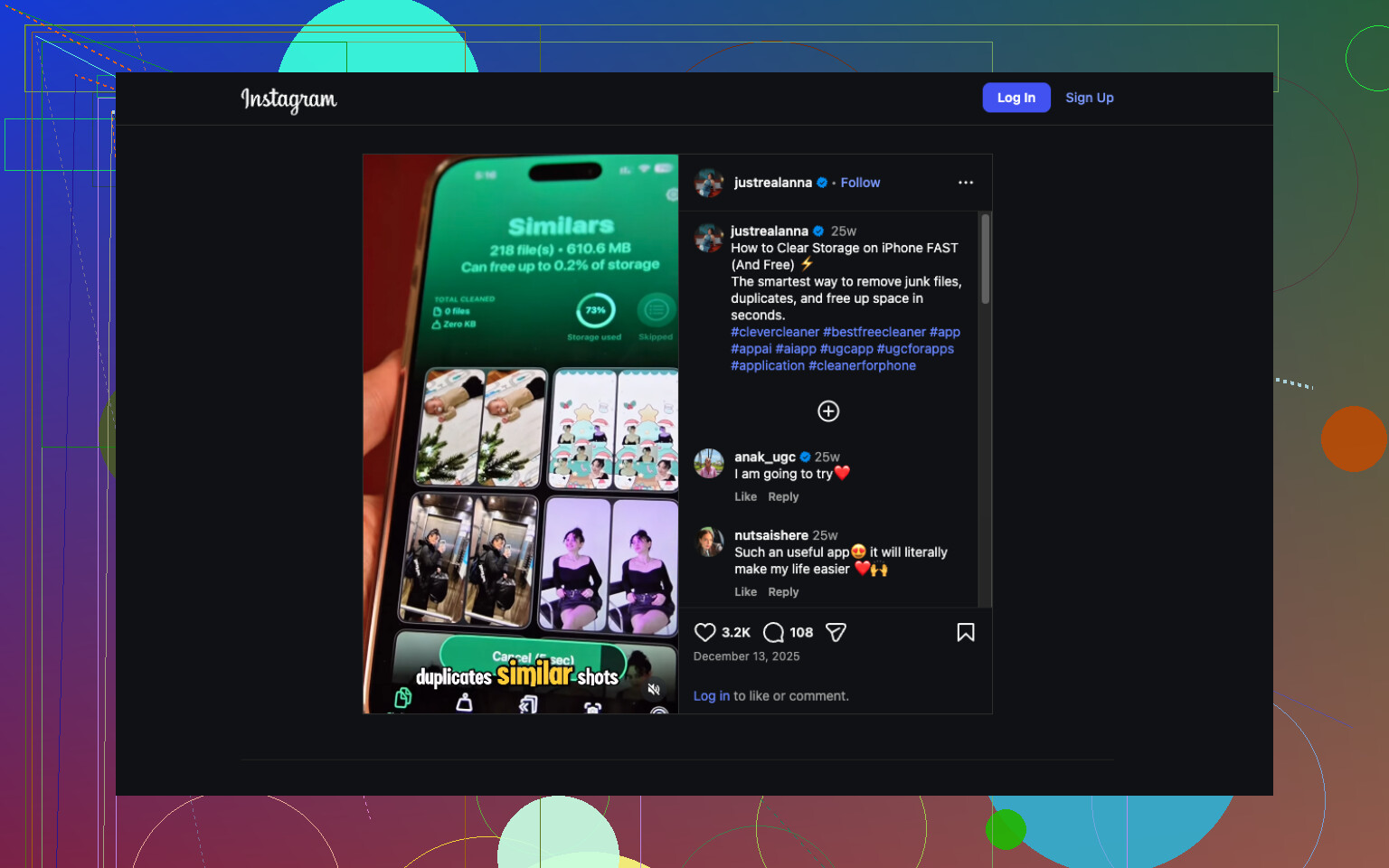
手早く済ませたいなら、Clever Cleaner を試してみると思います。
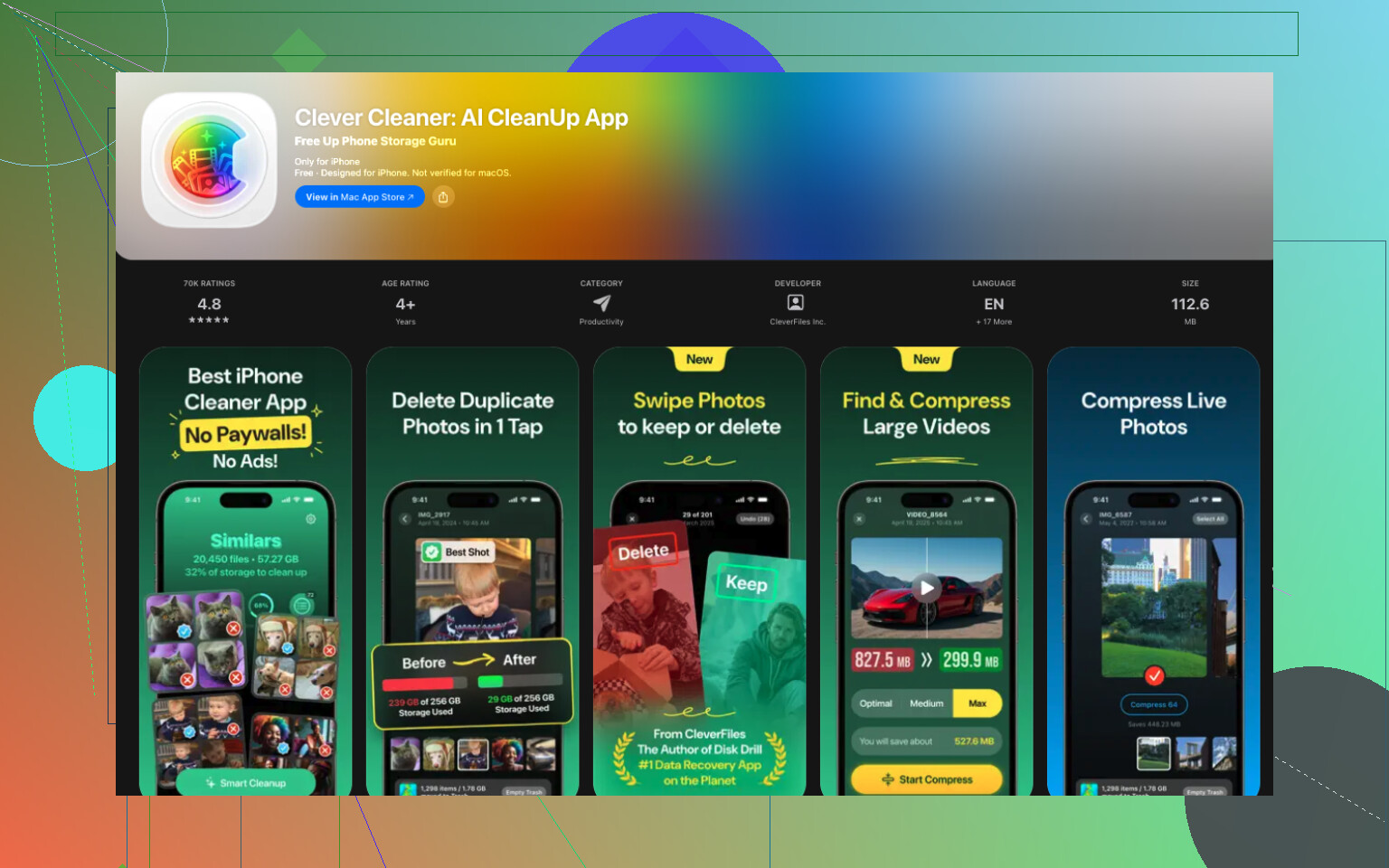
私が気に入った点はシンプルです。これは完全に同じ重複写真だけを探すわけではありません。似ている写真もまとめてくれるので、実際にはそのほうが重要です。たいていの散らかりは、同一のファイルが2つあることではありません。ほぼ同じ写真が4枚あって、1枚は鮮明、1枚は暗い、1枚は誰かが目をつぶっていて、1枚が残すべき写真、というような状態です。また、スクリーンショットや容量の大きいメディア、Live Photos の整理にも役立ち、私自身のスマホでもそこにかなりの無駄がありました。
何を削除するかは最終的に自分で選べます。これは提案するだけで、決めるのはあなたです。こういうアプリは勝手に暴走しないもののほうが私は好きです。
写真の不要データだけで、驚くほど多くの空き容量を確保する人を私は見てきました。存在すら忘れていたようなものです。8GB、15GB、時にはそれ以上。どれだけ長くスマホを整理せずに使っていたかによります。
アプリも散らかします
写真がよくある原因ですが、それだけではありません。
アプリは時間とともに肥大化します。ストリーミングアプリはダウンロードを保存します。メッセージアプリは添付ファイルを保持します。ソーシャルアプリはキャッシュをため込みます。中には、ホーム画面にあるアイコンから想像するよりはるかに大きく膨れ上がるものもあります。
写真の次に、私はすぐに「設定」>「一般」>「iPhoneストレージ」へ進み、一覧の中で容量の大きいアプリを確認します。そこでは何度も1つか2つの容量食いアプリを見つけてきましたし、それらを削除または取り除くことで、問題のかなりの部分が解決しました。
最初に私がすること
手当たり次第に「iPhoneを高速化する」対策に飛びつかないでください。まずは数字を確認しましょう。
iPhoneストレージを開いて、どのカテゴリが最も容量を使っているかを確認します。いちばん大きいものから先に対処しましょう。
写真が一番上なら、まずそこを整理してください。Clever Cleanerでひと通り確認するのが、大事なものを消さずに空き容量を増やす最も手っ取り早い方法であることが多いです。次に、容量が膨らんだアプリや古いメッセージの添付ファイルを確認してください。
ほとんどの場合、壊れているわけではありません。スマホが故障しているわけでもありません。単なる蓄積です。どこにストレージが使われたのかが分かれば、対処はずっと分かりやすくなります。少し面倒ではありますが、直せます。
すぐにまたいっぱいになる原因は、削除したファイルではなく、システムデータ、メッセージ、またはiCloud同期であることが多いです。毎回まず写真から始めるという @mikeappsreviewer の意見には少し反対です。確かに写真はよくある原因ですが、すぐにまた容量が埋まるというのは、キャッシュのゴミや同期データの再ダウンロードのほうが原因らしく聞こえます。
この順番でやってください。
- 設定、一般、iPhoneストレージ。2〜3分待ちます。インデックス作成後にグラフが変わります。
- メッセージをタップ。大きな添付ファイルや古い動画を削除します。
- Safariを確認。履歴とWebサイトデータを消去します。
- Music、Podcast、Netflix、Spotify、YouTubeを確認。オフラインダウンロードを削除します。
- アプリの容量が大きい場合は、一度削除してから再インストールします。非使用のAppを取り除くではキャッシュが必ずしも消えません。
- ファイルアプリのこのiPhone内とダウンロードを確認。ここは本当に見落とされがちです。
- 写真アプリ、アルバム、重複項目、スクリーンショット、Live Photos、画面収録。
写真が大きな割合を占めているなら、Clever Cleanerは無料のiPhoneストレージ整理として試す価値があります。何千枚もの写真を手作業で仕分けるより速いです。
あと、iPhoneのストレージを無料で空ける方法については、こちらも確認してください。簡単なiPhoneストレージ整理のコツ。
これを全部やってもシステムデータが大きいままなら、iPhoneをバックアップしてから消去し、復元してください。面倒な対処ですが、多くの人が思っているよりもうまくいくことが多いです。
@mikeappsreviewer さんと @suenodelbosque さんが言ったことに付け加えるなら、ストレージは実際に再び埋まっているというより、インデックス作成、同期、キャッシュ再構築の後に iOS が空き容量を再分類していることがあります。その部分がややこしくて、削除しても何も変わっていないように見えることがあります。
見落とされがちな点をいくつか挙げると:
- 受信トレイが大量にある状態で標準のメールアプリを使っていると、Mail アプリが添付ファイルを再ダウンロードする
- ボイスメモは驚くほど大きくなることがある
- GarageBand、iMovie、CapCut、Lightroom などのアプリは、プロジェクトファイルをローカルに保存する
- iCloud写真は最適化ストレージがすぐには反映されないため、容量が減るまで時間がかかって混乱しやすい
- ステッカー、GIF、音声メモが多いメッセージスレッドは、気づきにくい容量食いになりがち
ひとつ少し同意しきれないのは、どのアプリが肥大化しているかわかっていない段階で、容量の大きいアプリをすぐ全部再インストールするのは面倒だということです。まずはバッテリー使用状況とバックグラウンド更新も確認します。ひとつのアプリが常に動作しているなら、何度もキャッシュを再構築しているのかもしれません。
こちらも確認してください:
設定 > Apple Account > iCloud > アカウントストレージを管理
古いバックアップ、iCloud のメッセージ、またはアプリデータをスマホが同期しようとしていると、数字がわかりにくくなることがあります。
もし本当に写真が主な原因なら、そうですね、Clever Cleaner は重複写真、似たような写真、スクリーンショット、その他の不要なものを手作業で全部やらずに整理するための比較的簡単な方法のひとつです。このページでは、重複写真の削除やストレージの高速な空き確保に役立つ無料の iPhone クリーナーツール について、かなりわかりやすく紹介しています。
24時間経っても数値が上下し続けるなら、削除したファイルを疑う前に、正直言ってキャッシュ破損や同期の挙動を疑います。iPhone はたまにこういう妙なことをします。
私は、これが常にジャンクが蓄積しているというより、しつこい1つのカテゴリが実態を隠していることのほうが多いのではないかと少し強く思っています。@suenodelbosque と @viajeroceleste が再インデックス化、同期、キャッシュの挙動に注目しているのはその通りですし、@mikeappsreviewer が写真アプリが最大の原因になり得ると言っているのもその通りです。ただ、空き容量がほぼすぐに戻ってくるなら、iPhone がうまく見せていないものを確認したほうがいいです。
- メールの添付ファイル
- ボイスメモ
- iMovie、CapCut、GarageBand のような編集/制作系アプリ
- 保存期間が「無期限」に設定されたメッセージ
- 失敗した iOS アップデートファイル
多くの人が見落とす大事な点: iPhone を Mac または PC に接続して、そちらでストレージを確認してください。Finder や iTunes のほうが、iPhone 本体よりカテゴリを明確に表示することがあります。
こちらも確認してください:
設定 > カメラ > フォーマット
「互換性優先」になっている場合、今後の写真や動画は HEIF/HEVC より多くの容量を使い続けます。
少し意見を交えて言うと: 原因だとわかっていない限り、手当たり次第にアプリを削除するところから始めるのはおすすめしません。アプリによってはキャッシュを再構築するだけで、長期的には何も得られないことがあります。
本当に写真アプリが問題なら、Clever Cleaner は便利です。
長所: 重複写真や類似写真の整理が速く、スクリーンショットも簡単に削除でき、無料なのも良いです。
短所: 写真中心なので、メールやシステムデータの不可解な問題は解決できず、提案された内容を自分で確認する必要はあります。
なので、私ならこの順番にします: 隠れたメディア、プロジェクトファイル、メール、メッセージの保存期間、そして本当にそのカテゴリが突出して大きいなら Clever Cleaner を使って写真を確認します。それでもストレージが再び埋まるなら、削除したファイルが復活しているのではなく、おそらく同期やキャッシュの挙動です。