Mijn externe harde schijf wordt plotseling als RAW weergegeven en ik kan geen van mijn bestanden openen. Er staan belangrijke foto’s en werkdocumenten op, en ik probeer een gratis methode voor RAW-herstel van een harde schijf te vinden voordat ik het risico loop deze te formatteren of voor software te betalen. Wat moet ik doen om veilig gegevens van een RAW-schijf te herstellen?
Ja, ik zou nog even wachten met formatteren. Die Windows-pop-up, 'U moet de schijf formatteren voordat u deze kunt gebruiken', betekent meestal dat Windows de bestandsstructuur niet meer goed herkent. Dat betekent niet altijd dat uw bestanden weg zijn. Ik heb RAW-schijven gezien waar de gegevens nog gewoon aanwezig waren, onaangeraakt, en het probleem alleen in de partitie of de metadata van het bestandssysteem zat.
Het eerste wat ik zou controleren, voordat ik iets anders doe, is hoe de schijf zich gedraagt.
- Als deze normaal verschijnt in Schijfbeheer, verbonden blijft en normaal klinkt, zou ik eerst softwareherstel proberen.
- Als deze klikt, offline gaat, het systeem laat vastlopen, of steeds verschijnt en verdwijnt, zou ik daar stoppen en hem naar een herstelbedrijf sturen. Zelf aan de slag gaan met een falende schijf is hoe mensen van een slechte dag een dode schijf maken.
Als dit eruitziet als schade aan het bestandssysteem en niet als een hardwaredefect, zou ik het in deze volgorde doen:
- Stop met iets naar de schijf schrijven.
- Haal eerst de belangrijke bestanden eraf.
- Open een paar herstelde bestanden en controleer of ze niet beschadigd zijn.
- Probeer pas daarna reparaties of herformatteren.
- Als u de schijf nog steeds vertrouwt, zet u de bestanden later terug.
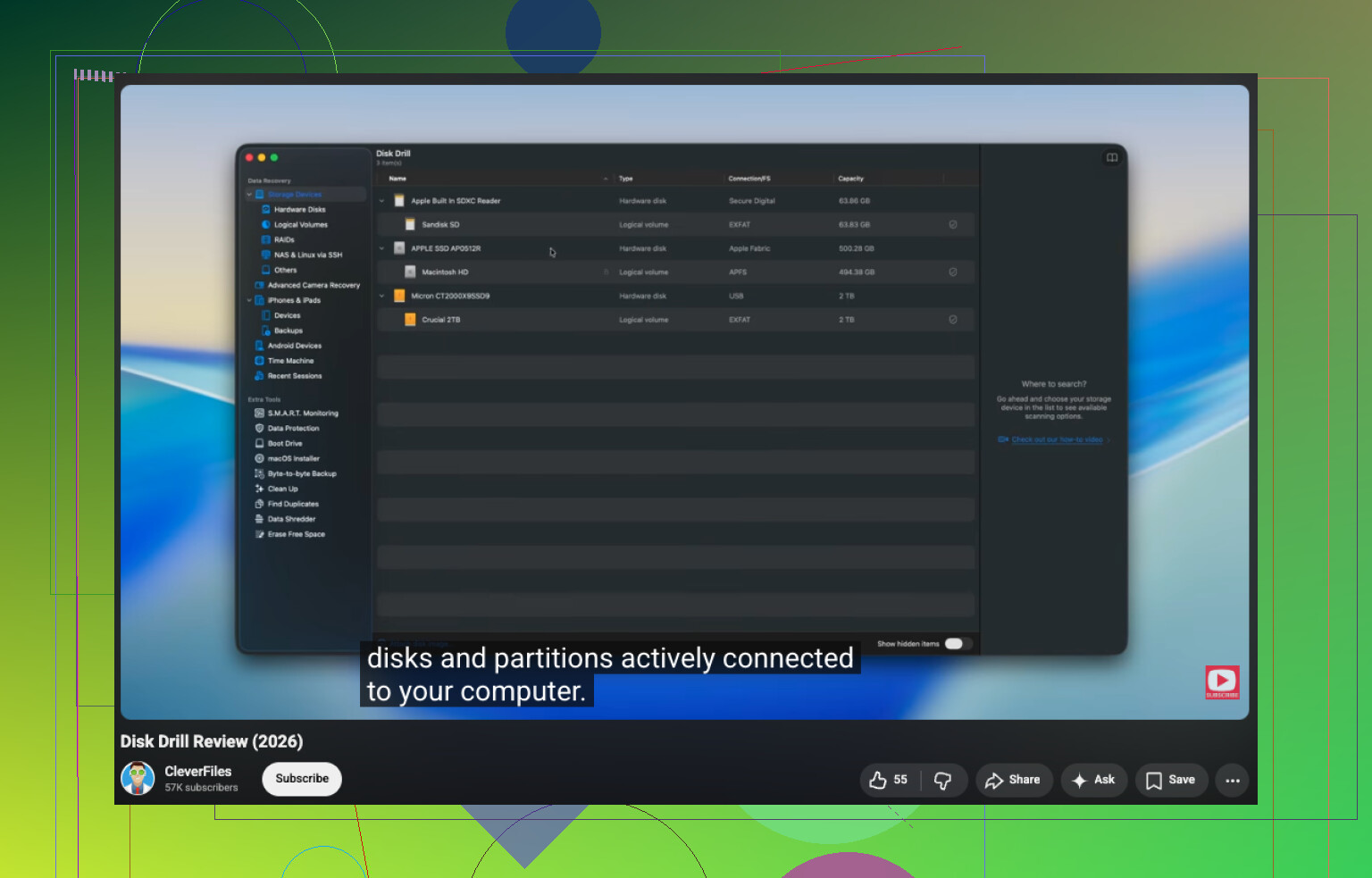
Ik zou beginnen met Disk Drill. Wat mij opviel, is dat het niet vasthoudt aan één herstelmethode. Wanneer er genoeg van het oorspronkelijke bestandssysteem overeind is gebleven, herstelt het bestanden vaak met bestandsnamen en mappen intact. Wanneer de metadata beschadigd is, schakelt het over op signatuurscanning en zoekt het direct op de schijf naar bekende bestandstypen.
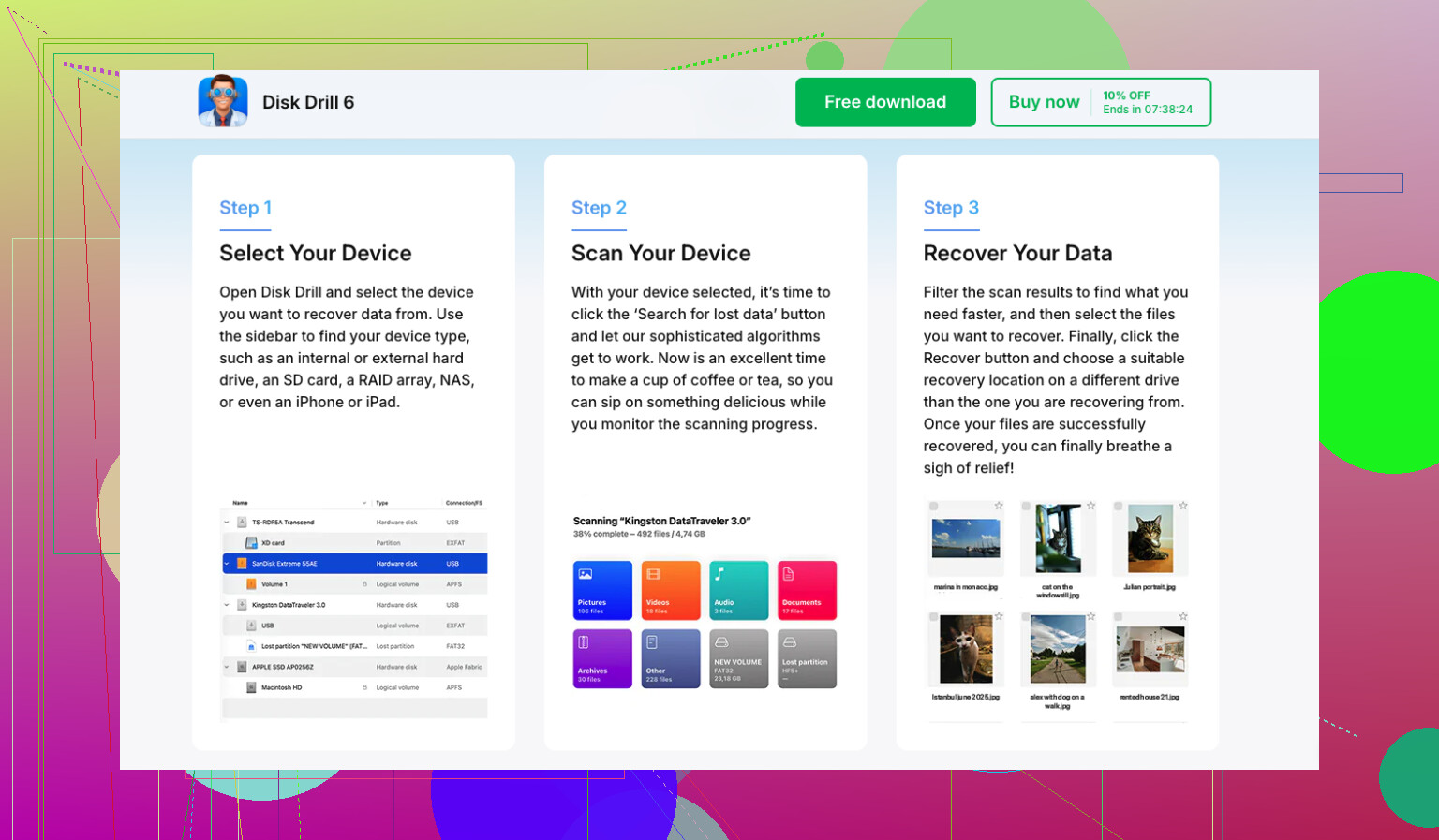
De stappen zijn duidelijk genoeg:
- Installeer Disk Drill ergens anders, nooit op de RAW-schijf.
- Kies de RAW-schijf of partitie.
- Klik op Zoeken naar verloren gegevens. Gebruik bij een externe schijf Universele scan als daarom wordt gevraagd. Ik zou Geavanceerd cameraherstel alleen gebruiken voor opnamen van camera's, actioncams of drones.
- Laat de scan volledig afronden. Stop niet halverwege, tenzij de schijf zich vreemd begint te gedragen.
- Bekijk bestanden vooraf voordat u ze herstelt.
- Herstel ze naar een andere schijf.
Als u gratis tools wilt, zou ik kijken naar TestDisk en PhotoRec.
- TestDisk is degene die ik zou proberen als er een kans is dat de partitietabel of de opstartsector het hoofdprobleem is. Soms brengt het het volume terug zonder dat u alles bestand voor bestand hoeft te herstellen.
- PhotoRec negeert het kapotte bestandssysteem en scant op bestandsignatuur. Het werkt naar wat ik heb gezien goed, maar de keerzijde is lelijk. U verliest meestal de oorspronkelijke bestandsnamen en mapstructuur, dus het opruimen na herstel wordt al snel vervelend.
Iets wat mensen overslaan en daarna betreuren, is eerst een image maken. Als de schijf onstabiel aanvoelt maar nog wel leesbaar is, geeft een byte-voor-byte-image u wat ademruimte. Als een reparatietool de situatie erger maakt, hebt u de image nog steeds. Scan de kopie, niet het origineel. Ik heb dit ooit gedaan met een haperende USB-schijf en het heeft me bespaard dat ik herhaaldelijk moest lezen van falende hardware.
Nadat de bestanden veilig zijn, zou ik pas nadenken over het repareren van de RAW-partitie. Als de schijf eerder NTFS gebruikte, helpt CHKDSK soms. Ik zou het nog steeds niet vóór herstel uitvoeren, omdat het wijzigingen naar het bestandssysteem schrijft en ik heb gezien dat dit later herstel moeilijker maakt. Als CHKDSK niets nuttigs doet, zou ik doorgaan met TestDisk. Als dat nog steeds niets oplevert, zou ik de partitie opnieuw aanmaken in Schijfbeheer, een snelle formattering uitvoeren en de herstelde gegevens terugkopiëren.
Nog iets extra's voor SSD's. Laat hem niet dagen of weken liggen als u om de gegevens geeft. TRIM kan verwijderde blokken na verloop van tijd op de achtergrond wissen. Een RAW-volume activeert dat niet altijd meteen, maar ik zou niet afwachten om daarachter te komen. Eerdere herstelpogingen gaan meestal beter, vooral als u stopt met het gebruiken van de schijf zodra u het probleem opmerkt.
Ja. Gratis bestandsherstel van een RAW-schijf bestaat, maar wat je het beste kunt doen hangt ervan af of de schijf stabiel is.
Ik ben het eens met het meeste van wat @mikeappsreviewer zei, maar ik zou niet te vroeg met reparatietools beginnen. TestDisk is geweldig als het werkt, maar bij een schijf met belangrijke foto’s en werkdocumenten zou ik me eerst richten op het veiligstellen van de bestanden, niet op reparatie. Haal de bestanden eruit en ga pas daarna met de partitie aan de slag.
Mijn volgorde zou zijn:
-
Controleer de SMART-status met CrystalDiskInfo.
Als de status slecht is, of de schijf de verbinding verbreekt, stop dan. Zelf doen wordt dan snel riskant. -
Maak een kloon of image als de schijf nog leesbaar is.
Gebruik HDD Raw Copy Tool of ddrescue als je Linux kent. Een kloon geeft je een tweede kans als de eerste scan misgaat. -
Probeer eerst gratis herstel.
Windows File Recovery is gratis van Microsoft, maar werkt alleen via de opdrachtregel en is nogal irritant. Toch doet het het redelijk goed bij documenten, JPG, PNG, ZIP en PDF op beschadigde bestandssystemen. -
Als gratis tools te veel missen, gebruik dan Disk Drill.
Het is makkelijker om resultaten te sorteren en bestanden te bekijken. Op RAW-volumes bespaart dat tijd. Herstel naar een andere schijf, niet naar dezelfde. -
Negeer CHKDSK tot na het herstel.
Mensen voeren het graag uit. Mensen krijgen daar ook vaak spijt van.
Als je een duidelijke handleiding wilt voor gegevensherstel van een RAW-harde schijf en bestandsredding vanaf een RAW-externe schijf, dan helpt dit:
bekijk deze uitleg voor herstel van een RAW-schijf
Nog iets. Als dit een SSD in een externe behuizing is, wacht dan niet te lang. Als het een oude HDD is, heb je iets meer speelruimte. Formatteer hem nog niet. Die popup is lokaas, lol.
Formatteer het nog niet. RAW betekent meestal dat Windows het bestandssysteem niet kan lezen, niet dat de bestanden meteen verdwenen zijn. Ik ben het op dat punt grotendeels eens met @mikeappsreviewer en @sternenwanderer, maar ik ben iets sceptischer over het te snel proberen van een “oplossing”.
Wat ik hieraan zou toevoegen is dit: controleer de behuizing/kabel voordat je aanneemt dat de schijf zelf kapot is. Ik heb externe schijven als RAW zien verschijnen alleen omdat de USB-bridge raar deed. Probeer een andere USB-kabel, een andere poort en indien mogelijk een andere pc. Als hij plotseling normaal wordt gekoppeld, is het probleem opgelost zonder aan het bestandssysteem te zitten.
Als de schijf bovendien enigszins leesbaar is, kopieer dan eerst een paar sectoren met iets als HDDSuperClone of ddrescue. Zelfs een gedeeltelijke kloon is beter dan herhaaldelijk op de originele schijf blijven hameren. Gratis methode, minder risico.
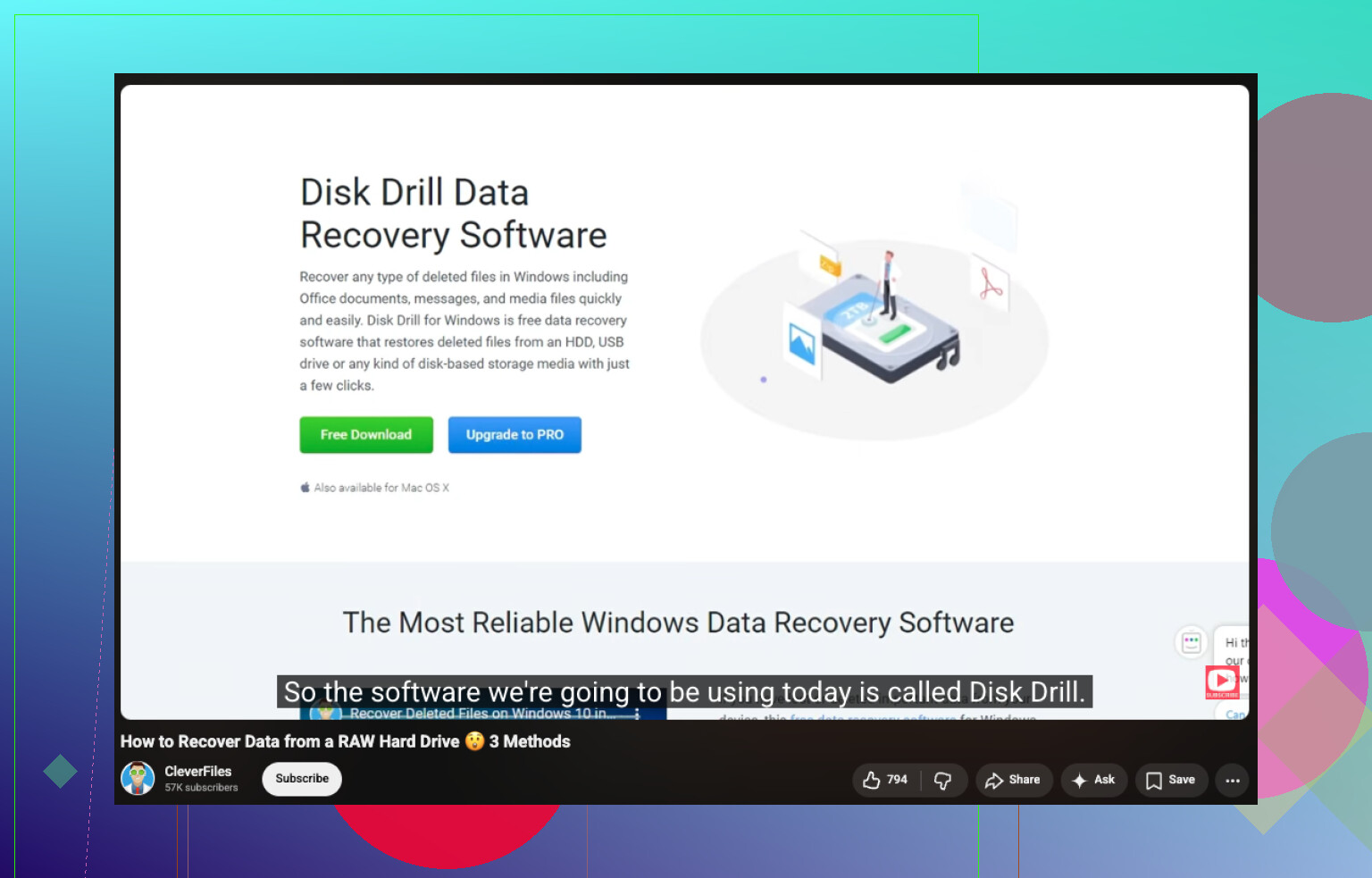
Wat software betreft: TestDisk/PhotoRec zijn de klassieke gratis opties, maar ze kunnen onhandig zijn en nogal bruut om uit te zoeken. Als je iets wilt dat makkelijker te gebruiken is, is Disk Drill het bekijken waard voor RAW-herstel van harde schijven, vooral om foto’s/documenten te bekijken voordat je ze herstelt. Installeer het alleen niet op de slechte schijf.
Eén ding dat ik niet zou doen, is te veel vertrouwen op CHKDSK. Mensen behandelen het alsof het magie is. Dat is het niet. Soms “repareert” het dingen door metadata in de prullenbak te gooien lol.
Als je een eenvoudig overzicht wilt van hoe Disk Drill omgaat met verwijderde en verloren bestanden, legt deze uitleg en review van Disk Drill-herstel het vrij duidelijk uit.
Korte versie:
- Stop met het gebruiken van de schijf
- Test kabel/behuizing
- Maak indien mogelijk een kloon
- Herstel bestanden naar een andere schijf
- Repareer/herformatteer pas nadat je bestanden veilig zijn
Als de schijf klikt, verdwijnt of supertraag wordt, stop dan met doe-het-zelf-dingen. Dat is waar “gratis” heel snel erg duur kan worden.