Przypadkowo opróżniłem Kosz na moim Macu i usunąłem ważne pliki, których nadal potrzebuję do pracy. Szukam najlepszego sposobu na odzyskanie plików usuniętych z Kosza na Macu, niezależnie od tego, czy będą to wbudowane opcje odzyskiwania, Time Machine czy niezawodne oprogramowanie do odzyskiwania danych na Maca. Każda rada, od czego najpierw zacząć, naprawdę by mi pomogła.
Jeśli opróżniłeś Kosz na Macu, Twoje pliki nie zniknęły w staromodnym sensie bezpowrotnego zniszczenia. Bardzo często macOS najpierw usuwa tylko wpisy plików, a dopiero później zwalnia bloki pamięci do ponownego użycia. Więc jeśli stało się to niedawno i od tego czasu niewiele używałeś Maca, nadal masz całkiem spore szanse.
To, co zrobiłbym najpierw i szybko, to przestał używać Maca. Nie otwieraj dalej aplikacji. Nie przenoś masowo plików. Nie renderuj wideo, nie instaluj aktualizacji ani nie kopiuj biblioteki zdjęć. Na Macach z SSD, szczególnie nowszych MacBookach, TRIM z czasem pogarsza sytuację. Gdy usunięte bloki zostaną wyczyszczone na poziomie pamięci, szanse na odzysk gwałtownie spadają.
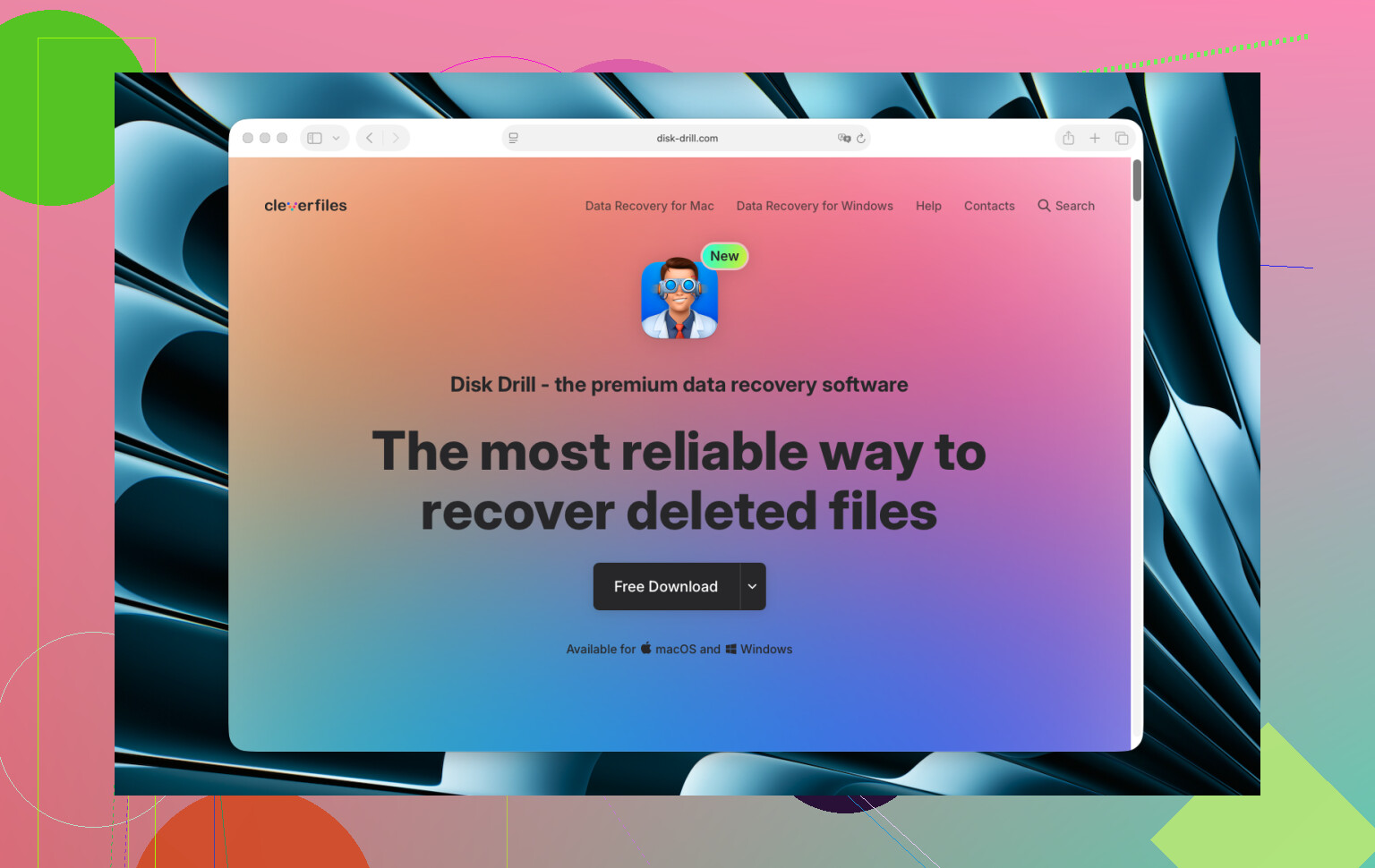
Spotkałem się z tym na MacBooku Pro z M2 z folderem pełnym plików projektowych. Przez pomyłkę opróżniłem Kosz, a potem wpadłem w znajomą spiralę paniki, gdy przypomniałem sobie, że Time Machine było wyłączone. Tym, co ostatecznie u mnie zadziałało, był Disk Drill. Wybrałem go, bo dobrze radził sobie z APFS i nie zachowywał się dziwnie na Apple Silicon. Niektóre starsze narzędzia do odzyskiwania danych na Maca wydawały się przestarzałe albo podejrzane, albo jedno i drugie.
Oto proces, którego się trzymałem.
-
Od razu przestałem używać Maca i podłączyłem zewnętrzny SSD.
-
Zainstalowałem Disk Drill na dysku zewnętrznym, a nie w pamięci wewnętrznej Maca. To ma znaczenie. Zapisywanie nowych danych na tym samym dysku zwiększa ryzyko nadpisania usuniętych plików, które chcesz odzyskać.
-
Gdy go otworzyłem, macOS poprosił o pełny dostęp do dysku. Wszedłem tutaj:
Ustawienia systemowe > Prywatność i bezpieczeństwo > Pełny dostęp do dysku
-
Włączyłem dostęp dla Disk Drill.
-
Poprosił też o dostęp do dysku systemowego na poziomie odzyskiwania. Na nowszych Macach to normalne. Apple mocno ogranicza teraz niskopoziomowy dostęp do dysku.
-
W aplikacji wybrałem wewnętrzny dysk SSD Macintosh i kliknąłem Szukaj utraconych danych.
-
Po skanowaniu otworzyłem Przejrzyj znalezione elementy i zawęziłem listę według typu pliku. Najpierw od razu przeszedłem do Dokumentów i Obrazów, bo to na tych plikach najbardziej mi zależało.
-
Użyłem podglądu przed przywróceniem czegokolwiek. To oszczędziło mi czas. Jeśli podgląd się otwiera, szybko widzisz, co jest nienaruszone, a co jest już stracone. Moje pliki PSD, PDF i zdjęcia w większości otwierały się poprawnie w podglądzie.
-
Zaznaczyłem to, czego potrzebowałem, i kliknąłem Odzyskaj.
-
Zapisałem odzyskane pliki na zewnętrznym SSD, a nie z powrotem na wewnętrznym dysku Maca.
To pozwoliło odzyskać większość moich danych. Nie wszystko. Kilka plików było uszkodzonych, ale powiedziałbym, że przetrwało około 85 procent. Czas miał znaczenie. Im wcześniej wykonałem skanowanie, tym lepiej wyglądały wyniki.
Zanim całkowicie oprzesz się na oprogramowaniu do odzyskiwania, sprawdź też te nudniejsze miejsca. Ludzie je pomijają, a potem żałują.
- kopie zapasowe Time Machine
- iCloud Drive, w tym Ostatnio usunięte
- usunięte pliki w Dropbox
- kosz Google Drive
- aplikacja Zdjęcia, Ostatnio usunięte
- aplikacja Notatki, Ostatnio usunięte
- załączniki w Mail, jeśli wysłałeś lub otrzymałeś tam te pliki
I nie odpalaj od razu aplikacji do czyszczenia ani narzędzi naprawczych tylko dlatego, że jesteś zestresowany. Widziałem, jak ludzie pogarszali sytuację, próbując przypadkowych poprawek przed wykonaniem porządnego odzyskiwania.
Jeśli pliki są bardzo ważne, a oprogramowanie znajduje tylko śmieci, profesjonalna usługa odzyskiwania danych nadal jest opcją. Droga, jasne. Przy dokumentach służbowych, plikach prawnych, rodzinnych zdjęciach i podobnych rzeczach może warto zapłacić. Mimo to nawet profesjonaliści nie mają nieograniczonych szans w starciu z SSD i TRIM. Jeśli będziesz czekać zbyt długo, okno się zamknie.
Więc tak, odzyskanie danych po opróżnieniu Kosza na Macu jest możliwe. Najlepsze, co możesz zrobić, jest proste. Przestań używać komputera, sprawdź kopie zapasowe i w razie potrzeby uruchom odzyskiwanie z dysku zewnętrznego tak szybko, jak tylko możesz.
Najpierw nie używaj dalej Maca. @mikeappsreviewer ma rację co do pilności, ale za każdym razem stawiałbym kopie zapasowe przed skanami. Oprogramowanie do odzyskiwania to krok drugi, nie pierwszy.
Sprawdź to w tej kolejności.
-
Time Machine
Otwórz folder, w którym wcześniej znajdowały się pliki. Wejdź do Time Machine. Cofnij się do daty sprzed opróżnienia Kosza. Przywróć pliki. To najczystsze rozwiązanie. -
Kosz aplikacji
Photos, Notes, Mail, iCloud Drive, Dropbox, OneDrive, Google Drive przechowują usunięte rzeczy we własnych koszach. Widziałem, jak ludzie to pomijają i marnują godziny na skanowanie. Najpierw sprawdź tam. -
Inny Mac lub zsynchronizowane urządzenie
Jeśli synchronizacja Biurka i Dokumentów była włączona, pliki mogą nadal istnieć na innym urządzeniu. To samo dotyczy służbowych aplikacji chmurowych. -
Terminal, tylko jeśli wiesz, co usunąłeś
Sam Kosz znika po opróżnieniu, więc nie ma magicznego polecenia, które go przywróci. Ale ukryte kopie tymczasowe lub wersje automatycznego zapisu czasami istnieją w folderze aplikacji lub w Library. Pages, Word i aplikacje Adobe czasami tak robią.
Jeśli nic z tego nie zadziała, użyj oprogramowania do odzyskiwania plików na Macu. Disk Drill to ten program, który wypróbowałbym najpierw na nowoczesnym macOS, ponieważ dobrze radzi sobie z APFS, a interfejs ułatwia sortowanie według typu pliku i podgląd. Zapisuj odzyskane pliki na dysku zewnętrznym, a nie na wewnętrznym dysku Maca.
Jeśli chcesz szybki wizualny materiał o porządkowaniu Maca i nawykach związanych z miejscem na dysku, to dość trafne, zobacz ten klip o wydajności Maca i odzyskiwaniu miejsca.
Jeśli chodzi o frazy do wyszukiwania, szukałbym najlepszego oprogramowania do odzyskiwania danych na Macu dla plików usuniętych z Kosza, a nie ogólnego best recovery software for Mac.
Jedna brutalna prawda. Jeśli Twój Mac ma SSD i TRIM już wyczyścił bloki, żadne narzędzie tego nie naprawi. W takim przypadku Time Machine lub historia chmury to najlepsza szansa.

Jedna rzecz, którą dodałbym do tego, co powiedzieli @mikeappsreviewer i @viajantedoceu: sprawdź lokalne migawki, zanim założysz, że potrzebujesz pełnego trybu odzyskiwania. Wielu użytkowników Maca nigdy nie konfiguruje regularnych kopii zapasowych Time Machine, ale macOS nadal może przechowywać tymczasowe migawki APFS, jeśli Time Machine było w pewnym momencie włączone. Czasem mogą naprawdę uratować sytuację.
Otwórz Terminal i uruchom:
tmutil listlocalsnapshots /
Jeśli zobaczysz daty migawek sprzed opróżnienia Kosza, możesz być w stanie przywrócić starsze wersje folderów nawet bez podłączonego dysku kopii zapasowej. Nie zawsze są dostępne, ale kiedy są, to jest to dużo czystsze rozwiązanie niż przekopywanie się przez surowe odzyskane pliki.
Nie ignoruj też automatycznego zapisu/historii wersji w aplikacjach. To jest pomijane zdecydowanie zbyt często. Jeśli usunięte pliki to były dokumenty Pages, Numbers, Keynote, niektóre pliki pakietu Office albo pliki Adobe, otwórz aplikację i sprawdź:
- Plik > Przywróć do
- Lista ostatnich plików
- Foldery AutoRecovery / AutoSave
To nie pomoże przy każdym typie plików, oczywiście, ale w przypadku dokumentów roboczych może to być różnica między pełnym odzyskiwaniem a totalnym chaosem.
Jeśli to zawiedzie, to tak, wtedy przeszedłbym do oprogramowania do odzyskiwania. Disk Drill to prawdopodobnie najbardziej praktyczny wybór na nowoczesnych Macach, ponieważ odzyskiwanie APFS jest skomplikowane i warto mieć podgląd przed przywracaniem śmieci. Zgadzam się też z innymi w jednej kwestii: odzyskuj tylko na dysk zewnętrzny.
Warto też sprawdzić ten wątek, jeśli chcesz poznać inne podejście do odzyskiwania danych po opróżnieniu Kosza na Macu:
praktyczne porady z Reddita dotyczące odzyskiwania danych po opróżnieniu Kosza na Macu
W skrócie:
- Przestań używać Maca.
- Sprawdź lokalne migawki.
- Sprawdź historię wersji/automatyczny zapis w aplikacjach.
- Następnie użyj Disk Drill, jeśli będzie to potrzebne.
- Przywracaj w inne miejsce, nie na ten sam dysk.
Trochę nie zgadzam się z podejściem typu „od razu oprogramowanie”, głównie dlatego, że jeśli twoje pliki to dokumenty biurowe lub materiały projektowe, wbudowane wersjonowanie może być znacznie szybsze niż pełne skanowanie.