Mój pendrive nagle przestał się otwierać po podłączeniu do laptopa, a teraz pojawia się komunikat, że dysk USB jest uszkodzony lub wymaga sformatowania. Są na nim ważne zdjęcia i dokumenty do pracy, których nigdy nie skopiowałem zapasowo, więc potrzebuję bezpiecznych sposobów na odzyskanie plików z uszkodzonego pendrivea USB bez pogarszania sytuacji.
Zacznij od ustalenia, z jakim rodzajem awarii masz do czynienia
Zwolniłbym, zanim zacząłbym rzucać w to aplikacjami do odzyskiwania danych. Uszkodzenie USB może pojawić się z wielu różnych powodów, a sposób naprawy zależy od tego, co faktycznie zawiodło.
Te kontrole zwykle pokazują, na czym stoisz:
- Czy dysk pojawia się w Zarządzaniu dyskami?
- Czy Windows pokazuje prawidłowy rozmiar?
- Czy system plików jest oznaczony jako RAW?
- Czy Windows prosi o sformatowanie dysku?
- Jeśli podłączysz go do innego komputera, czy tam też się pojawia?
- Czy sam się rozłącza, mocno się zacina albo działa nienaturalnie wolno?
Te szczegóły mają większe znaczenie, niż ludziom się wydaje. Jeśli dysk pojawia się w Zarządzaniu dyskami i pojemność wygląda poprawnie, powiedziałbym, że szanse na odzyskanie danych w domu są nadal całkiem dobre. Jeśli ciągle traci połączenie, pozostaje niewidoczny, nagrzewa się albo wtyk wygląda na wygięty, zacząłbym podejrzewać problem sprzętowy.
Najpierw skopiuj pliki
Jeśli system nadal wykrywa USB, przestałbym próbować je naprawiać i najpierw odzyskał dane.
Nauczyłem się tego w irytujący sposób. Uszkodzenie to często bałagan, który widzisz, a nie źródło problemu. Dysk zaczyna zawodzić od środka, a potem każda próba naprawy znowu go obciąża. Czasem masz szczęście. Czasem przez to kolejny skan wypada jeszcze gorzej.
Więc tak, pierwszy krok to odzyskanie danych. Naprawy później.
Czego bym użył
Wybrałbym Disk Drill.
To, co podoba mi się w nim przy uszkodzonych lub uszkodzonych pendriveach, jest proste. Nie opiera się wyłącznie na tym, czy system plików pozostaje czytelny. Nawet gdy Windows odmawia otwarcia dysku, Disk Drill często nadal odczytuje urządzenie na niższym poziomie i składa pliki z surowych danych.
Kilka rzeczy szczególnie mi się wyróżniło:
- Rozpoznaje dużą liczbę typów plików
- Struktura folderów zwykle zachowuje się lepiej niż w wielu innych narzędziach, których próbowałem
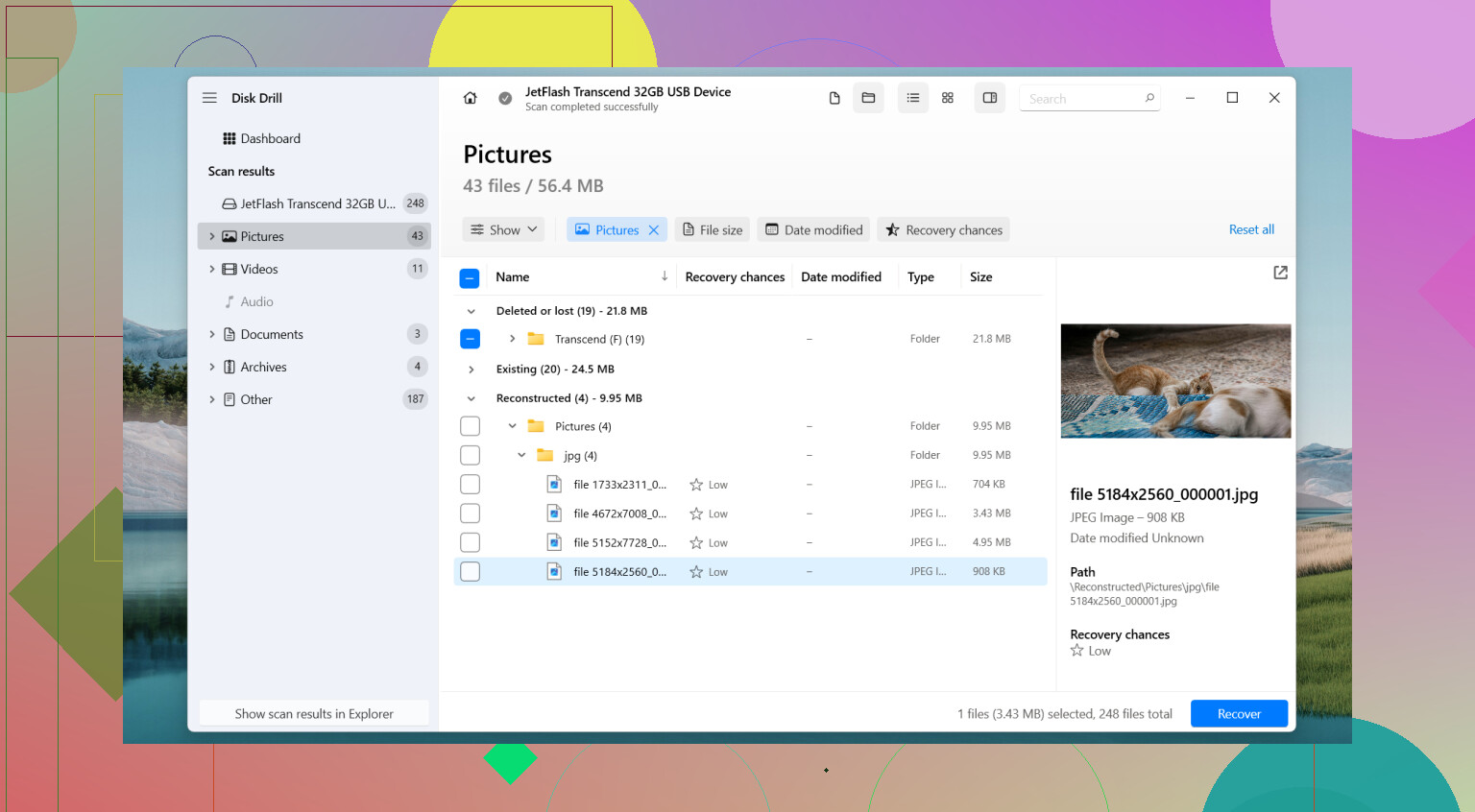
- Masz podgląd przed odzyskaniem, co oszczędza czas, gdy skan zwraca stertę bezsensownych nazw
Część, z której warto skorzystać najpierw
W przypadku niestabilnych dysków USB funkcja Byte-to-Byte Backup to główny powód, dla którego w ogóle bym się tym zainteresował.
Zamiast skanować dysk, gdy jest w złym stanie, najpierw tworzysz pełny obraz sektor po sektorze. Potem pracujesz na obrazie, a nie bezpośrednio na samym pendrivie.
To ma znaczenie, jeśli USB pogorszy się w połowie procesu. Nadal masz zapisaną kopię jego aktualnego stanu. Zdarzyło mi się już, że nośniki wymienne padły w trakcie procesu, i to jest fatalne. Jeśli najpierw zrobisz obraz, przynajmniej nie zaczynasz znowu od zera.
Kolejność, której bym się trzymał
- Zainstaluj Disk Drill na swoim komputerze
- Podłącz dysk USB
- Otwórz Disk Drill i wybierz Byte-to-Byte Backup
- Utwórz pełny obraz USB i zapisz go na innym dysku
- Zamontuj lub podłącz obraz w Disk Drill
- Przeskanuj obraz
- Podejrzyj pliki
- Odzyskaj ważne dane na inne urządzenie pamięci
Nie zapisywałbym odzyskanych plików z powrotem na tym samym USB. Brzmi oczywiście, ale ludzie tak robią.
Gdy pliki są już bezpieczne, dopiero wtedy naprawiaj USB
Dopiero gdy dane zostaną skopiowane gdzie indziej, zacząłbym próbować naprawić sam dysk.
W zależności od tego, co zobaczyłeś wcześniej, spróbowałbym jednej z tych rzeczy:
- Uruchom CHKDSK
- Nadaj dyskowi nową literę
- Zainstaluj ponownie sterowniki USB
- Uruchom narzędzie Sprawdzanie błędów systemu Windows
- Wykonaj pełne formatowanie
Jeśli uszkodzenie wynikało z problemu z systemem plików, a sprzęt nadal jest sprawny, jedna z tych metod może to naprawić. Jeśli dysk nadal zawodzi po formatowaniu, nie ufałbym mu już więcej.
Kiedy bym przestał i rozważył profesjonalne odzyskiwanie
Jest taki moment, w którym samodzielne działania przestają mieć sens.
Pomyślałbym o profesjonalnej usłudze, jeśli:
- Dysk w ogóle nie jest wykrywany
- Widać fizyczne uszkodzenia
- Pliki są ważne dla pracy, spraw prawnych, podatków, danych klientów albo czegoś podobnego
- Dysk rozłącza się podczas próby kopiowania lub skanowania
Gdy USB ciągle znika podczas odzyskiwania, zwykle traktuję to jako zły znak. Tak samo z nagrzewaniem. Tak samo z luźnym złączem. Nadal możesz jeszcze coś z niego wyciągnąć, ale każda kolejna próba zwiększa ryzyko, że następna pójdzie jeszcze gorzej.
Nie zakładaj, że ten dysk warto dalej zatrzymać
Jeszcze jedna rzecz. Po odzyskaniu danych nie czułbym żadnego przywiązania do tego USB.
Jeśli uszkodzenie pojawiło się bez wyraźnego powodu, wraca po formatowaniu albo dysk zaczyna działać niestabilnie podczas normalnego używania, wymieniłbym go. Pamięci flash się zużywają. Niektóre robią to powoli, inne nagle się kończą. Gdy jakiś nośnik zaczyna cię okłamywać, dla mnie to koniec.
Nie formatuj go jeszcze. Ten komunikat to system Windows proszący o wyczyszczenie mapy systemu plików. Jeśli pliki są ważne, przestań też podłączać go w kółko.
Zgadzam się z @mikeappsreviewer w jednej ważnej kwestii: najpierw odzyskiwanie, naprawa później. Różnię się natomiast w sprawie CHKDSK. Pominąłbym CHKDSK do czasu, aż pliki będą bezpieczne. Na uszkodzonych nośnikach flash CHKDSK czasem „naprawia” strukturę katalogów, usuwając wpisy, które uzna za uszkodzone. Dobre dla dysku, złe dla twoich zdjęć.
Co bym zrobił:
- Wypróbuj inny port USB, najlepiej z tyłu komputera stacjonarnego albo na innym laptopie.
- Sprawdź Zarządzanie dyskami. Jeśli pendrive pokazuje prawidłowy rozmiar, szanse są większe.
- Jeśli pojawia się jako RAW albo nieprzydzielony, użyj oprogramowania do odzyskiwania, a nie narzędzi naprawy Windows.
- Odzyskuj pliki na dysk wewnętrzny albo inny dysk zewnętrzny, nigdy z powrotem na ten pendrive.
Disk Drill to tutaj solidny wybór. Użyłbym go najpierw do skanowania i podglądu. Jeśli dysk pozostaje podłączony wystarczająco długo, najpierw skopiuj najważniejsze dokumenty i zdjęcia. Ustal priorytety według typu plików i daty. Najpierw zdjęcia rodzinne, potem dokumenty do pracy, losowe pobrane pliki na końcu.
Jeśli Windows widzi 0 bajtów, dysk znika albo się nagrzewa, przestań działać samodzielnie. To bardziej wskazuje na awarię sprzętową.
Także tutaj jest krótki i prosty do śledzenia film o odzyskiwaniu plików na Instagramie:
Kroki odzyskiwania danych z dysku USB w tym krótkim filmie na Instagramie
Po odzyskaniu wymień pendrive. Raz uszkodzony to dla mnie już wystarczający powód tbh.
Nie klikaj Formatuj. To okienko to w zasadzie komunikat Windowsa: nie mogę odczytać systemu plików, chcesz wyczyścić mapę? Niezbyt pomocne w tej chwili.
W większości zgadzam się z @mikeappsreviewer i @viaggiatoresolare co do tego, żeby najpierw odzyskać dane, ale jestem trochę mniej entuzjastycznie nastawiony do robienia całej serii skanów na samym pendrivie, jeśli jest niestabilny. Moja zasada jest taka:
- jeśli się montuje i pozostaje podłączony, najpierw ręcznie skopiuj najważniejsze pliki
- jeśli się nie otwiera, ale nadal jest wykrywany z prawidłowym rozmiarem, zrób obraz albo użyj oprogramowania do odzyskiwania
- jeśli się rozłącza, pokazuje 0 bajtów, nagrzewa się albo powoduje zawieszanie całego systemu, przestań przy nim majstrować
Jedna rzecz, którą bym dodał, a której oni nie podkreślili: sprawdź Podgląd zdarzeń w Windows po podłączeniu nośnika. Zajrzyj do Dzienniki systemu Windows > System i poszukaj błędów disk / ntfs / volmgr. Jeśli widzisz powtarzające się błędy wejścia wyjścia, to bardziej wskazuje na problem sprzętowy niż tylko uszkodzoną tablicę plików.
Również w przypadku zdjęć nie ufaj samym nazwom plików po odzyskaniu. Otwórz podgląd i je zweryfikuj. Uszkodzone pliki JPEG mogą wyglądać na odzyskane, ale być w połowie szare albo ucięte.
Jeśli chcesz praktyczne rozwiązanie, Disk Drill nadaje się do uszkodzonego pendrivea USB, bo potrafi skanować, gdy Eksplorator nie chce otworzyć dysku, a podgląd zdjęć i dokumentów pomaga ocenić, co jest najważniejsze. Nadal odzyskuj dane tylko na inny dysk. Nigdy z powrotem na ten sam pendrive. Nigdy. W ten sposób ludzie zamieniają odzyskiwalne w ojej.
Gdy dane będą już bezpieczne, możesz przetestować USB pełnym formatowaniem, a potem użyć czegoś takiego jak H2testw albo F3, żeby sprawdzić, czy pamięć flash nie kłamie na temat zapisów. Wiele tanich pendriveów psuje się w bardzo nieprzyjemny sposób.
Więcej o opcjach odzyskiwania plików z USB i o tym, czego próbować, gdy pendrive staje się nieczytelny, znajdziesz w tym całkiem przydatnym wątku:
najlepsze sposoby odzyskiwania plików z uszkodzonego dysku USB
Krótka wersja: jeszcze nie używaj CHKDSK, jeszcze nie formatuj, mniej ponownych prób, najpierw odzyskaj dane, a potem wyrzuć dysk, jeśli znowu będzie zachowywał się podejrzanie.
Jedna mała niezgodność z @viaggiatoresolare, @viajeroceleste i @mikeappsreviewer: jeśli dysk nadal otwiera się sporadycznie, spróbowałbym zwykłego kopiowania metodą przeciągnij i upuść najważniejszego pojedynczego folderu przed jakimkolwiek głębokim skanowaniem. Narzędzia do odzyskiwania są świetne, ale każdy pełny skan to nadal dodatkowe obciążenie odczytem dla umierającej pamięci flash.
Kilka rzeczy, których nikt tak naprawdę nie podkreślił wystarczająco mocno:
- Sprawdź w Menedżerze urządzeń. Jeśli pokazuje powtarzające się ponowne połączenia, to zły znak sprzętowy.
- Spróbuj odczytać go przez port USB 2.0, jeśli taki masz. Niektóre niestabilne pendrivey działają tam lepiej.
- Użyj krótkiego aktywnego huba USB tylko wtedy, gdy port wydaje się mieć zbyt małe zasilanie. Nie zawsze jest potrzebny, ale może ustabilizować niektóre dyski.
- Jeśli etykieta, pojemność lub zajęte miejsce nagle wyglądają nieprawidłowo, podejrzewaj awarię kontrolera, a nie tylko uszkodzenie systemu plików.
Konkretnie o Disk Drill:
Zalety
- łatwy podgląd zdjęć i dokumentów
- potrafi odzyskiwać dane z nieczytelnych/surowych woluminów USB
- interfejs jest prostszy niż w wielu aplikacjach do odzyskiwania danych
Wady
- głębokie skany mogą trochę potrwać
- nazwy plików/struktura folderów mogą nadal być chaotyczne przy poważnym uszkodzeniu
- to nie magia, jeśli kontroler pamięci flash fizycznie ulega awarii
Jeśli ręczne kopiowanie jest niemożliwe, Disk Drill jest rozsądnym kolejnym krokiem, ale zapisuj wszystko wyłącznie na innym dysku. Po odzyskaniu danych nie ufałbym już temu pendriveowi, nawet jeśli da się go poprawnie sformatować. Nośniki flash często dają jedno ostrzeżenie, a potem przestają działać.