Mijn SD-kaart is plotseling gestopt met werken nadat ik foto’s en video’s naar mijn computer had verplaatst, en nu zeggen zowel mijn telefoon als mijn laptop dat deze geformatteerd moet worden. Ik probeer uit te zoeken of een beschadigde SD-kaart gerepareerd kan worden en of er een veilige manier is om de bestanden te herstellen voordat ik alles verlies.
Ik heb dit op de vervelende manier geleerd. Een SD-kaart ziet er normaal uit, wordt prima gekoppeld, en wordt dan ineens onleesbaar. Ik heb het zien gebeuren nadat een camera vastliep, nadat een bestandsoverdracht werd onderbroken, nadat een batterij halverwege een opname leegraakte, en een keer doordat ik de kaart er te snel uittrok. Wat het erger maakt, is dat de fout meestal verschijnt voordat je er ook maar iets vanaf hebt gekopieerd.
Het deel dat mensen missen is dit. Corruptie betekent niet altijd dat je foto’s, video’s of documenten weg zijn. Heel vaak zit de schade in het bestandssysteem, niet in de bestanden zelf.
Dus als Windows, Android, je camera of iets anders meldt “formatteer deze kaart”, stop daar dan. Klik niet eerst op formatteren als de gegevens belangrijk zijn. Ik deed dit jaren geleden een keer en was daarna veel te lang bezig om bestanden terug te halen die ik eigenlijk helemaal niet had hoeven verliezen.
Haal eerst de bestanden eraf.
Ik begin meestal met Disk Drill. De belangrijkste reden is dat het goed genoeg omgaat met veel gevallen van corruptie, en het laat me een byte-voor-byte-image maken voordat ik ga scannen. Ik scan liever de image dan dat ik steeds opnieuw op de originele SD-kaart blijf inwerken. Zodra de belangrijke bestanden zijn hersteld, ergens anders naartoe zijn gekopieerd, en ik er een paar heb geopend om te controleren of ze in orde zijn, ga ik pas met de kaart zelf aan de slag.
Dit is de volgorde die ik meestal aanhoud.
Methode 1: Voer CHKDSK uit op het bestandssysteem
CHKDSK is ingebouwd in Windows. Het richt zich op fouten in het bestandssysteem, niet op defecte hardware, dus het is een prima eerste stap wanneer de kaart ineens niet meer opent, fouten geeft of steeds om formatteren vraagt.
Stappen:
1. Plaats de SD-kaart in je computer.
2. Open Verkenner en kijk welke stationsletter deze heeft gekregen.
3. Zoek naar Opdrachtprompt in het menu Start.
4. Klik er met de rechtermuisknop op en kies Als administrator uitvoeren.
5. Voer chkdsk X: /r in en vervang X door de letter van de SD-kaart.
6. Druk op Enter en laat het proces voltooien.
Bij een grote kaart kan dit even duren. Als het probleem wordt veroorzaakt door beschadigde bestandssysteemrecords en niet door versleten flashopslag, brengt CHKDSK de kaart soms zonder veel gedoe weer tot leven. Soms. Niet elke keer.
Methode 2: Herstel de partitie met TestDisk
Als CHKDSK niets doet, of de kaart wordt weergegeven als niet-toegewezen ruimte, ontbrekende capaciteit of een verdwenen partitie, stap ik over op TestDisk.
TestDisk richt zich op problemen met de partitiestructuur in plaats van op het zoeken naar afzonderlijke bestanden. Ik heb kaarten gezien waarbij de bestanden er nog gewoon stonden, maar de partitietabel beschadigd was, waardoor het systeem geen idee had waar alles stond.
Dit is het gebruikelijke proces:
1. Download en open TestDisk.
2. Kies de SD-kaart uit de schijflijst.
3. Gebruik het type partitietabel dat de tool voorstelt.
4. Kies Analyze.
5. Voer Quick Search uit en wacht.
6. Bekijk de partities die het vindt.
7. Als de ontbrekende partitie correct verschijnt, kies dan Write om de partitietabel te herstellen.
8. Start opnieuw op als daarom wordt gevraagd.
De interface ziet er oud uit. Daar ontkom je niet aan. Toch heb ik ermee kaarten hersteld die op het eerste gezicht dood leken, dus ik houd het bij de hand.
Methode 3: De kaart formatteren
Als noch CHKDSK noch TestDisk de kaart weer werkend krijgt, is formatteren de laatste herstelstap waar ik me mee bezighoud.
Tegen die tijd zouden je belangrijke bestanden al ergens veilig moeten staan. In dit stadium draait formatteren niet om het redden van gegevens. Het gaat erom het bestandssysteem opnieuw op te bouwen zodat de kaart weer bruikbaar wordt, als de hardware nog wat leven in zich heeft.
Zo formatteer je de kaart:
1. Open Verkenner.
2. Klik met de rechtermuisknop op de SD-kaart en kies Formatteren.
3. Kies exFAT tenzij je apparaat iets anders nodig heeft.
4. Laat de grootte van de toewijzingseenheid op Standaard staan.
5. Klik op Start.
6. Wacht tot het proces is voltooid.
Als het formatteren wordt voltooid en de kaart zich daarna normaal gedraagt, was het probleem vaak schade aan het bestandssysteem. Als de kaart zichzelf na een verse formattering opnieuw begint te beschadigen, vertrouw ik haar niet meer. Terugkerende corruptie is meestal een slecht teken. Flashgeheugen slijt, en zodra een kaart zich steeds opnieuw onbetrouwbaar gedraagt, vervang ik haar. Ik heb eerder geprobeerd om nog wat extra levensduur uit zulke kaarten te persen. Was het niet waard, eerlijk gezegd.
Ja, een corrupte SD-kaart is niet altijd meteen verloren. Een defecte SD-kaart en een corrupte SD-kaart zijn niet hetzelfde.
Als zowel je telefoon als je laptop hem direct na een overdracht willen formatteren, zou ik het zo aanpakken:
- Stop met het gebruiken van de kaart.
- Probeer eerst een andere kaartlezer of USB-poort.
- Controleer of Schijfbeheer in Windows de juiste grootte toont.
- Als de grootte er normaal uitziet, bestaan je bestanden vaak nog steeds en is het bestandssysteem kapot gegaan.
Ik ben het met @mikeappsreviewer eens op één belangrijk punt. Formatteer niet eerst als je de foto’s nog wilt behouden.
Waar ik iets van mening verschil is CHKDSK. Ik gebruik dat liever niet op een SD-kaart waar nog belangrijke media op staan. CHKDSK is prima voor reparatie, maar het kan fragmenten hernoemen naar .chk-bestanden of wijzigingen aanbrengen die je niet wilde. In gevallen waarin de data voorop staat, zou ik herstel proberen vóór reparatie.
Mijn volgorde is:
- Test een andere kaartlezer en een andere pc.
- Maak een image van de kaart als het systeem hem nog steeds detecteert.
- Scan de image of kaart met Disk Drill.
- Herstel bestanden naar je computer, niet terug naar de SD-kaart.
- Test de kaart na herstel met een volledige overschrijfformattering en kopieer daarna een paar onbelangrijke bestanden erop.
Als formatteren mislukt, bestanden opnieuw verdwijnen, de verkeerde capaciteit wordt weergegeven, of de kaart alleen-lezen wordt, gooi hem dan weg. SD-kaarten gaan vaak stuk zonder veel waarschuwing. Als het alleen een beschadigde bestandstabel was, werkt hij misschien weer, maar ik zou hem eerlijk gezegd niet meer vertrouwen voor foto’s.
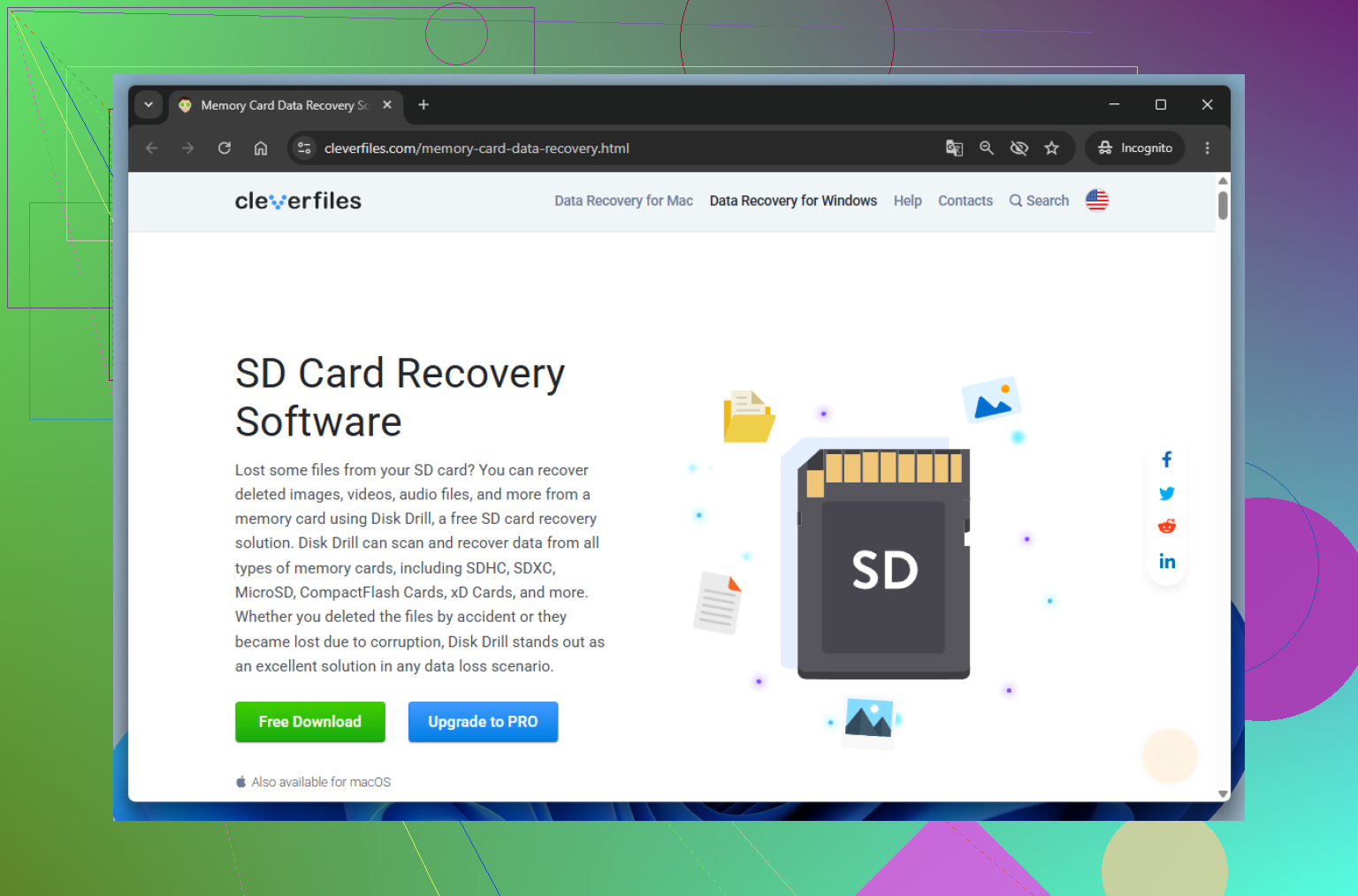
Als je een duidelijke uitleg vanuit gebruikersperspectief wilt, behandelt deze Disk Drill-recensie over herstel voor SD-kaarten en verwijderde bestanden de basis behoorlijk goed.
Niet altijd afgeschreven, maar ik zou er ook niet van uitgaan dat het op een manier te repareren is waardoor het weer betrouwbaar wordt.
@mikeappsreviewer en @shizuka hebben de recovery-eerst-insteek al behoorlijk goed behandeld. Ik wil nog één ding toevoegen dat ze alleen indirect aanstipten: als de kaart ineens kapot leek direct na een overdracht, kan de kaartlezer/adapter hier de echte boosdoener zijn, en niet de SD-kaart zelf. Ik heb goedkope USB-lezers kaarten zien corrumperen of gezonde kaarten laten verschijnen als “moet worden geformatteerd”. Dus voordat je iets ingewikkelds doet, probeer een andere lezer, een andere poort en, als het een microSD is, ook een andere adapter. Klinkt dom, maar het maakt uit.
Ook ben ik het niet helemaal eens met het idee om te proberen de kaart te “repareren” voor toekomstig gebruik, tenzij dit duidelijk een eenmalige storing was. Als een flashkaart zomaar uit het niets een formatteerprompt geeft, is dat vaak een waarschuwingsschot. Zelfs als je hem weer aan de praat krijgt, zou ik hem alleen nog voor onbelangrijke dingen gebruiken.
Wat ik zou doen:
- Controleer of de kaart de juiste capaciteit toont in Schijfbeheer of Schijfhulpprogramma.
- Zo ja, herstel dan eerst de gegevens met iets als Disk Drill.
- Sla herstelde bestanden op je computer op, niet terug op de kaart.
- Als herstel werkt, formatteer de kaart dan één keer en test hem alleen met onzinbestanden.
- Als hij de verbinding verbreekt, alleen-lezen wordt, traag als de hel wordt of opnieuw corrumpeert, gooi hem dan weg.
Nog iets dat mensen vergeten: namaak-SD-kaarten komen ontzettend vaak voor. Als er 256GB op de kaart staat maar hij begint te falen zodra je hem echt hebt volgeschreven, dan is neppe capaciteit mogelijk. In dat geval gaat geen enkele softwarefix de kaart zelf redden.
Als je een degelijke uitleg wilt, is deze video hoe je een corrupte SD-kaart repareert en verloren foto’s/video herstelt behoorlijk raak.
Korte versie: ja, corruptie kan soms worden gerepareerd, maar “gerepareerd” en “weer veilig om te vertrouwen” zijn absoluut niet hetzelfde.
Niet per se dood. Ik ben het eens met @shizuka, @boswandelaar en @mikeappsreviewer over het belangrijkste punt: formatteer niet eerst.
Mijn kleine meningsverschil zit in het idee om te lang bezig te zijn met het “repareren” van de kaart zelf. Bij SD-kaarten is reparatie vaak tijdelijk. Herstel is belangrijker dan weer tot leven brengen.
Wat ik zou controleren en wat nog niet genoeg benadrukt is:
- Als de kaart wordt weergegeven met de juiste capaciteit maar zonder leesbaar bestandssysteem, betekent dat vaak logische corruptie, niet totale hardware-uitval.
- Als er 0 bytes staat, een verkeerde grootte wordt getoond of de kaart af en toe verdwijnt, worden de kansen snel een stuk slechter.
- Als de kaart plotseling alleen-lezen is geworden, beschermt de controller soms falend geheugen. Dan is het meestal tijd om de kaart met pensioen te sturen.
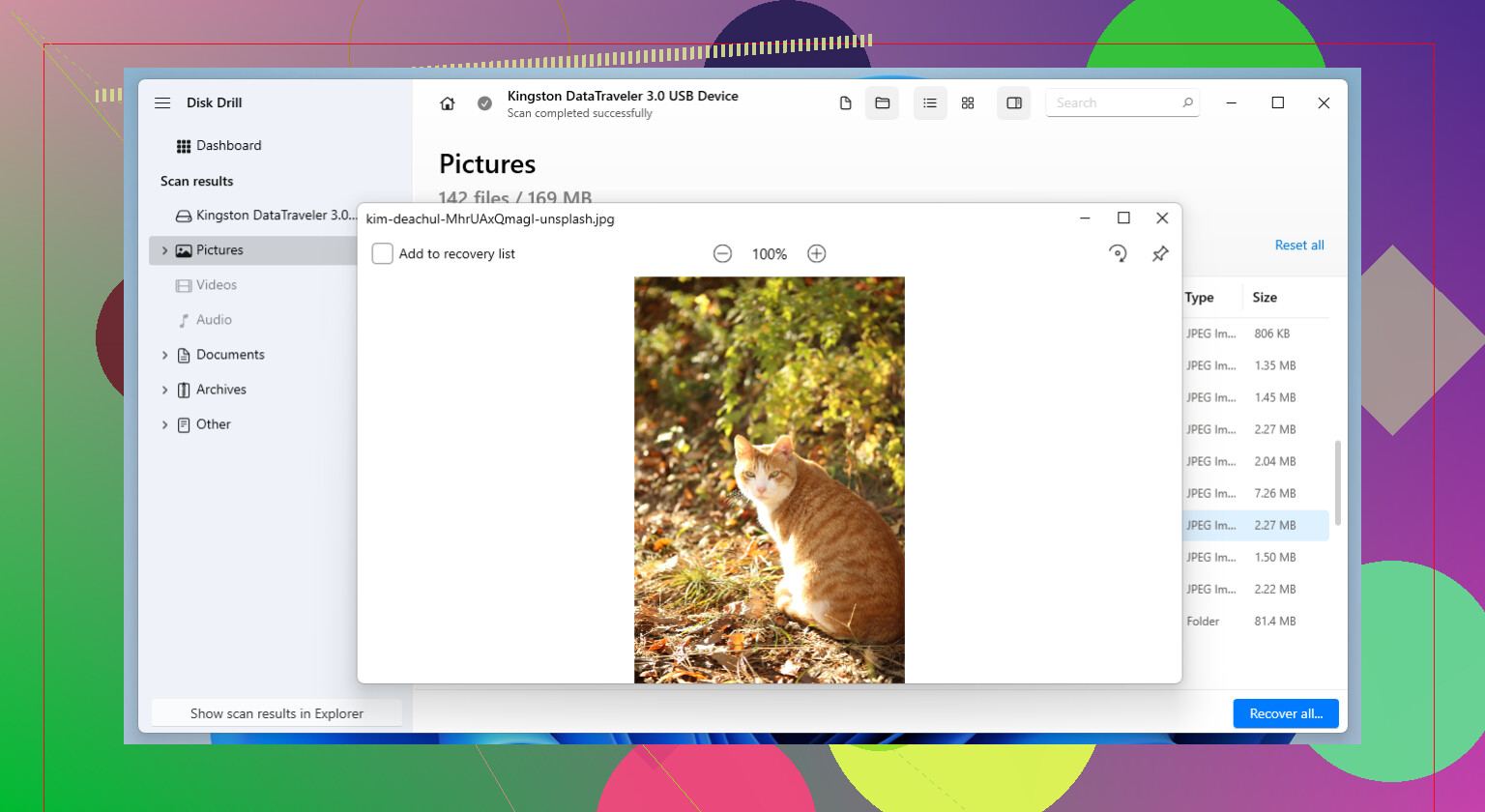
Disk Drill is hier redelijk omdat het onstabiele media kan scannen en eenvoudiger is dan veel ouderwetse tools.
Voordelen:
- Eenvoudige interface
- Goed voor foto’s/video’s
- Kan herstelbare bestanden vooraf tonen
Nadelen:
- Diepe scans kunnen even duren
- De beste functies vereisen meestal een betaalde versie
- De kans op succesvol herstel daalt sterk als de kaart fysiek defect raakt
Mijn mening: herstel wat je kunt, controleer of de bestanden openen en formatteer pas daarna als test. Als de kaart zich opnieuw vreemd gedraagt, vertrouw hem dan niet meer voor iets belangrijks.