Ik heb een back-up van mijn iPhone gemaakt en moet snel opslagruimte vrijmaken, maar ik ben bang dat ik mijn foto’s voorgoed kwijtraak. Slaat een iPhone-back-up elke foto op, en is het veilig om ze meteen van mijn apparaat te verwijderen?
Veel mensen lopen vast op het deel waarbij verwijderde foto’s weer terugkomen. Ik liep tegen precies hetzelfde aan. In het begin lijkt het kapot, maar meestal is het gewoon iCloud-synchronisatie die doet waarvoor die is gemaakt.
Waarom verwijderde foto’s weer terugkomen
iCloud-foto’s werkt als synchronisatie, niet als koude opslag. Je telefoon, je andere Apple-apparaten en de cloud blijven proberen met elkaar overeen te komen. Als het verwijderen vastloopt, of één apparaat halverwege uitvalt, zet iCloud de items terug op de iPhone. Dan voelt het alsof de telefoon je negeerde, maar dat deed hij niet.
Als je wilt dat die lus stopt, dan zou ik dit doen:
- Open Instellingen en tik op je naam
- Open iCloud en daarna Foto’s
- Zet Synchroniseer deze iPhone uit
- Wanneer Apple daarom vraagt, kies je voor verwijderen van de iPhone
Hiermee verwijder je de lokale kopieën van het apparaat. Je iCloud-bibliotheek blijft onaangetast. Belangrijker nog: de telefoon stopt met het steeds opnieuw downloaden van dezelfde foto’s.
Image Capture gebruiken in plaats van Foto’s op een Mac
Ik had veel meer succes met Image Capture. Echt veel meer. De Foto’s-app op Mac probeert alles te organiseren in een beheerde bibliotheek, en zodra het aantal enorm wordt, zoals 20.000 items, begint alles traag te worden. Ik zag vastlopers, vreemd importgedrag en haperingen in de bibliotheek. Image Capture is eenvoudiger. Het behandelt de iPhone meer als gewone opslag.
- Sluit de iPhone met een kabel aan op de Mac
- Open Image Capture vanuit Programma’s
- Wacht tot de hele bibliotheek verschijnt. Grote bibliotheken hebben tijd nodig en de app kan vastgelopen lijken, maar werkt nog steeds
- Druk op Command + A
- Druk op de verwijderknop en verwijder alles in één keer
Als je Windows gebruikt, werkt DCIM via Verkenner soms wel. Ik zou het alleen niet vertrouwen voor enorme batches. Ik bleef Device Not Responding zien zodra het aantal hoog werd. Als Windows je enige optie is, houd elke batch dan onder de 500 bestanden, anders doe je dit twee keer. Vraag me niet hoe ik dat weet.
Bijna alles selecteren op de iPhone zelf
Apple geeft je nog steeds geen normale knop Alles selecteren in het hoofdvenster met foto’s. Er is wel een gebarentruc:
- Tik op Selecteer in de rechterbovenhoek
- Sleep over de onderste rij om te beginnen met selecteren
- Houd één vinger op het scherm en tik met je andere hand bovenaan in de buurt van de klok
- Het scherm springt omhoog en selecteert alles tussen die punten
Het werkt. Tot op zekere hoogte. Zodra je in vijf cijfers komt, rond de 10.000 bestanden of meer, begint de Foto’s-app onbetrouwbaar te worden. Ik zag vertraging, gemiste selecties en een paar crashes op een telefoon met weinig vrije ruimte. Dus ja, die truc bestaat. Nee, ik zou het geen nette oplossing noemen.
Verwijderen na een back-up, veilig of niet
Veilig, als je de back-up eerst met je eigen ogen hebt gecontroleerd. Een voltooide voortgangsbalk betekent op zichzelf bijna niets.
- Als je back-up op een Mac of pc staat, open dan de map en test willekeurige bestanden. Controleer of de foto’s en video’s echt openen, en niet alleen lege vakken of dode miniaturen zijn
- Als je Dropbox of Google Foto’s hebt gebruikt, meld je dan aan bij de webversie en controleer of de bestanden daar staan voordat je iets van de telefoon verwijdert
Nadat je de back-up hebt bevestigd, kun je verwijderen. Maak daarna ook Onlangs verwijderd leeg, anders verandert je opslagcijfer niet en denk je dat er niets is gebeurd.
Waar Clever Cleaner helpt
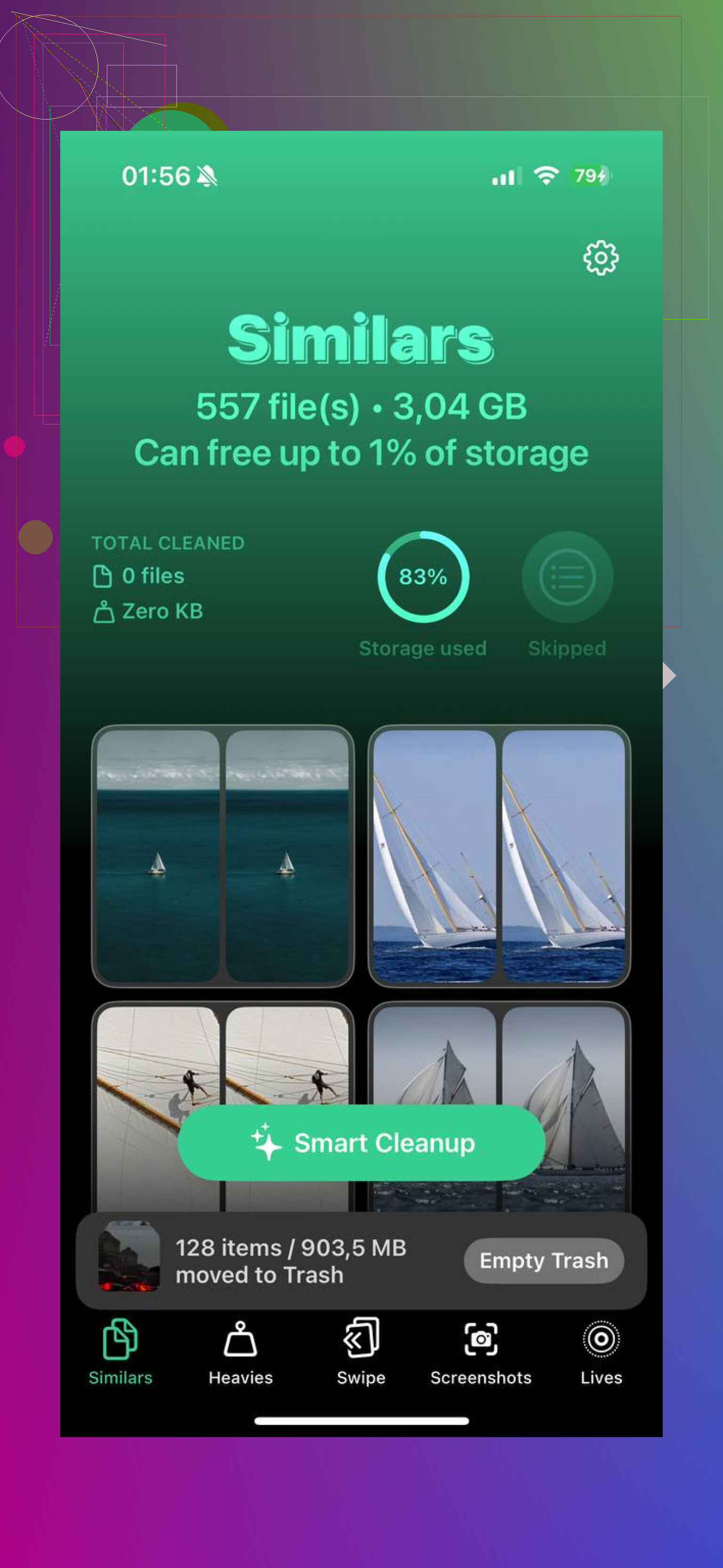
Bij enorme bibliotheken voelt de ingebouwde Foto’s-app onhandig aan. Geen bruikbare weergave van bestandsgrootte, zwakke sortering voor het opschonen van opslag en geen fatsoenlijke manier om bijna-dubbele foto’s in bulk te vinden. Uiteindelijk kwam ik uit bij Clever Cleaner vult al die gaten op.
De globale werkwijze is simpel:
- Open het tabblad Heavies. De grootste bestanden komen eerst, dus grote video’s en opslagvreters verschijnen meteen
- Ga naar het tabblad Similars. Bijna gelijke opnames worden gegroepeerd, wat een hoop handmatig scrollen scheelt
- Controleer Screenshots. Je ziet bestandsgroottes vóór het verwijderen, wat helpt als je filmrol vol staat met nutteloze schermopnamen
- De verwerking blijft op de telefoon. Geen uploadstap, je bibliotheek wordt nergens anders heen gestuurd
De stap die mensen overslaan
Deze wordt voortdurend gemist. Verwijderen uit de hoofdbibliotheek maakt niet meteen ruimte vrij. Die bestanden gaan naar Onlangs verwijderd en blijven daar tot 40 dagen staan, terwijl ze al die tijd nog steeds opslag innemen.
Open na het opschonen Albums, ga naar Hulpprogramma’s, open Onlangs verwijderd, tik op Selecteer en daarna op Verwijder alles. Dat is het moment waarop de vrije ruimte echt zichtbaar wordt.
Nee, ik zou niet alles direct na een backup verwijderen, tenzij je weet welke backup je hebt gemaakt.
Belangrijk onderdeel dat de meeste mensen missen. Een iPhone-backup bevat niet altijd de volledige originele foto’s.
Als je iCloud-foto’s gebruikt, worden je foto’s meestal opgeslagen en gesynchroniseerd in iCloud-foto’s. In die opzet maakt een normale iPhone-backup geen tweede volledige kopie van elke foto. Er wordt een backup gemaakt van gegevens die niet al met iCloud zijn gesynchroniseerd. Dus als je foto’s van je iPhone verwijdert terwijl iCloud-foto’s is ingeschakeld, wordt die verwijdering ook doorgevoerd in iCloud, en zijn je foto’s weg van alle gesynchroniseerde apparaten. Dat is het deel waar mensen door verrast worden.
Veiligere regel:
- Controleer of iCloud-foto’s is ingeschakeld.
- Controleer waar je foto’s buiten de telefoon nog bestaan.
- Open willekeurige foto’s en video’s in volledige resolutie op de backup-locatie.
- Verwijder pas nadat je de bestanden hebt geverifieerd, niet alleen de voortgangsbalken.
Ik ben het op één punt enigszins oneens met @mikeappsreviewer. Ik zou een iPhone-backup alleen niet vertrouwen als fotoarchief. Voor foto’s wil ik exports, niet alleen backup-containers. Een backup is bedoeld voor herstel. Een archief is bedoeld om bestanden langdurig te bewaren.
De beste snelle optie is dit:
Exporteer je bibliotheek naar een Mac, externe schijf, Google Foto’s, OneDrive of iets vergelijkbaars. Controleer daarna het aantal bestanden en open een paar grote video’s. Verwijder daarna de foto’s van de iPhone en maak Recent verwijderd leeg.
Als je doel is om ruimte vrij te maken zonder alles te wissen, is Clever Cleaner handig om eerst enorme video’s, dubbele foto’s en nutteloze screenshots te vinden. Dit bespaart tijd als de opslag bijna vol is en je geen volledige grote schoonmaak wilt. Ik vond deze uitleg nuttig voor mensen die opschoontools op de iPhone vergelijken:
bekijk hoe Clever Cleaner helpt om iPhone-opslag snel vrij te maken
Korte versie. Een voltooide backup betekent niet altijd dat het veilig is om te verwijderen. Controleer eerst, verwijder daarna. Als iCloud-foto’s is ingeschakeld, wees dan extra voorzichtig.
<img src=‘upload://bQPQ0os2CJpJrW8hihtlwzUyu8Q.jpeg’ alt=‘Kan ik alle iPhone-foto’s direct na een backup verwijderen?’ width=‘’ height=‘’>
Nee, niet automatisch veilig.
Het deel dat ik zou toevoegen aan wat @mikeappsreviewer en @viaggiatoresolare zeiden, is dit: een iPhone-back-up is een snapshot voor noodherstel, geen prettig doorzoekbaar fotoarchief. Dat maakt veel uit. Als je “back-up” alleen Finder/iTunes of een iCloud-apparaatback-up is, kun je meestal niet zomaar elke foto bekijken en ervan uitgaan dat je voor altijd goed zit. Apple maakt dit veel verwarrender dan nodig is.
Mijn regel is simpel:
- Als foto’s op een plek staan die je echt kunt openen en controleren, zit je veiliger
- Als ze alleen binnen een back-upbestand bestaan, zou ik twijfelen
- Als iCloud-foto’s aanstaat, kan verwijderen van de iPhone ze ook uit iCloud verwijderen
Dus nee, ik ben het niet helemaal eens met het idee dat “back-up voltooid” betekent dat je meteen je hele bibliotheek kunt wissen. Ik zou eerst nog één extra laag willen. Exporteer naar een Mac, externe SSD, NAS, Google Photos, OneDrive, wat dan ook. Controleer daarna een paar afbeeldingen op volledige resolutie en een paar video’s. Bij video’s gaat het vaak mis.
Houd er ook rekening mee: opslagruimte komt mogelijk niet meteen terug omdat Foto’s bestanden in Recent verwijderd bewaart. Daar trappen mensen elke keer weer in.
Als je snel ruimte nodig hebt maar geen complete schoonmaak, zou ik eerlijk gezegd eerst de grootste rommel opruimen. Clever Cleaner is daar best handig voor, omdat het grote video’s, vergelijkbare foto’s en screenshots sneller naar boven haalt dan de app van Apple. Minder riskant dan in paniek je hele camerarol verwijderen.
Als je nog een ander overzicht wilt, is dit het bekijken waard: zie hoe Rich DeMuro uitlegt hoe Clever Cleaner helpt iPhone-opslag vrij te maken
Korte versie: alleen een back-up = misschien. Geverifieerde kopie buiten de telefoon = ja, veel veiliger.
Nee, ik zou “back-up voltooid” niet beschouwen als toestemming om alles te wissen.
Kleine nuance waarin ik iets afwijk van @viaggiatoresolare, @yozora en @mikeappsreviewer: de echte vraag is niet of er een back-up bestaat, maar of je foto’s zijn opgeslagen op een manier waarop je ze zonder stress kunt terughalen. Apparaatback-ups zijn vaak alles-of-niets-herstelacties. Dat is prima voor rampen, maar niet ideaal voor fotobeheer.
Wat ik zou controleren voordat je iets verwijdert:
- Zijn je foto’s zichtbaar op iCloud.com/photos, Google Foto’s, OneDrive of op een computerschijf?
- Kun je een paar originele video’s openen, en niet alleen miniaturen?
- Werken Live Photos en portretfoto’s nog steeds normaal?
- Heb je genoeg cloudruimte zodat het uploaden daadwerkelijk voltooid kan zijn?
Nog een valkuil: als Optimaliseer iPhone-opslag was ingeschakeld, bewaart je telefoon mogelijk alleen kleinere lokale versies terwijl de originelen elders staan. Dat is niet per se slecht, maar het betekent wel dat onvoorzichtig verwijderen snel rommelig kan worden.
Als je dringend ruimte nodig hebt, denk ik eigenlijk dat volledig verwijderen vaak overdreven is. Begin met enorme video’s, burstfoto’s, duplicaten, downloads en schermafbeeldingen. Clever Cleaner is daar best goed voor.
Voordelen van Clever Cleaner:
- snelle opschoning op basis van grootte
- goed voor het opsporen van duplicaten en vergelijkbare foto’s
- makkelijker dan handmatig scrollen
Nadelen:
- je moet de resultaten nog steeds controleren
- vergelijkbaar betekent niet altijd veilig om te verwijderen
- geen vervanging voor een echte back-up of archief
Dus: alleen een back-up = niet genoeg. Geverifieerde, toegankelijke kopieën = veel veiliger.