Jag råkade ta bort några viktiga videor från mitt SD-kort när jag frigjorde utrymme, och nu försöker jag ta reda på om de kan återställas. Kortet innehöll familjeklipp och några jobbvideor som jag verkligen behöver få tillbaka. Har någon lyckats med videoåterställning från SD-kort, och vad bör jag göra först för att undvika att förvärra situationen?
Raderad video från ett SD-kort, det här skulle jag göra först
Jag har förlorat videomaterial tidigare, tillräckligt många gånger för att sluta anta att det är borta för gott. Om en video har raderats från ett SD-kort finns det fortfarande en ganska god chans att den går att återställa. De flesta kameror raderar inte filens data direkt. De markerar utrymmet som ledigt och går vidare. Din gamla video ligger ofta kvar där tills nya klipp eller foton skrivs över den.
Så det första steget är tråkigt, men det är det viktigaste.
Sluta använda SD-kortet
Gör detta nu.
Spela inte in mer video.
Ta inga foton.
Formatera inte kortet.
Klicka inte igenom en reparationsuppmaning från Windows eller din kamera.
Varje skrivning till kortet försämrar dina chanser. Jag gjorde det misstaget en gång med ett drönarkort. Spelade in två extra klipp innan jag försökte återställa. En gammal fil kom tillbaka halvtrasig, den andra var helt förstörd.
Om kortet fortfarande visas på din dator
Även om Windows säger att kortet behöver formateras, eller visar det som RAW, skulle jag ändå prova programvara först om kortet upptäcks.
Verktyget jag skulle börja med är Disk Drill.
Varför just detta först? På grund av Advanced Camera Recovery. Vanliga filåterställningsverktyg fungerar okej för enkla raderingar, men kameramaterial är stökigt. Actionkameror, drönare, dashcams, spegellösa kameror, de sprider ofta videodata i delar över kortet. En vanlig återställningsskanning kan få tillbaka ett filnamn och en storlek, men när du öppnar den går den inte att spela upp, eller så stannar den efter 11 sekunder, eller så saknas ljudet. Jag har varit där.
Advanced Camera Recovery är gjort för just det här problemet. Det försöker bygga ihop fragmenterad video till en användbar fil. Det spelar roll för material från GoPro, DJI, Sony, Canon, Nikon, Fujifilm, Insta360 och liknande.
Stegen jag skulle följa
-
Gå till den officiella CleverFiles-sajten och ladda ner Disk Drill för Windows eller macOS.
-
Installera det och öppna det.
-
Anslut SD-kortet med en kortläsare. Jag skulle undvika att ansluta via kameran om möjligt. En direkt kortläsare fungerar oftast bättre.
-
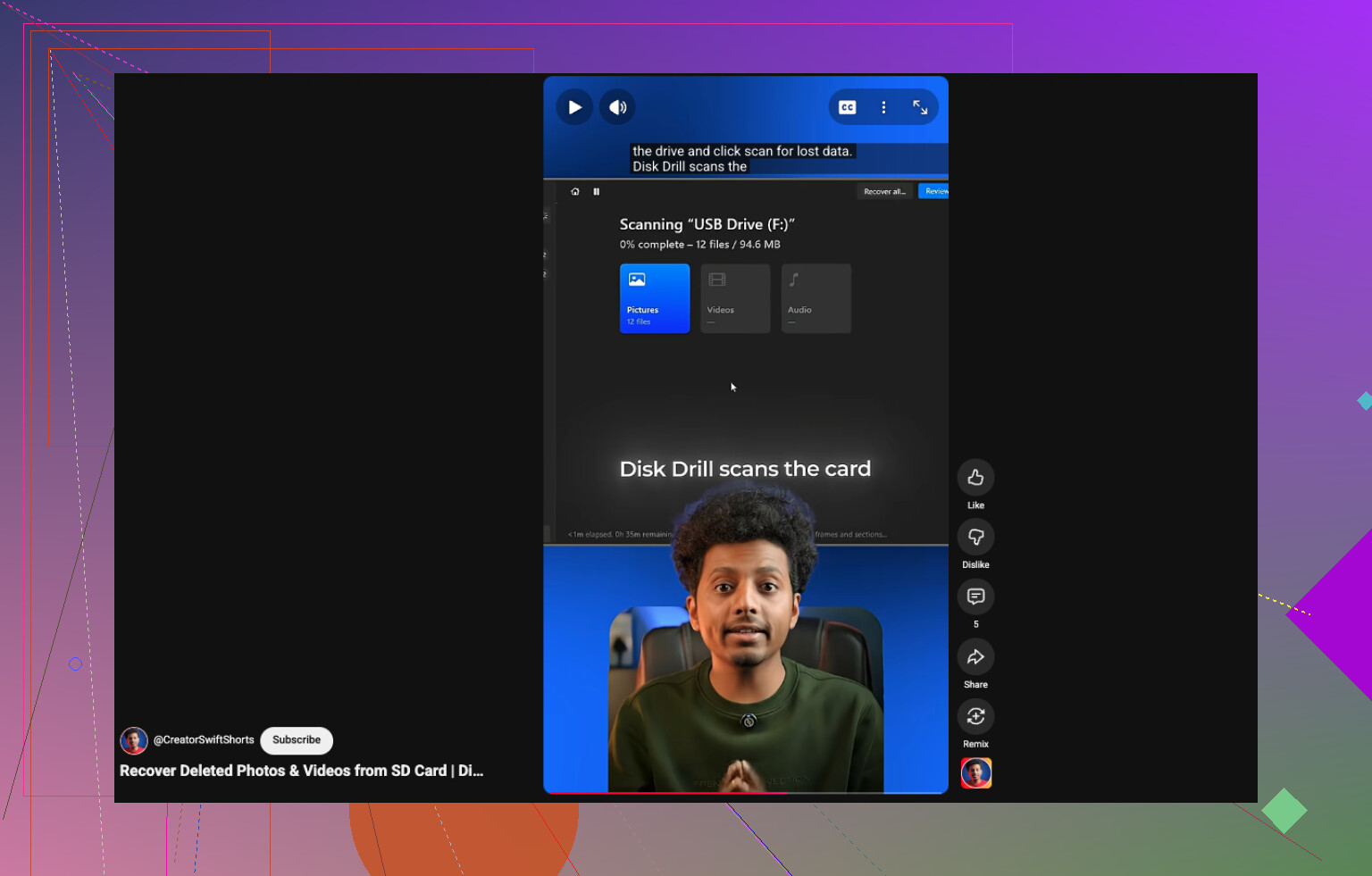
I Disk Drill letar du upp ditt SD-kort i enhetslistan och klickar på Search for lost data.
-
Om det frågar vilken återställningsmetod du vill använda, välj Advanced Camera Recovery.
-
Låt skanningen köra klart. Små kort blir klara snabbt. Större eller instabila kort tar längre tid. Jag har sett skanningar bli klara på 10 minuter, och jag har sett dem dra ut över en timme.
-
Klicka på Review found items uppe till höger när resultaten börjar visas.
-
Använd filter om listan är rörig. Filtyp, storlek, datum, allt hjälper när du stirrar på hundratals poster med konstiga namn.
-
Förhandsgranska videorna innan du återställer dem. Hoppa inte över detta. En återställd fil är inte samma sak som en spelbar fil.
-
Välj klippen du vill ha och klicka på Recover.
-
Spara dem någon annanstans, på din bärbara dators disk, stationär SSD, en annan extern disk, var som helst utom på samma SD-kort.
-
Kontrollera de återställda filerna i din vanliga mediaspelare.
Den sista delen låter självklar, men jag har sett folk stanna vid att filerna är tillbaka och först senare upptäcka att videon fryser halvvägs.
Viktig del som folk ignorerar
Återställ inte filerna tillbaka till samma SD-kort.
Om du skriver återställd data till kortet som du fortfarande skannar riskerar du att skriva över annat material som du ännu inte har räddat. Det är en sån där självförvållad miss som folk gör när de har bråttom. Jag gjorde något liknande för flera år sedan med ett microSD och lärde mig den hårda vägen.
Vad du kan förvänta dig av gratisversionen
När återställningen är klar hittar du de återställda filerna i File Explorer i Windows eller Finder i macOS.
Disk Drill för Windows tillåter gratis återställning av upp till 100 MB. På Mac kan du skanna och förhandsgranska återställbara filer innan du bestämmer dig för om du vill köpa en licens.
Om materialet är viktigt, skapa först en avbild
Om det här kortet innehåller bröllopsmaterial, kundjobb, juridisk bevisning, familjevideor eller något annat oersättligt skulle jag vara mer försiktig.
Innan återställning kan du överväga att skapa en byte-för-byte-avbild av SD-kortet. Det ger dig en fullständig kopia av kortet i dess nuvarande skick, så att dina återställningsförsök sker på kopian i stället för på originalet.
Många dataräddningstekniker arbetar så av en anledning. Ett fel klick på originalkortet, en instabil anslutning, en dålig skrivning, och din situation blir värre.
Här är videolänken som nämndes för den processen:

När jag skulle sluta och skicka det till ett proffs
Programvara är värd att prova när kortet fortfarande monteras och skadan verkar logisk, inte fysisk. Men vissa tecken flyttar snabbt detta utanför gör-det-själv-området.
Jag skulle titta efter en återställningstjänst om:
-
SD-kortet är sprucket, böjt, vattenskadat eller ser fysiskt medfaret ut.
-
Din dator upptäcker inte kortet alls.
-
Kortet kopplas från om och om igen under skanningen.
-
Det blir varmt när det ansluts. Inte ljummet. Varmt.
-
Kameran rapporterar hårdvaru- eller mediefel.
-
Materialet har stort personligt, juridiskt eller affärsmässigt värde.
Vid den punkten börjar det kännas vårdslöst att fortsätta pilla med det hemma.
Min korta version
Om kortet fortfarande syns i Disk Drill och det inte är fysiskt skadat är programvaruåterställning ett rimligt första försök. Tiden spelar roll här. Ju mindre du använder kortet efter raderingen, desto bättre är dina chanser.
Ja, om du slutade använda SD-kortet direkt, är chanserna ganska goda.
Jag håller med @mikeappsreviewer om den viktigaste regeln, sluta skriva något till kortet. Jag skulle dock ta ett extra steg först. Skapa en avbild av kortet innan du skannar det, om videorna är viktiga för jobbet eller familjen. Återställningsprogram fungerar bättre när du inte belastar originalkortet om och om igen.
Min syn skiljer sig lite på en punkt. Om kortet verkar instabilt skulle jag inte fortsätta köra om skanningar i hopp om ett bättre resultat. Det kan förvärra läget på billiga microSD-kort.
Det här skulle jag göra:
- Sätt kortet i en kortläsare, inte i kameran.
- Kontrollera om datorn visar hela storleken korrekt.
- Om den gör det, skanna det med Disk Drill.
- Sortera först resultaten efter filtyp och storlek. Stora MP4- och MOV-filer syns snabbare.
- Återställ till datorn, inte tillbaka till kortet.
- Testa varje återställd fil direkt. Vissa filer kommer tillbaka men fryser efter några sekunder.
Om kortet ber om att formateras, ignorera det tills vidare. Om kortet kopplas från, blir varmt eller visar 0 byte, hoppa över gör det själv och skicka in det.
Den här korta guiden om att återställa raderade videor från SD-kort är också värd en titt:
snabbt tips för återställning av raderade videor från SD-kort
Om det var en enkel radering har Disk Drill en bra chans. Om du formaterade kortet efter raderingen blir återställning svårare, men inte omöjlig.
Ja, raderade videor från ett SD-kort går ofta att återställa, men jag håller lite inte med om skaran som säger just skanna det direkt. @mikeappsreviewer och @suenodelbosque har rätt om att sluta använda det omedelbart, men innan du gör något omfattande, prova först en superenkel kontroll:
- Sätt kortet i en annan kortläsare
- Prova en annan USB-port
- Kontrollera om de saknade videorna bara är dolda eller om mappstrukturen har blivit fel
Ibland är det inte en riktig radering, utan bara filsystemstrul.
Om de faktiskt är borta, så ja, Disk Drill är ett av de bättre alternativen för videoåterställning från SD-kort, särskilt när du behöver återställa raderade MP4/MOV-filer från kameror eller telefoner. Jag skulle också föreslå att du först kopierar alla läsbara filer som fortfarande finns på kortet och sedan gör återställningen efter det. Folk hoppar över det steget och ångrar sig senare.
En annan sak som folk inte nämner tillräckligt ofta: om videofilerna kommer tillbaka men inte går att spela upp kan de behöva repareras, inte återställas igen. Återställning får tillbaka filen, men korruption är ett separat problem.
Om kortet klickar, blir överhettat, kopplar från eller visar fel kapacitet, sluta med gör det själv-grejer. Det är där folk snabbt gör det värre.
Den här tråden kan också hjälpa om du vill ha fler åsikter om videoåterställning från SD-kort:
bästa chansen att återställa hemmavideor från ett SD-kort
Kort version: sluta använda kortet, kontrollera grunderna och prova sedan Disk Drill. Om filerna är superviktiga och kortet beter sig skumt, fortsätt inte pilla på det.
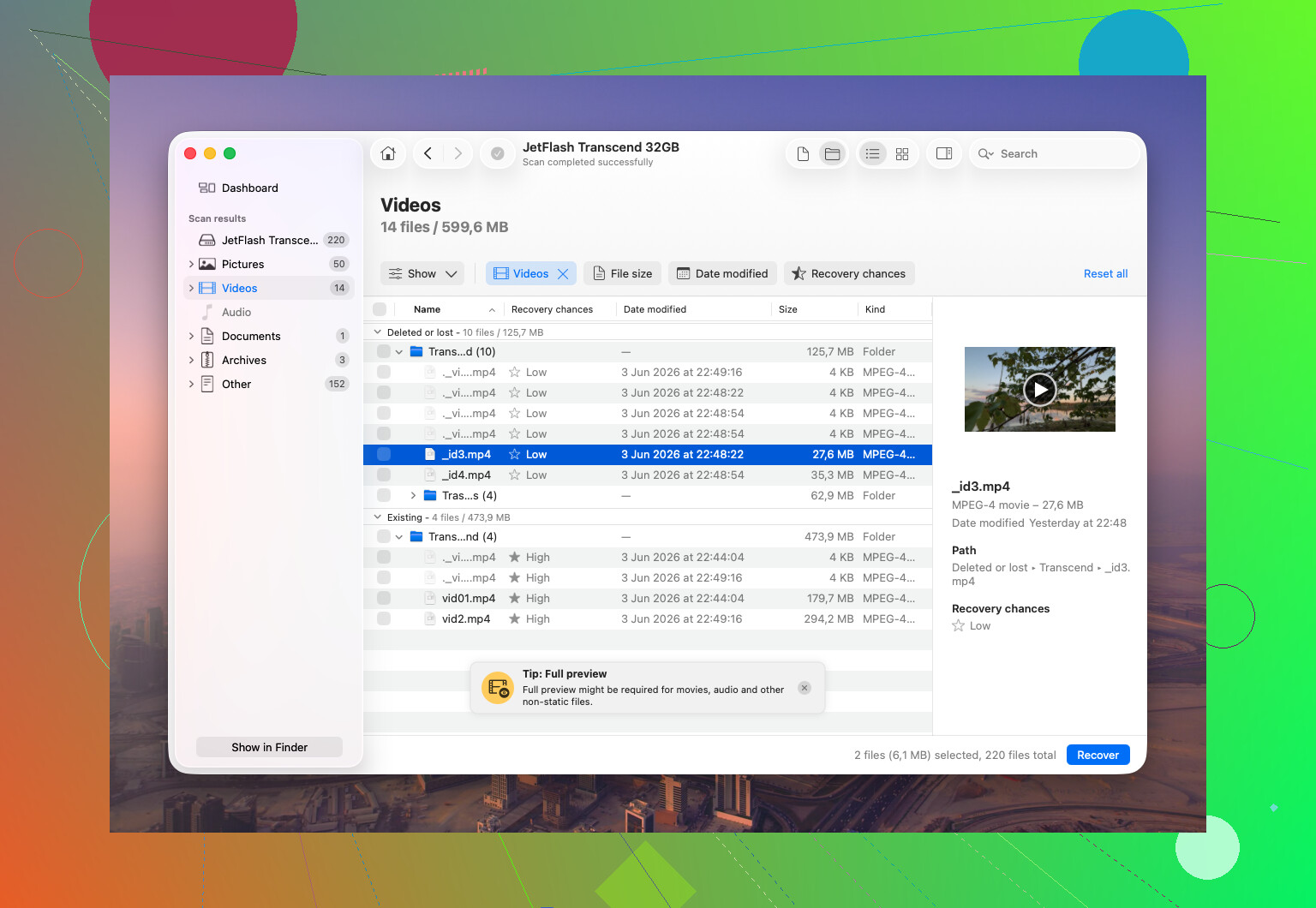
En liten invändning mot @suenodelbosque, @sonhadordobosque och @mikeappsreviewer: om det här är långa kameravideor, bedöm inte återställningen enbart utifrån filnamnet. Återställning av raderade videor ger ofta generiska namn, men klippet kan fortfarande vara helt användbart.
Det som spelar roll är om kortet användes igen efter raderingen. Om inte är chanserna ganska goda.
Min syn:
- Om videorna raderades av misstag är återställning oftast möjlig
- Om kortet formaterades och sedan användes mycket igen sjunker oddsen snabbt
- Om kortet kom från en telefon, kontrollera även molnbackuper innan du gör något annat
Om Disk Drill:
Fördelar:
- bra på att hitta raderade MP4/MOV-filer
- enkelt förhandsgranskningsgränssnitt
- användbart för SD-kort som fortfarande monteras normalt
Nackdelar:
- den kostnadsfria återställningsgränsen i Windows är liten
- djupa skanningar kan ge många skräpfragment
- ingen magi om kortet har hårdvaruproblem
Jag skulle använda Disk Drill om kortet är stabilt, men om de återställda videorna inte går att spela upp kan det betyda överskrivning eller korruption, inte att skanningen misslyckades. I så fall är videoreparation nästa sak att titta på, inte ändlösa omskanningar.