Meine SD-Karte funktioniert plötzlich nicht mehr, nachdem ich Fotos und Videos auf meinen Computer verschoben habe, und jetzt sagen sowohl mein Handy als auch mein Laptop, dass sie formatiert werden muss. Ich versuche herauszufinden, ob eine beschädigte SD-Karte repariert werden kann und ob es eine sichere Möglichkeit gibt, die Dateien wiederherzustellen, bevor ich alles verliere.
Ich habe das auf die nervige Art gelernt. Eine SD-Karte sieht normal aus, wird problemlos eingebunden und ist dann plötzlich aus dem Nichts nicht mehr lesbar. Mir ist das passiert, nachdem eine Kamera eingefroren war, nachdem ein Dateikopiervorgang abgebrochen wurde, nachdem ein Akku mitten in der Aufnahme leer war und einmal, weil ich die Karte zu schnell herausgezogen habe. Noch schlimmer ist, dass der Fehler meist auftaucht, bevor man überhaupt etwas herunterkopiert hat.
Was viele übersehen, ist Folgendes. Beschädigung bedeutet nicht immer, dass deine Fotos, Videos oder Dokumente weg sind. Sehr oft sitzt der Schaden im Dateisystem, nicht in den Dateien selbst.
Wenn also Windows, Android, deine Kamera oder irgendetwas anderes mit „Diese Karte formatieren“ auftaucht, hör dort auf. Klicke nicht zuerst auf Formatieren, wenn die Daten wichtig sind. Ich habe das vor Jahren einmal gemacht und dann viel zu lange versucht, Dinge wiederherzustellen, die ich von Anfang an nicht hätte verlieren müssen.
Zieh die Dateien zuerst herunter.
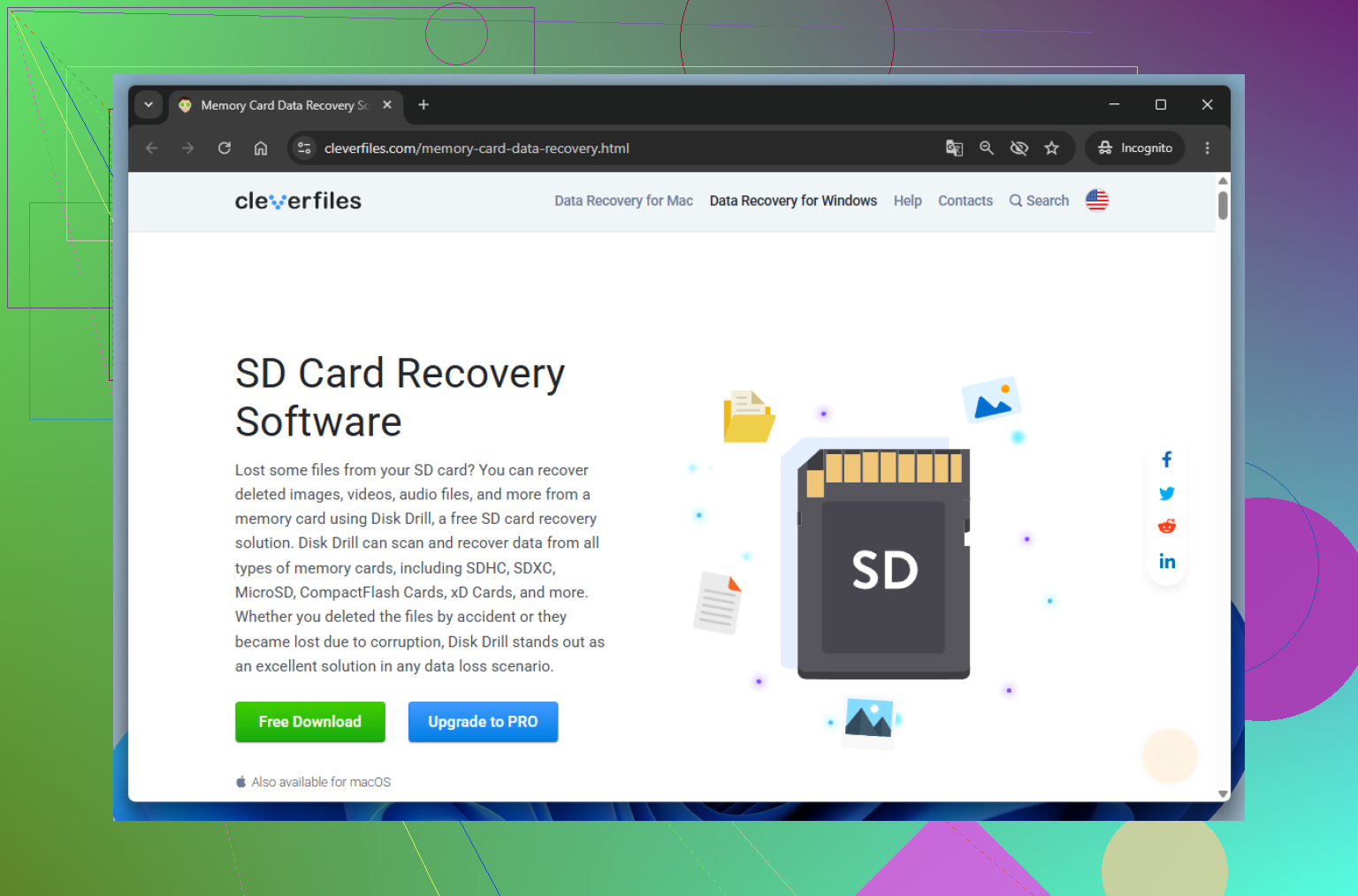
Ich fange normalerweise mit Disk Drill an. Der Hauptgrund ist, dass es mit vielen Fällen von Beschädigung gut genug zurechtkommt und mich ein Byte-für-Byte-Abbild erstellen lässt, bevor ich den Scan starte. Ich scanne lieber das Abbild, statt immer wieder auf die ursprüngliche SD-Karte einzuhämmern. Sobald die wichtigen Dateien wiederhergestellt, woandershin kopiert und ein paar davon geöffnet wurden, um sicherzugehen, dass sie in Ordnung sind, kümmere ich mich um die Karte selbst.
In dieser Reihenfolge gehe ich normalerweise vor.
Methode 1: CHKDSK auf dem Dateisystem ausführen
CHKDSK ist in Windows integriert. Es zielt auf Dateisystemfehler ab, nicht auf sterbende Hardware, daher ist es ein brauchbarer erster Schritt, wenn sich die Karte plötzlich nicht mehr öffnen lässt, Fehler ausgibt oder ständig nach einer Formatierung fragt.
Schritte:
1. Stecken Sie die SD-Karte in Ihren Computer.
2. Öffnen Sie den Datei-Explorer und prüfen Sie, welchen Laufwerksbuchstaben sie erhalten hat.
3. Suchen Sie im Startmenü nach der Eingabeaufforderung.
4. Klicken Sie mit der rechten Maustaste darauf und wählen Sie Als Administrator ausführen.
5. Geben Sie chkdsk X: /r ein und ersetzen Sie X durch den Laufwerksbuchstaben der SD-Karte.
6. Drücken Sie die Eingabetaste und lassen Sie den Vorgang abschließen.
Bei einer großen Karte kann das etwas dauern. Wenn das Problem an beschädigten Dateisystemeinträgen liegt und nicht an verschlissenem Flash-Speicher, kann CHKDSK die Karte manchmal ohne großes Aufheben wieder funktionsfähig machen. Manchmal. Nicht jedes Mal.
Methode 2: Die Partition mit TestDisk neu aufbauen
Wenn CHKDSK nichts bewirkt oder die Karte als nicht zugewiesener Speicherplatz, mit fehlender Kapazität oder mit einer verschwundenen Partition angezeigt wird, gehe ich zu TestDisk über.
TestDisk kümmert sich um Probleme mit der Partitionsstruktur, anstatt nach einzelnen Dateien zu suchen. Ich habe Karten gesehen, bei denen die Dateien noch vorhanden waren, aber die Partitionstabelle beschädigt war, sodass das System keine Ahnung hatte, wo sich etwas befand.
So läuft der übliche Vorgang ab:
1. Laden Sie TestDisk herunter und öffnen Sie es.
2. Wählen Sie die SD-Karte aus der Laufwerksliste aus.
3. Verwenden Sie den vom Tool vorgeschlagenen Partitionstabellentyp.
4. Wählen Sie Analyze.
5. Führen Sie Quick Search aus und warten Sie.
6. Sehen Sie sich die gefundenen Partitionen an.
7. Wenn die fehlende Partition korrekt angezeigt wird, wählen Sie Write, um die Partitionstabelle wiederherzustellen.
8. Starten Sie neu, wenn Sie dazu aufgefordert werden.
Die Benutzeroberfläche wirkt alt. Daran führt kein Weg vorbei. Trotzdem hat es bei mir Karten wiederhergestellt, die auf den ersten Blick tot wirkten, deshalb behalte ich es griffbereit.
Methode 3: Die Karte formatieren
Wenn weder CHKDSK noch TestDisk die Karte wieder in Ordnung bringen, ist das Formatieren der letzte Reparaturschritt, den ich überhaupt noch versuche.
Zu diesem Zeitpunkt sollten sich deine wichtigen Dateien bereits an einem sicheren Ort befinden. In dieser Phase geht es beim Formatieren nicht darum, Daten zu retten. Es geht darum, das Dateisystem neu aufzubauen, damit die Karte wieder nutzbar wird, falls die Hardware noch etwas Lebensdauer übrig hat.
So formatierst du sie:
1. Öffne den Datei-Explorer.
2. Klicke mit der rechten Maustaste auf die SD-Karte und wähle Formatieren.
3. Wähle exFAT, es sei denn, dein Gerät benötigt etwas anderes.
4. Lass die Zuordnungseinheitsgröße auf Standard.
5. Klicke auf Start.
6. Warte, bis der Vorgang abgeschlossen ist.
Wenn die Formatierung abgeschlossen wird und die Karte danach normal funktioniert, war das Problem oft ein beschädigtes Dateisystem. Wenn sie sich nach einer frischen Formatierung wieder selbst beschädigt, vertraue ich ihr nicht mehr. Wiederholte Beschädigungen sind meist ein schlechtes Zeichen. Flash-Speicher nutzt sich ab, und wenn eine Karte immer wieder unzuverlässig wird, ersetze ich sie. Ich habe schon früher versucht, aus solchen Karten noch etwas mehr Lebensdauer herauszuholen. War es nicht wert, ehrlich gesagt.
Ja, eine beschädigte SD-Karte ist nicht immer gleich verloren. Eine defekte SD-Karte und eine beschädigte SD-Karte sind nicht dasselbe.
Wenn sowohl dein Handy als auch dein Laptop sie direkt nach einer Übertragung formatieren wollen, würde ich so vorgehen:
- Benutze die Karte nicht weiter.
- Probiere zuerst einen anderen Kartenleser oder USB-Anschluss.
- Prüfe, ob die Datenträgerverwaltung unter Windows die richtige Größe anzeigt.
- Wenn die Größe normal aussieht, sind deine Dateien oft noch vorhanden und das Dateisystem ist das, was beschädigt wurde.
Ich stimme @mikeappsreviewer in einem wichtigen Punkt zu. Nicht zuerst formatieren, wenn du die Fotos noch retten willst.
Wo ich etwas anderer Meinung bin, ist CHKDSK. Ich nutze es nicht gern bei einer SD-Karte, auf der sich noch wichtige Medien befinden. CHKDSK ist für Reparaturen in Ordnung, aber es kann Fragmente in .chk-Dateien umbenennen oder Änderungen vornehmen, die du nicht wolltest. Wenn die Daten im Vordergrund stehen, würde ich Wiederherstellung vor Reparatur versuchen.
Meine Reihenfolge ist:
- Einen anderen Leser und einen anderen PC testen.
- Ein Abbild der Karte erstellen, wenn das System sie noch erkennt.
- Das Abbild oder die Karte mit Disk Drill scannen.
- Dateien auf deinen Computer wiederherstellen, nicht zurück auf die SD-Karte.
- Nach der Wiederherstellung die Karte mit einer vollständigen Überschreibungsformatierung testen und dann ein paar unwichtige Dateien darauf kopieren.
Wenn sie sich nicht formatieren lässt, Dateien wieder verschwinden, die falsche Kapazität anzeigt oder schreibgeschützt wird, wirf sie weg. SD-Karten fallen oft ohne große Vorwarnung aus. Wenn nur die Dateitabelle beschädigt war, funktioniert sie vielleicht wieder, aber ich würde ihr für Fotos ehrlich gesagt nicht mehr vertrauen.
Wenn du eine solide Erklärung aus Nutzersicht willst, deckt dieser Disk-Drill-Wiederherstellungsbericht für SD-Karten und gelöschte Dateien die Grundlagen ziemlich gut ab.
Nicht immer endgültig kaputt, aber ich würde auch nicht davon ausgehen, dass es sich auf eine Weise reparieren lässt, die es wieder vertrauenswürdig macht.
@mikeappsreviewer und @shizuka haben den Wiederherstellung-zuerst-Ansatz schon ziemlich gut abgedeckt. Ich würde noch eine Sache hinzufügen, die sie nur indirekt angesprochen haben: Wenn die Karte direkt nach einer Übertragung plötzlich kaputtging, kann der Kartenleser/Adapter hier der eigentliche Übeltäter sein, nicht die SD-Karte selbst. Ich habe schon erlebt, dass billige USB-Lesegeräte Karten beschädigen oder gesunde Karten als formatiert werden müssen anzeigen. Bevor du also irgendetwas Aufwendiges machst, probiere einen anderen Leser, einen anderen Port und, wenn es eine microSD ist, auch einen anderen Adapter. Klingt dumm, ist aber wichtig.
Außerdem bin ich mit der Idee, die Karte für die spätere Nutzung zu reparieren, nur bedingt einverstanden, es sei denn, das war eindeutig ein einmaliger Aussetzer. Wenn eine Flash-Karte plötzlich aus dem Nichts eine Formatierungsaufforderung ausgibt, ist das oft ein Warnschuss. Selbst wenn du sie wieder zum Laufen bekommst, würde ich sie nur noch für unwichtige Sachen verwenden.
Was ich tun würde:
- Prüfen, ob die Karte in der Datenträgerverwaltung oder im Festplattendienstprogramm mit der richtigen Kapazität angezeigt wird.
- Wenn ja, zuerst Daten mit etwas wie Disk Drill wiederherstellen.
- Die wiederhergestellten Dateien auf dem Computer speichern, nicht zurück auf die Karte.
- Wenn die Wiederherstellung funktioniert, die Karte einmal formatieren und nur mit Testdateien prüfen.
- Wenn sie die Verbindung trennt, schreibgeschützt wird, höllisch langsam wird oder erneut beschädigt wird, weg damit.
Noch eine Sache, die viele vergessen: Gefälschte SD-Karten sind extrem verbreitet. Wenn auf der Karte 256GB steht, sie aber ausfällt, sobald du sie tatsächlich gefüllt hast, ist eine gefälschte Kapazität möglich. In dem Fall wird keine Software-Reparatur die Karte selbst retten.
Wenn du eine brauchbare Anleitung willst, ist dieses Video zum Reparieren einer beschädigten SD-Karte und Wiederherstellen verlorener Fotos/Videos ziemlich treffend.
Kurzfassung: Ja, Beschädigungen lassen sich manchmal reparieren, aber repariert und wieder sicher vertrauenswürdig sind definitiv nicht dasselbe.
Nicht unbedingt tot. Ich stimme @shizuka, @boswandelaar und @mikeappsreviewer in der großen Sache zu: nicht zuerst formatieren.
Meine leichte Meinungsverschiedenheit betrifft die Idee, zu viel Zeit damit zu verbringen, die Karte selbst zu reparieren. Bei SD-Karten ist eine Reparatur oft nur vorübergehend. Wiederherstellung ist wichtiger als Wiederbelebung.
Was ich prüfen würde und was bisher nicht genug betont wurde:
- Wenn die Karte mit der richtigen Kapazität angezeigt wird, aber kein lesbares Dateisystem vorhanden ist, bedeutet das oft logische Beschädigung, nicht den vollständigen Hardwaretod.
- Wenn sie 0 Byte, die falsche Größe anzeigt oder zeitweise verschwindet, stehen die Chancen schnell deutlich schlechter.
- Wenn sie plötzlich schreibgeschützt wurde, schützt der Controller manchmal damit einen ausfallenden Speicher. Dann ist meist Zeit für den Ruhestand.
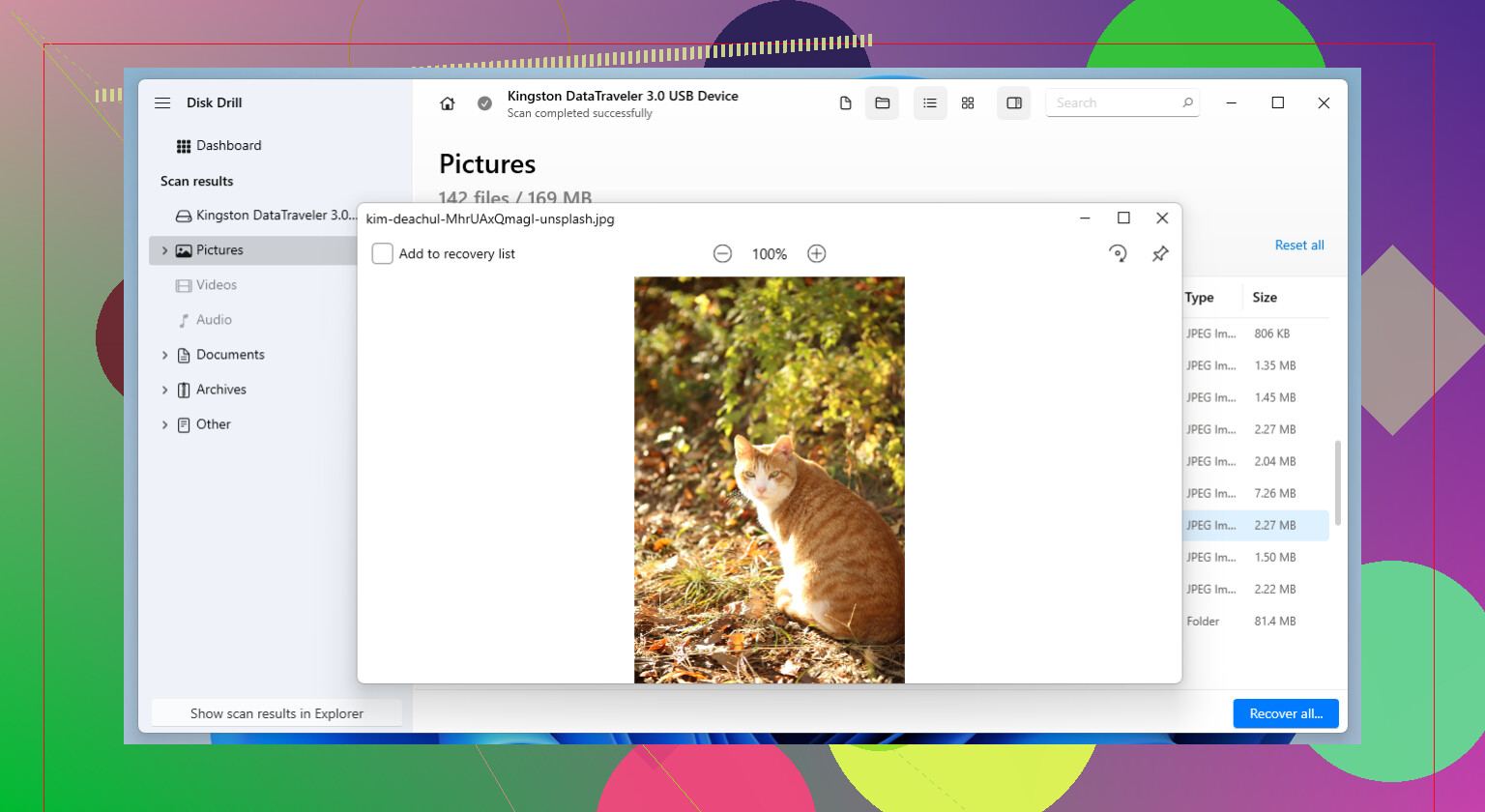
Disk Drill ist hier ganz ordentlich, weil es instabile Medien scannen kann und einfacher ist als viele Werkzeuge der alten Schule.
Vorteile:
- Einfache Oberfläche
- Gut für Fotos/Videos
- Kann wiederherstellbare Dateien in der Vorschau anzeigen
Nachteile:
- Tiefenscans können eine Weile dauern
- Die besten Funktionen bedeuten meist eine kostenpflichtige Version
- Die Erfolgschancen bei der Wiederherstellung sinken stark, wenn die Karte physisch ausfällt
Meine Einschätzung: Stelle wieder her, was du kannst, prüfe, ob sich die Dateien öffnen lassen, und formatiere erst dann testweise. Wenn sich die Karte wieder auffällig verhält, vertraue ihr für nichts Wichtiges mehr.