Ich habe mein iPhone gesichert und muss schnell Speicherplatz freigeben, aber ich habe Angst, meine Bilder endgültig zu verlieren. Werden bei einem iPhone-Backup alle Fotos gespeichert, und ist es sicher, sie sofort von meinem Gerät zu löschen?
Viele Leute bleiben an dem Punkt hängen, an dem gelöschte Fotos wieder auftauchen. Mir ist dasselbe passiert. Zuerst wirkt es kaputt, aber meistens ist es die iCloud-Synchronisierung, die genau das tut, wofür sie gemacht wurde.
Warum gelöschte Fotos wieder erscheinen
iCloud-Fotos funktioniert als Synchronisierung, nicht als kalter Speicher. Dein iPhone, deine anderen Apple-Geräte und die Cloud versuchen ständig, sich gegenseitig anzugleichen. Wenn der Löschvorgang hängen bleibt oder ein Gerät mittendrin aussteigt, zieht iCloud die Elemente wieder auf das iPhone zurück. Es fühlt sich also so an, als hätte das iPhone dich ignoriert, aber das hat es nicht.
Wenn du willst, dass diese Schleife aufhört, würde ich Folgendes tun:
- Öffne die Einstellungen und tippe auf deinen Namen
- Öffne iCloud, dann Fotos
- Schalte Dieses iPhone synchronisieren aus
- Wenn Apple fragt, wähle Vom iPhone entfernen
Dadurch werden die lokalen Kopien vom Gerät entfernt. Deine iCloud-Mediathek bleibt unberührt. Noch wichtiger: Das iPhone hört auf, dieselben Fotos immer wieder erneut herunterzuladen.
Image Capture statt Fotos auf dem Mac verwenden
Mit Image Capture hatte ich deutlich mehr Erfolg. Und zwar viel mehr. Die Fotos-App auf dem Mac versucht, alles in einer verwalteten Mediathek zu organisieren, und sobald die Anzahl riesig wird, etwa 20.000 Elemente, kommt sie ins Stocken. Ich habe Hänger, seltsames Importverhalten und Aussetzer der Mediathek gesehen. Image Capture ist einfacher. Es behandelt das iPhone eher wie normalen Speicher.
- Verbinde das iPhone mit einem Kabel mit dem Mac
- Öffne Image Capture im Programme-Ordner
- Warte, bis die ganze Mediathek erscheint. Große Mediatheken brauchen eine Weile und die App kann festgefahren wirken, aber sie arbeitet noch
- Drücke Command + A
- Klicke auf die Löschtaste und entferne alles in einem Durchgang
Wenn du Windows verwendest, funktioniert DCIM über den Datei-Explorer manchmal. Für riesige Stapel würde ich mich aber nicht darauf verlassen. Ich habe ständig Gerät reagiert nicht gesehen, sobald die Anzahl hoch wurde. Wenn Windows dein einziger Weg ist, halte jeden Stapel unter 500 Dateien, sonst machst du das zweimal. Frag mich lieber nicht, woher ich das weiß.
Fast alles direkt auf dem iPhone auswählen
Apple bietet im Hauptfotogitter immer noch keinen normalen Alle auswählen-Button. Es gibt aber einen Gesten-Trick:
- Tippe oben rechts auf Auswählen
- Ziehe über die untere Reihe, um mit der Auswahl zu beginnen
- Lass einen Finger unten und tippe dann mit der anderen Hand oben in die Nähe der Uhr
- Die Ansicht springt nach oben und wählt alles zwischen diesen Punkten aus
Es funktioniert. Bis zu einem gewissen Punkt. Sobald du in den fünfstelligen Bereich kommst, also ungefähr 10.000 Dateien oder mehr, wird die Fotos-App instabil. Ich habe Verzögerungen, ausgelassene Auswahlen und ein paar Abstürze auf einem iPhone mit wenig freiem Speicher gesehen. Also ja, den Trick gibt es. Nein, sauber würde ich das nicht nennen.
Nach dem Backup löschen, sicher oder nicht
Sicher, wenn du das Backup vorher mit eigenen Augen geprüft hast. Ein abgeschlossener Fortschrittsbalken bedeutet für sich genommen fast gar nichts.
- Wenn dein Backup auf einem Mac oder PC liegt, öffne den Ordner und teste zufällige Dateien. Stell sicher, dass sich die Fotos und Videos öffnen lassen und nicht nur leere Kästchen oder tote Vorschaubilder sind
- Wenn du Dropbox oder Google Fotos verwendet hast, melde dich in der Webversion an und prüfe, ob die Dateien dort vorhanden sind, bevor du irgendetwas vom iPhone entfernst
Nachdem du das Backup bestätigt hast, kannst du löschen. Leere danach auch Zuletzt gelöscht, sonst bewegt sich deine Speicheranzeige kein Stück und du denkst, es wäre nichts passiert.
Wo Clever Cleaner hilft
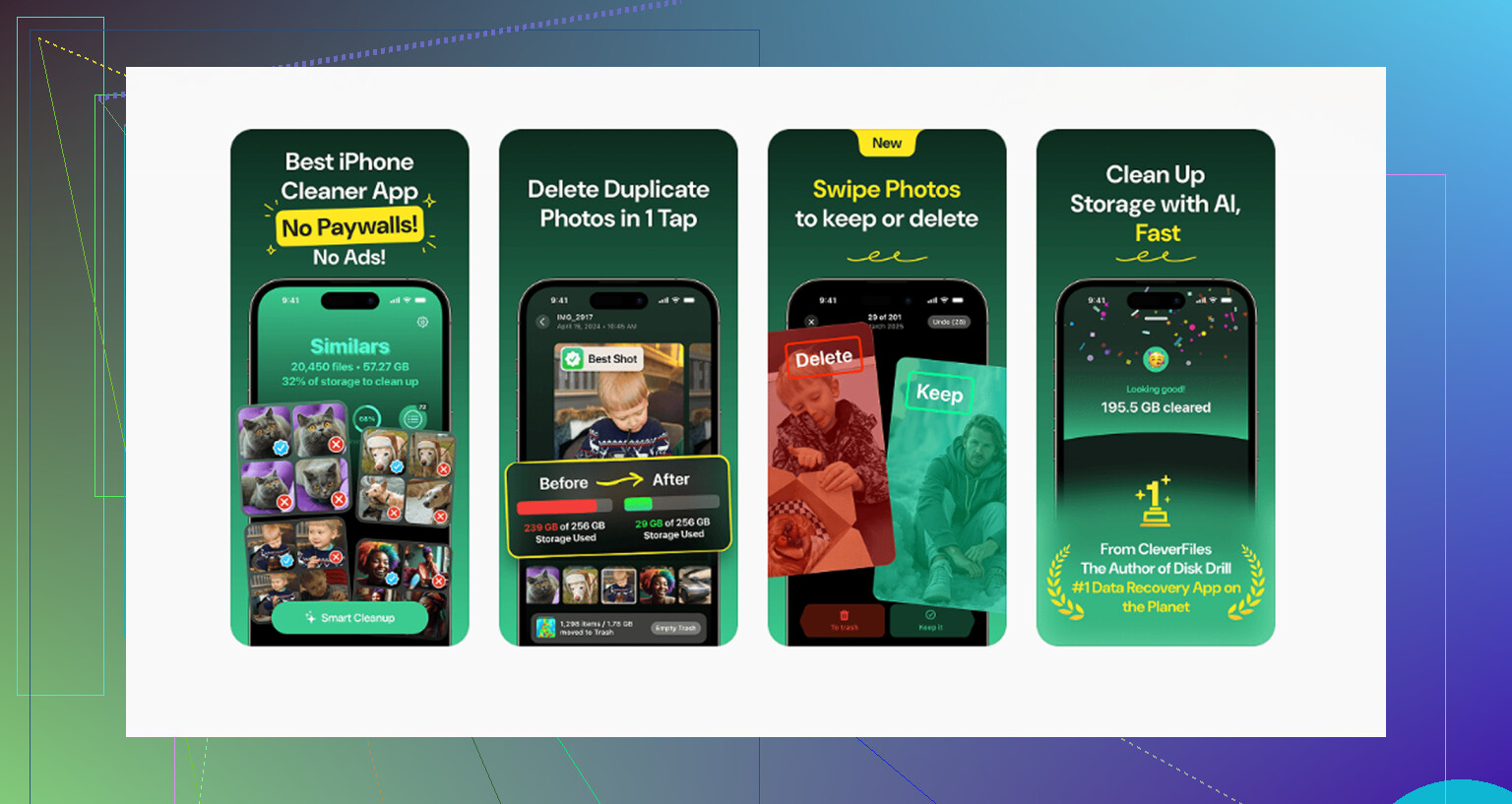
Bei riesigen Mediatheken fühlt sich die eingebaute Fotos-App unbeholfen an. Keine brauchbare Ansicht der Dateigrößen, schwache Sortierung für Speicherbereinigung und keine vernünftige Möglichkeit, ähnliche Duplikate in großen Mengen zu erkennen. Am Ende habe ich mir Clever Cleaner schließt jede einzelne dieser Lücken angesehen.
Der grobe Ablauf ist einfach:
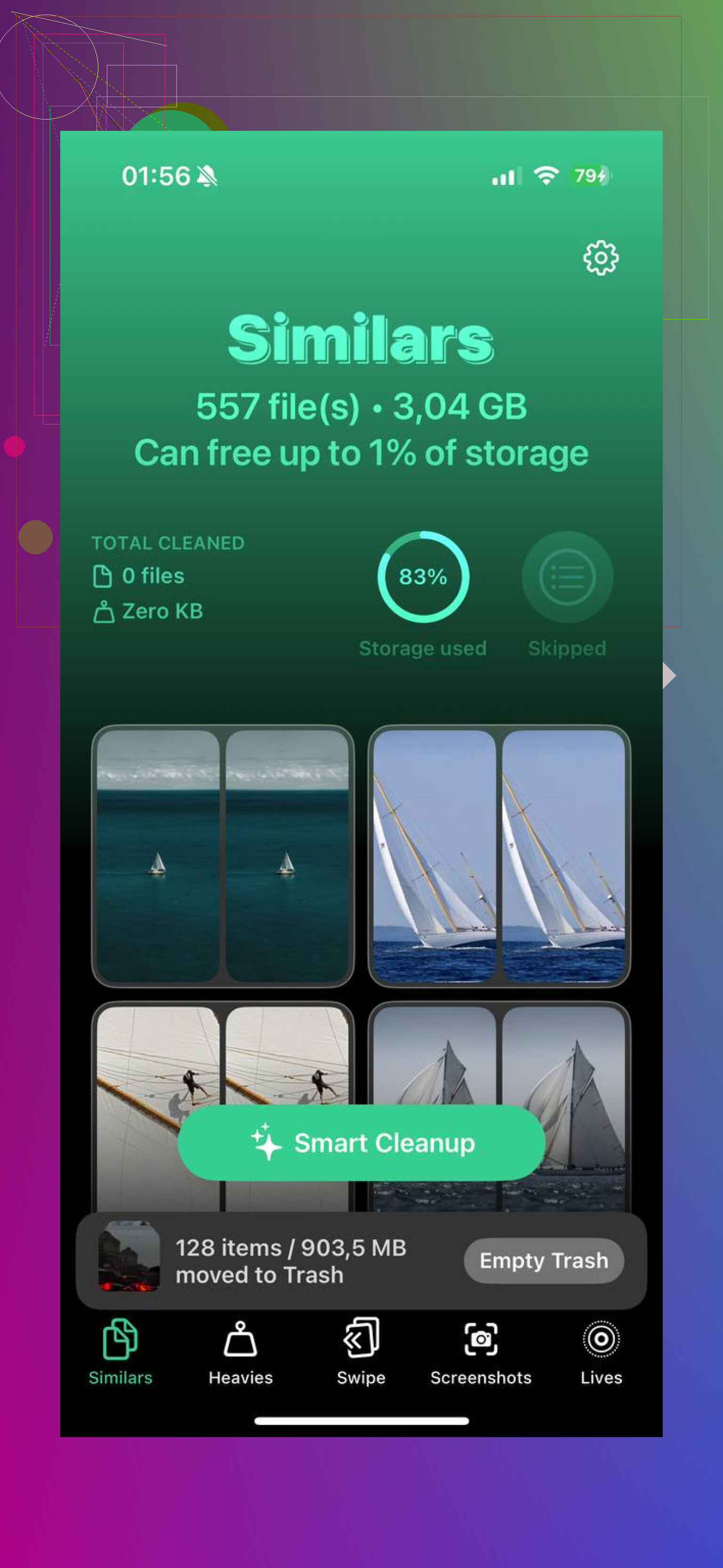
- Öffne den Tab Heavies. Die größten Dateien stehen zuerst, sodass große Videos und Speicherfresser sofort auftauchen
- Wechsle zum Tab Similars. Ähnliche Aufnahmen werden gruppiert, was eine Menge manuelles Scrollen spart
- Prüfe Screenshots. Du siehst die Dateigrößen vor dem Löschen, was hilft, wenn deine Mediathek voller unnützer Bildschirmaufnahmen ist
- Die Verarbeitung bleibt auf dem iPhone. Kein Upload-Schritt, kein Senden deiner Mediathek an einen anderen Ort
Der Schritt, den Leute überspringen
Dieser Punkt wird ständig übersehen. Das Löschen aus der Hauptmediathek gibt nicht sofort Speicherplatz frei. Diese Dateien wandern in Zuletzt gelöscht und bleiben dort bis zu 40 Tage lang, wobei sie die ganze Zeit weiter Speicher belegen.
Öffne nach dem Aufräumen Alben, gehe zu Dienstprogramme, öffne Zuletzt gelöscht, tippe auf Auswählen und dann auf Alle löschen. Das ist der Teil, bei dem der freie Speicherplatz tatsächlich sichtbar wird.
Nein, ich würde nicht alles direkt nach „einem Backup“ löschen, es sei denn, du weißt genau, welches Backup du erstellt hast.
Wichtiger Punkt, den die meisten übersehen. Ein iPhone-Backup enthält nicht immer die vollständigen Originale der Fotos.
Wenn du iCloud-Fotos verwendest, werden deine Fotos normalerweise in iCloud-Fotos gespeichert und synchronisiert. In dieser Konfiguration erstellt ein normales iPhone-Backup keine zweite vollständige Kopie jedes Bildes. Es sichert Daten, die nicht bereits mit iCloud synchronisiert sind. Wenn du also Fotos von deinem iPhone löschst, während iCloud-Fotos aktiviert ist, wird die Löschung auch auf iCloud angewendet, und deine Bilder verschwinden von allen synchronisierten Geräten. Das ist der Punkt, der viele erwischt.
Sicherere Regel:
- Prüfe, ob iCloud-Fotos aktiviert ist.
- Prüfe, wo deine Fotos außerhalb des Telefons vorhanden sind.
- Öffne zufällige Fotos und Videos in voller Auflösung am Backup-Speicherort.
- Lösche erst, nachdem du die Dateien überprüft hast, nicht nur Fortschrittsbalken.
Ich widerspreche @mikeappsreviewer in einem Punkt leicht. Ich würde einem iPhone-Backup allein nicht als Fotoarchiv vertrauen. Für Fotos möchte ich Exporte, nicht nur Backup-Container. Ein Backup ist zum Wiederherstellen da. Ein Archiv ist dafür da, Dateien langfristig aufzubewahren.
Die beste schnelle Option ist diese:
Exportiere deine Mediathek auf einen Mac, eine externe Festplatte, Google Fotos, OneDrive oder Ähnliches. Bestätige dann die Dateianzahl und öffne ein paar große Videos. Danach entferne die Fotos vom iPhone und leere Zuletzt gelöscht.
Wenn dein Ziel ist, Speicherplatz freizugeben, ohne alles zu löschen, ist Clever Cleaner nützlich, um zuerst riesige Videos, doppelte Aufnahmen und unnötige Screenshots zu finden. Das spart Zeit, wenn der Speicher knapp ist und du keine vollständige Radikallöschung möchtest. Ich fand diese Übersicht hilfreich für Leute, die Bereinigungstools auf dem iPhone vergleichen:
sieh dir an, wie Clever Cleaner iPhone-Speicher schnell freigibt
Kurzfassung. Ein abgeschlossenes Backup bedeutet nicht immer, dass das Löschen sicher ist. Erst prüfen, dann löschen. Wenn iCloud-Fotos aktiviert ist, sei besonders vorsichtig.
Nein, nicht automatisch sicher.
Was ich zu dem hinzufügen würde, was @mikeappsreviewer und @viaggiatoresolare gesagt haben, ist Folgendes: Ein iPhone-Backup ist eine Snapshot zur Wiederherstellung im Katastrophenfall, kein schön durchsuchbares Fotoarchiv. Das ist sehr wichtig. Wenn dein Backup nur aus Finder/iTunes oder einem iCloud-Gerätebackup besteht, kannst du normalerweise nicht einfach locker durch jedes Bild browsen und davon ausgehen, dass du für immer abgesichert bist. Apple macht das viel verwirrender, als es sein sollte.
Meine Regel ist einfach:
- Wenn Fotos an einem Ort existieren, den du tatsächlich öffnen und prüfen kannst, bist du sicherer
- Wenn sie nur in einem Backup-Blob existieren, wäre ich zögerlich
- Wenn iCloud-Fotos aktiviert ist, kann das Löschen vom iPhone auch aus iCloud löschen
Also nein, ich widerspreche der Idee leicht, dass „Backup abgeschlossen“ bedeutet, dass du sofort damit anfangen kannst, die Mediathek zu löschen. Ich würde zuerst eine zusätzliche Ebene wollen. Exportiere auf einen Mac, eine externe SSD, ein NAS, Google Fotos, OneDrive oder was auch immer. Prüfe dann stichprobenartig Bilder in voller Auflösung und ein paar Videos. Bei Videos gehen Menschen oft baden.
Behalte außerdem im Hinterkopf: Speicherplatz kommt möglicherweise nicht sofort zurück, weil Fotos Dinge in Zuletzt gelöscht behält. Das erwischt Leute jedes Mal.
Wenn du schnell Platz brauchst, aber keine vollständige Löschung willst, würde ich ehrlich gesagt zuerst den größten Müll bereinigen. Clever Cleaner ist dafür ziemlich praktisch, weil es riesige Videos, ähnliche Aufnahmen und Screenshots schneller anzeigt als Apples App. Weniger riskant, als in Panik deine ganze Kamerarolle zu löschen.
Wenn du noch einen weiteren Überblick willst, ist das einen Blick wert: sieh dir an, wie Rich DeMuro erklärt, wie Clever Cleaner hilft, iPhone-Speicher freizugeben
Kurzfassung: Backup allein = vielleicht. Verifizierte Kopie außerhalb des Telefons = ja, deutlich sicherer.
Nein, ich würde „Backup abgeschlossen“ nicht als Erlaubnis betrachten, alles zu löschen.
Eine kleine Nuance, in der ich etwas von @viaggiatoresolare, @yozora und @mikeappsreviewer abweiche: Die eigentliche Frage ist nicht, ob ein Backup existiert, sondern ob deine Fotos so gespeichert sind, dass du sie ohne Stress wiederherstellen kannst. Geräte-Backups sind oft Alles-oder-Nichts-Wiederherstellungen. Das ist für Katastrophen in Ordnung, für die Fotoverwaltung aber nicht ideal.
Was ich vor dem Löschen prüfen würde:
- Sind deine Fotos auf iCloud.com/photos, Google Fotos, OneDrive oder auf einem Computerlaufwerk sichtbar?
- Kannst du ein paar Originalvideos öffnen, nicht nur Vorschaubilder?
- Funktionieren Live Photos und Porträtaufnahmen noch normal?
- Hast du genug Cloud-Speicherplatz, damit der Upload tatsächlich abgeschlossen sein konnte?
Noch ein möglicher Haken: Wenn iPhone-Speicher optimieren aktiviert war, enthält dein Handy möglicherweise nur kleinere lokale Versionen, während die Originale anderswo liegen. Das ist nicht schlecht, aber es bedeutet, dass unvorsichtiges Löschen schnell problematisch werden kann.
Wenn du dringend Speicherplatz brauchst, halte ich vollständiges Löschen tatsächlich oft für übertrieben. Fang mit riesigen Videos, Serienaufnahmen, Duplikaten, Downloads und Screenshots an. Clever Cleaner ist dafür ganz brauchbar.
Vorteile von Clever Cleaner:
- schnelle bereinigungsgröße-basierte Bereinigung
- gut zum Aufspüren von Duplikaten und ähnlichen Fotos
- einfacher als manuelles Scrollen
Nachteile:
- du musst die Ergebnisse trotzdem prüfen
- ähnlich bedeutet nicht immer, dass es sicher gelöscht werden kann
- kein Ersatz für ein echtes Backup/Archiv
Also: Backup allein = nicht genug. Verifizierte, zugängliche Kopien = deutlich sicherer.