Ich habe versehentlich wichtige Dateien von meinem Mac gelöscht und den Papierkorb geleert, bevor ich bemerkte, dass ich sie noch brauchte. Ich suche nach kostenloser Datenrettungssoftware für Mac, die tatsächlich funktioniert, weil ich Dokumente und Fotos wirklich wiederherstellen muss, ohne wenn möglich für ein teures Tool zu bezahlen.
Ich habe vor einer Weile nach Mac-Wiederherstellungs-Apps gesucht, und der kostenlose Bereich ist inzwischen ziemlich dürftig. Die meisten Apps nennen sich kostenlos, dann stößt man genau dann auf die Paywall, wenn es Zeit ist, die Dateien zu speichern. Auf aktuellem macOS, mit APFS und Apple Silicon im Spiel, wird die Liste schnell sehr kurz. Trotzdem habe ich zwei kostenlose Optionen gefunden, die einen Versuch wert sind.
-
PhotoRec ist die Variante, die ich zuerst ausprobieren würde, wenn dein Budget bei null liegt. Es ist Open Source, altmodisch und besser, als es aussieht. Ich habe es auf einer kaputten SD-Karte und auf einem Laufwerk mit Dateisystemschäden verwendet, bei dem hübschere Apps schon beim Scan gescheitert sind. Es hat tatsächlich Dateien wiederherausgeholt. Der Nachteil wird sofort klar, sobald man es öffnet. Es läuft im Terminal, der Ablauf wirkt holprig, und die wiederhergestellten Dateien kommen oft mit generischen Namen und ohne Ordnerstruktur zurück.
-
Exif Untrasher ist ebenfalls kostenlos, allerdings deutlich eingeschränkter. Es ist hauptsächlich für die Wiederherstellung von JPEGs von Kameras und SD-Karten gedacht. Wenn dein Problem fehlende Fotos sind und du etwas Einfaches willst, ist es in Ordnung. Wenn du eine umfassende Dateiwiederherstellung brauchst, reicht es nicht aus.
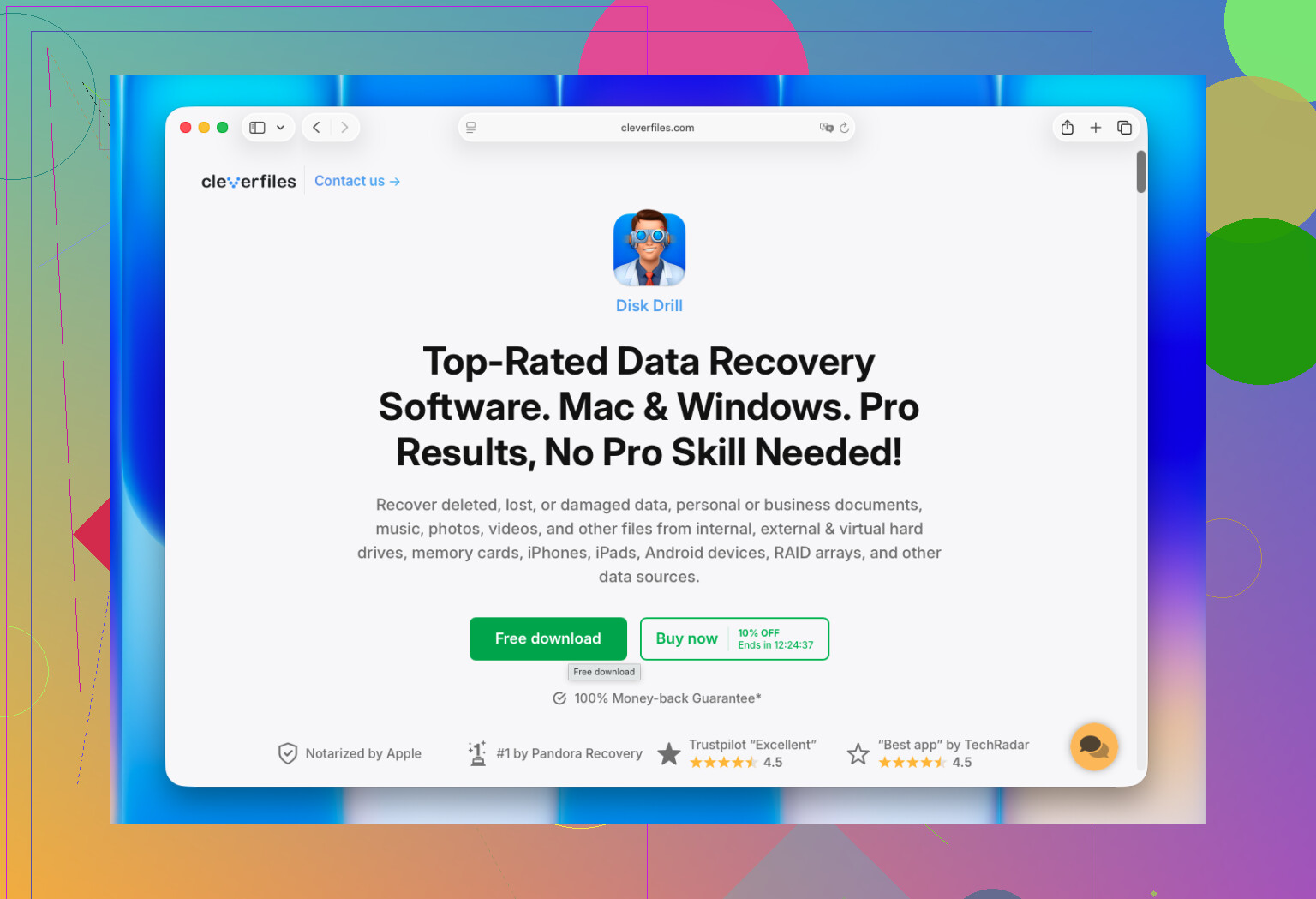
Wenn du bereit bist zu zahlen, würde ich dir Disk Drill empfehlen. Am Ende hat es mir besser gefallen als die meisten Mac-Optionen, weil es einem nicht im Weg steht. Auf APFS-Volumes hat es sich bei mir gut verhalten, und ich bin auf Apple Silicon nicht auf seltsame Probleme gestoßen. Es kam außerdem mit externen SSDs, USB-Sticks, SD-Karten und Time-Machine-Volumes ohne viel Einrichtungsaufwand klar.
Was für mich herausgestochen ist:
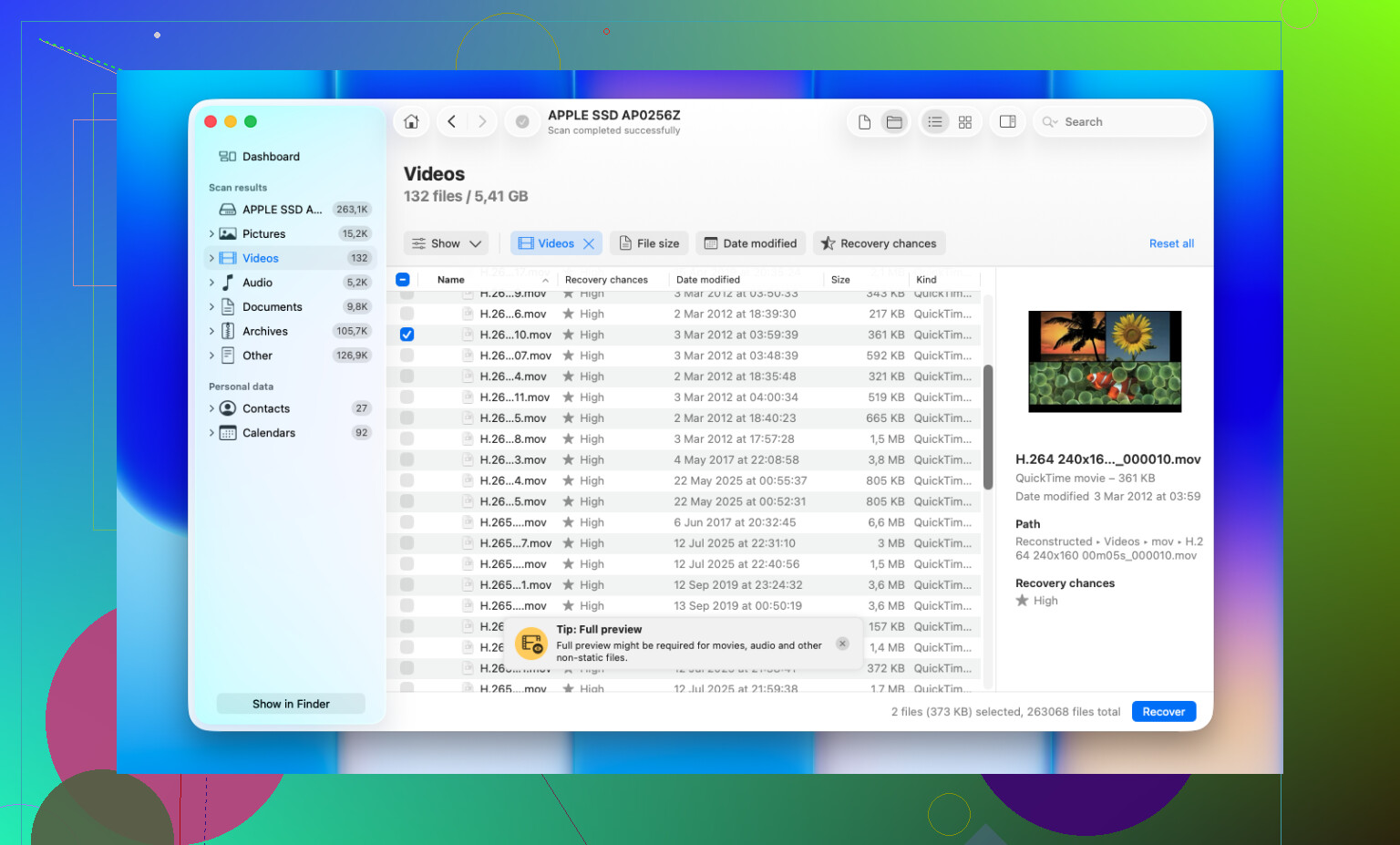
Das Vorschau-System wirkte vertrauenswürdig, sodass ich Dateien prüfen konnte, bevor ich irgendetwas gespeichert habe.
Bei gelöschten Dateien und formatierten Volumes waren die Ergebnisse besser, als ich erwartet hatte.
Es enthält Byte-für-Byte-Backup-Images, was wichtig ist, wenn das Laufwerk instabil wirkt.
Die Unterstützung für Fotos und Videos ist solide, einschließlich RAW-Formaten von Kameras.
Es ist einfacher zu bedienen als Tools wie R-Studio oder PhotoRec, besonders wenn du nicht ständig eine technische Oberfläche beaufsichtigen willst.
Die wichtigste Regel ist einfach. Hör in dem Moment auf, auf das Laufwerk zu schreiben, in dem du den Datenverlust bemerkst. Das habe ich bei SSDs auf die harte Tour gelernt. Mit TRIM auf modernen Macs können gelöschte Daten schnell verschwinden und verschwunden bleiben. Und wenn du Daten wiederherstellst, speichere die Dateien auf einem anderen Laufwerk. Schreibe sie nicht zurück auf dasselbe, das du gerade zu retten versuchst.
Wenn Sie den Papierkorb auf einer modernen Mac-SSD geleert haben, sinken Ihre Chancen wegen TRIM schnell. Hören Sie also zuerst auf, den Mac zu benutzen. Jeder Schreibvorgang verschlechtert Ihre Chancen.
Ich stimme @mikeappsreviewer in einem Punkt zu: Die meisten kostenlosen Mac-Wiederherstellungs-Apps sind nur scheinbar kostenlos. Bei der Auswahlliste bin ich aber etwas anderer Meinung. Ich würde auch TestDisk ausprobieren, vor allem wenn das Problem eine beschädigte Partition oder verlorene Volume-Informationen sind, nicht bei einer Datei-für-Datei-Wiederherstellung. Es ist kostenlos, Open Source und hässlich wie die Nacht, aber es hat mir schon früher Laufwerke gerettet. Für Dokumente ist es weniger benutzerfreundlich als kostenpflichtige Apps.
Für einen wirklich kostenlosen Check führen Sie Folgendes aus:
- Sehen Sie zuerst in Time Machine nach.
- Prüfen Sie iCloud Drive auf iCloud.com, besonders wenn die Synchronisierung von Schreibtisch und Dokumente aktiviert war.
- Versuchen Sie Terminal-Snapshots, wenn Sie APFS verwenden und das Löschen erst vor Kurzem passiert ist.
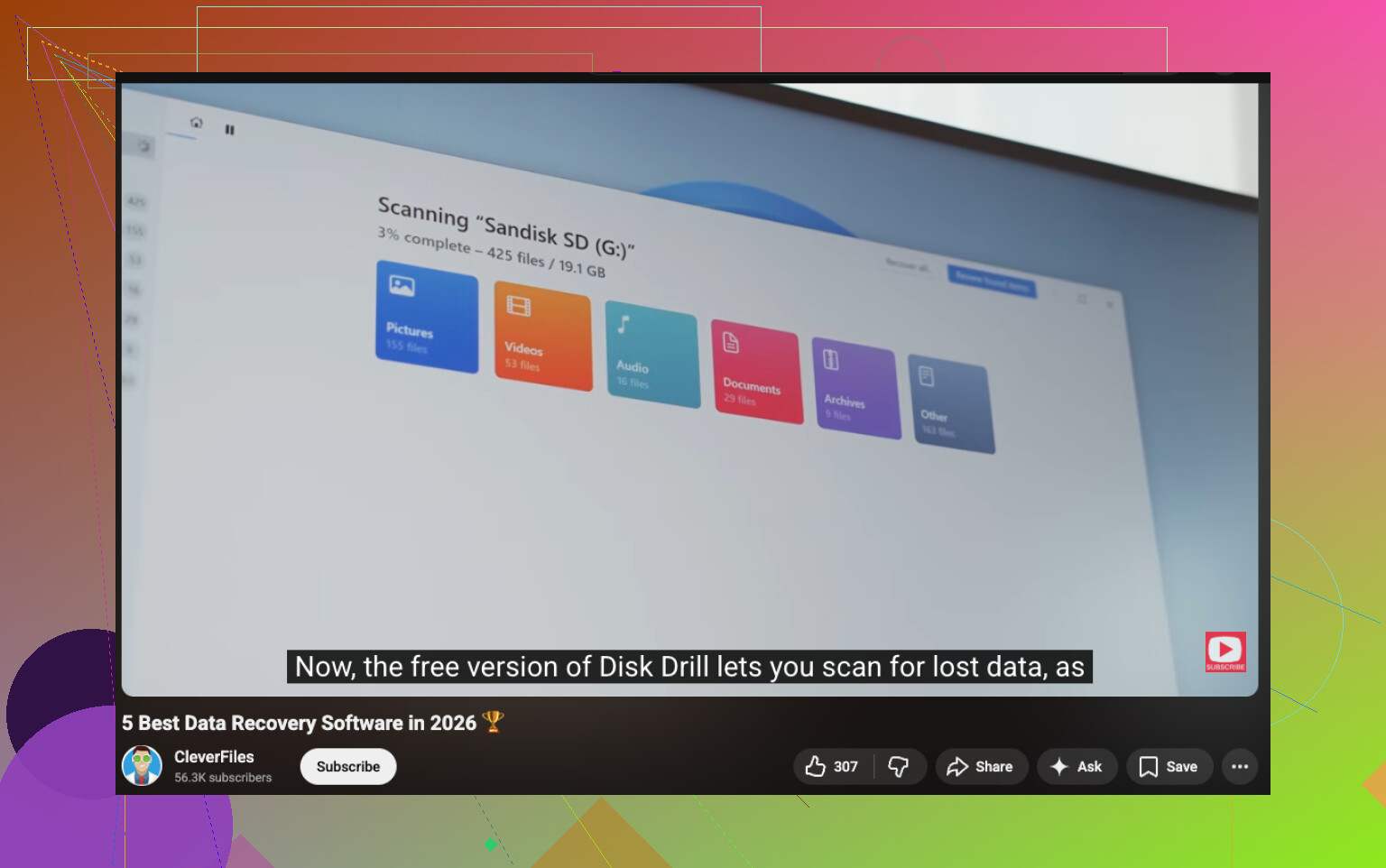
Wenn Sie den schnellsten Weg mit einer brauchbaren Mac-Oberfläche möchten, ist Disk Drill immer noch eine der besseren Optionen. Der kostenlose Teil ist die Vorschau, und das ist wichtig, weil Sie sehen können, ob Ihre Dateien noch vorhanden sind, bevor Sie Geld ausgeben. Wenn die Vorschau fehlschlägt, machen Sie mit etwas anderem weiter.
Außerdem liest sich dieser Titel für die Suche besser:
Beste Datenwiederherstellungstools für Mac, Top 5 Apps, die einen Versuch wert sind
Und wenn Sie eine schnelle Videoübersicht möchten, ist das hier ganz brauchbar:
sehen Sie sich diesen Vergleich von Mac-Datenwiederherstellungstools an
Speichern Sie wiederhergestellte Dateien auf einem externen Laufwerk. Nicht zurück auf Ihren Mac. Das ist ein häufiger Fehler.
Kostenlos auf dem Mac, das tatsächlich aus dem geleerten Papierkorb wiederherstellt? Ehrlich gesagt sind die wirklich kostenlosen Optionen rar, und ich denke, @mikeappsreviewer und @ombrasilente waren vielleicht etwas zu großzügig dabei, wie benutzbar einige davon für normale Leute sind. PhotoRec kann funktionieren, klar, aber bei der Dokumentenwiederherstellung kann es zu einem riesigen Haufen seltsam benannter Dateien werden. Kein Spaß.
Ein paar Dinge, die ich ausprobieren würde und die nicht wirklich genug betont wurden:
- Prüfe die Papierkorb-Ordner von Cloud-Apps, nicht nur iCloud. Dropbox, OneDrive und Google Drive behalten gelöschte Dateien eine Zeit lang.
- Wenn die Dokumente in Pages, Word oder Excel waren, suche nach Autosave-/temporären Kopien in:
/private/var/folders/
Es ist lästig, aber ich habe auf diese Weise schon früher Dinge wiederhergestellt. - Wenn du einen anderen Mac hast, versetze das Laufwerk in den Nur-Lese-Modus oder stelle es wenn möglich über einen externen Boot wieder her. Geringeres Risiko, etwas zu überschreiben.
Bei Software ist Disk Drill immer noch eines der realistischeren Mac-Datenrettungstools, weil es dir zumindest zeigt, was wiederherstellbar ist, bevor du Geld ausgibst. Ich würde es nicht als kostenlos bezeichnen, aber es ist eine der am wenigsten zeitverschwendenden Optionen. Wenn du unbedingt gar nichts ausgeben willst, ist TestDisk bei Volume-Problemen einen Versuch wert, aber für gelöschte Dokumente ist es meiner Meinung nach eher meh.
Außerdem solltest du, wenn es sich um eine interne SSD in einem neueren Mac handelt, auf schlechte Nachrichten vorbereitet sein. TRIM ist brutal.
Für mehr Meinungen gibt es hier eine solide Diskussion zu den besten Mac-Datenrettungstools und App-Empfehlungen.
Eine Sache würde ich zu dem hinzufügen, was @ombrasilente, @himmelsjager und @mikeappsreviewer bereits abgedeckt haben: Prüfe auf App-Ebene die Zuletzt verwendeten Dateien und den lokalen Versionsverlauf, bevor du Wiederherstellungsscans startest. Word, Pages, Excel und einige PDF-Editoren behalten manchmal wiederherstellbare Kopien, selbst nachdem die Originaldatei gelöscht wurde.
Wenn du tatsächlich kostenlose Software willst, würde ich es so aufteilen:
- PhotoRec: die beste wirklich kostenlose Option für rohe Datenwiederherstellung
- TestDisk: besser bei Partitions- oder Volume-Problemen als bei normalen gelöschten Dokumenten
- Kostenlose integrierte Prüfungen: temporäre App-Dateien, Cloud-Versionsverlauf, Listen zuletzt verwendeter Dokumente
Ich stimme dem Ansatz ich probiere einfach zuerst Wiederherstellungssoftware ein wenig nicht zu. Bei einer internen Mac-SSD würde ich 10 Minuten darauf verwenden, erst nach app-spezifischen Resten zu suchen, bevor ich scanne. Schneller, weniger chaotisch, und manchmal bekommst du sogar den ursprünglichen Dateinamen zurück.
Zu Disk Drill:
Vorteile:
- sehr einfache Mac-Benutzeroberfläche
- gute Vorschau vor dem Bezahlen
- unterstützt viele Dateitypen
- nützlich, wenn du auch externe Laufwerke scannen musst
Nachteile:
- für die vollständige Wiederherstellung nicht wirklich kostenlos
- Ergebnisse auf internen SSDs mit aktiviertem TRIM können weiterhin schlecht sein
- Tiefenscans können tonnenweise unbrauchbare Funde liefern, die du sortieren musst
Also ja, Disk Drill ist eine vernünftige Wahl, wenn du die am wenigsten umständliche Oberfläche willst, aber wenn es um einen kürzlich geleerten Papierkorb auf einer internen SSD geht, solltest du deine Erwartungen dämpfen. Wenn sich die Dateien auf einer externen HDD, einem USB-Laufwerk oder einer SD-Karte befanden, stehen deine Chancen deutlich besser.