Harici sabit diskimde bir klasör aniden kayboldu ve onu taşımadığımı ya da silmediğimi biliyorum. İçinde önemli dosyalar vardı ve şimdi diskin hiçbir yerinde bulamıyorum. Gizli mi, bozulmuş mu veya kurtarılabilir mi olduğunu anlamak ve onu güvenli bir şekilde geri almak için hangi adımları atmam gerektiğini belirlemek konusunda yardıma ihtiyacım var.
İlk olarak, sürücüye hiçbir şey yazmayı durdurun. Ciddiyim. Üzerine dosya kopyalamayın, rastgele onarım araçları çalıştırmayın, biçimlendirmeyin, Windows'un henüz bir şeyleri düzeltmesine izin vermeyin. Dosyalar kaybolduğunda, veriler çoğu zaman hâlâ oradadır. İlk bozulan şey baytlar değil, dizindir. Sürücüyü kullanmaya devam ederseniz, eski dosyalarınız parça parça üzerine yazılır ve kurtarma hızla çok daha zor hale gelir.
Ağır bir şey yapmadan önce bariz şeyleri kontrol edin
Önce sıkıcı nedenleri elemek isterdim, çünkü bazen sıkıcı neden tüm sorunun kendisi olur.
- Dosya Gezgini'nde Gizli öğeler seçeneğini açın. Yalnızca gizli oldukları için klasörlerin kaybolmuş gibi göründüğünü gördüm.
- Sürücüde kullanılan alana bakın. Klasörleriniz boş görünürken sürücü hâlâ alanının çoğunu dolu gösteriyorsa, bu dosyalarınızın silinmediğine dair iyi bir işarettir.
- USB kablosunu değiştirin. Sonra farklı bir USB bağlantı noktası deneyin.
- Sürücü kısa süre önce başka bir bilgisayarda kullanıldıysa, onu yeniden orijinal makineye takın. Garip izin sorunlarının ve işletim sistemi tuhaflıklarının, aslında eksik olmadıkları hâlde dosyaların kayıp gibi görünmesine neden olduğunu gördüm.
Sürücünün davranışı size çok şey anlatır
Nasıl davrandığı, insanların düşündüğünden daha önemlidir.
Sürücü sorunsuz açılıyor ancak klasörler boş görünüyorsa, dosya sistemi hasarı veya yanlışlıkla silme olasılığına daha çok eğilirim. Bu durumda kurtarma ihtimali çoğu zaman iyidir.
Dosya Gezgini takılıyorsa, sürücü bağlantısı kesilip geri geliyorsa, klasörlerin yüklenmesi çok uzun sürüyorsa veya okuma hızı belirgin bir neden olmadan aşırı yavaşsa, sürücünün kendisinden şüphelenmeye başlarım.
Tıklama, sürtünme veya bip sesi duyuyorsanız durun. Ek tarama yapmayın. Tekrar tekrar bağlantı kurmayı denemeyin. Bu durumdaki sürücüler, onlarla ne kadar çok uğraşırsanız genellikle o kadar kötüleşir.
Önce kurtarın, sonra onarın
İnsanların çoğunlukla ters yaptığı kısım burası. Sürücü hâlâ görünüyorsa ve yedeğiniz yoksa, onarımdan önce kurtarmayı deneyin.
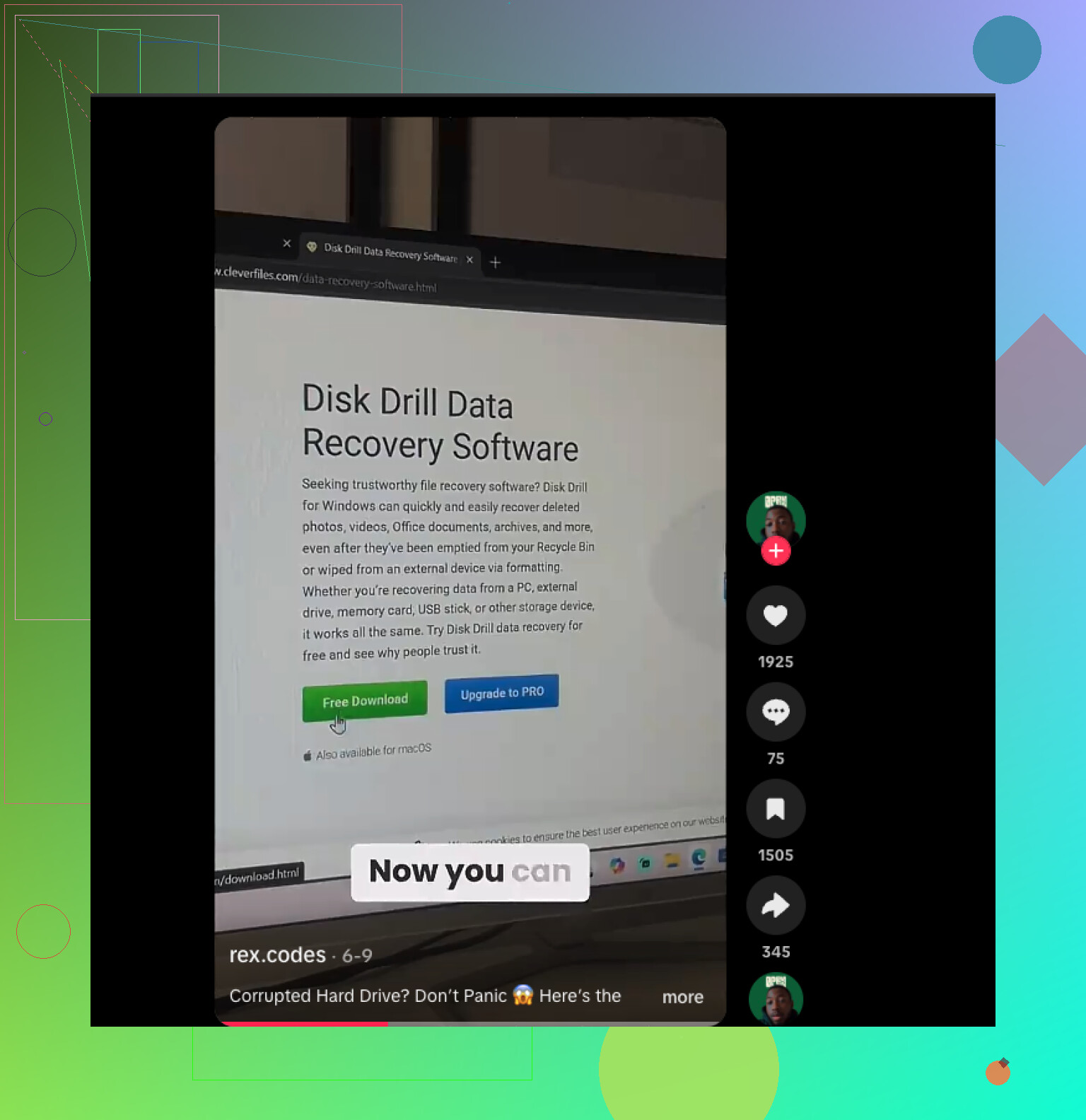
Disk Drill sıkça anılıyor ve gördüğüm kadarıyla bunun bir nedeni var. Yaygın dosya sistemlerini destekliyor, çok sayıda dosya türünü tanıyor, sonuçları önizlemenize izin veriyor ve kullanımı uğraştırıcı değil. En iyi kurtarma uygulamaları listelerinde de sık sık yer alıyor, buna şu liste de dahil:
Dengesiz çalışan bir sürücüde benim en çok önemseyeceğim kısım disk görüntüleme olurdu. Orijinal sürücüyü tekrar tekrar zorlamak yerine, önce tam bir görüntü oluşturursunuz. Bu görüntü, silinmiş girdiler ve dosya sistemi kalıntıları dahil olmak üzere sürücünün sektör bazında bir kopyasıdır. Donanım bozulmaya başlıyorsa, orijinali pes edene kadar taramak yerine görüntü üzerinden çalışmak daha güvenlidir.
Disk Drill ile ne yapardım
- Disk Drill’i dahili sürücünüze veya düzgün çalıştığı bilinen başka bir sürücüye yükleyin. Sorunlu sürücüye kurmayın.
- Harici sürücüyü bağlayın ve Disk Drill’i açın.
- Sürücü kararsız görünüyorsa önce bir disk imajı oluşturun. Ardından fiziksel disk yerine imaj dosyasını tarayın.
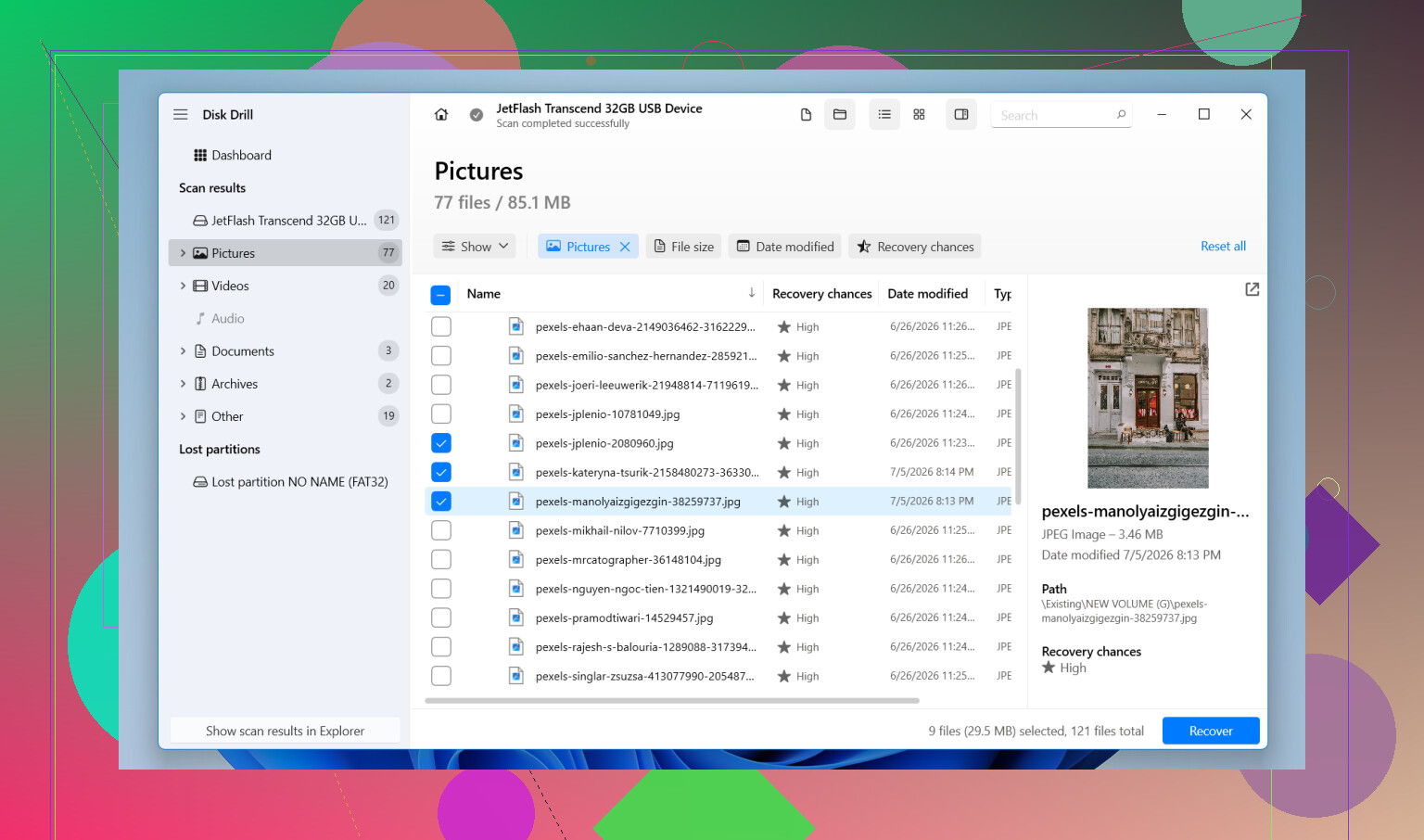
- Sürücü yeterince kararlı görünüyorsa onu seçin ve Kayıp verileri ara seçeneğine tıklayın.
- İstendiğinde Evrensel Tarama seçeneğini seçin. Bu mod, silinmiş dosyaları, bozuk dosya sistemi kayıtlarını, eksik bölümleri ve bilinen dosya imzalarını tek geçişte kontrol eder.
- Taramanın bitmesine izin verin. Büyük sürücüler zaman alır. Sinir bozucu olduğunu biliyorum, ama kısmi taramalar çoğu zaman bazı şeyleri kaçırır.
- Sonuçları gözden geçirin, önemli olanları önizleyin ve geri almak istediğiniz dosyaları işaretleyin.
- Kurtar seçeneğine tıklayın ve her şeyi farklı bir sürücüye kaydedin. Aynı sürücüye değil. Asla aynı sürücüye değil.
Windows’ta Disk Drill ile 100 MB’a kadar ücretsiz kullanım elde edersiniz; bu da para harcamadan önce kayıp dosyalarınızın görünüp görünmediğini test etmek için yeterlidir.
Ne zaman durur ve bir laboratuvara gönderirdim
Yazılımın sınırları vardır. Sürücü artık algılanmıyorsa, taramalar sırasında bağlantısı kesiliyorsa veya mekanik sesler çıkarmaya başladıysa, onu kurcalamaya devam etmezdim. Böyle durumlarda bir kurtarma hizmeti daha mantıklıdır.
Aynı şey, kaybolan veriler yerine koyamayacağınız türdense de geçerlidir; aile fotoğrafları, iş kayıtları, araştırmalar, vergi belgeleri, her neyse. Laboratuvarların donanımsal araçları ve temiz oda iş akışları vardır. Veri kurtarma uygulamalarının yoktur.
Dosyaları geri aldıktan sonra yapacağım şeyler
- Başka bir yerde bir yedek daha bulundurun.
- Fişini çekmeden önce sürücüyü düzgün şekilde çıkarın.
- Dosyalar taşınırken kabloyu çekmeyin.
- Ara sıra, araçlarınız destekliyorsa SMART sağlık durumunu kontrol edin.
- Sürücü Windows'ta görünmez olmaya başlarsa, bozuk sektörler gösterirse veya birden fazla kez dosya sistemi hatası verirse değiştirin. Daha sonra iyi görünse bile, önemli hiçbir şey için ona güvenmezdim.
Bu yalnızca dosya sistemi bozulmasıysa, şansınız çok daha yüksektir. En güvenli sıra basit, önce verileri kurtarın, sonra dosyalarınız güvenli bir yerde olduktan sonra onarımları düşünün.
https://www.youtube.com/watch?v=uhWmNUgIJTw

Klasör kaybolduysa ama sürücü hâlâ sorunsuz bağlanıyorsa, tam kurtarmaya geçmeden önce dosya sistemi bayraklarını kontrol ederdim.
Komut İstemi’ni yönetici olarak açın ve şunu çalıştırın:
attrib -h -r -s /s /d X:*.*
X yerine harici sürücünüzün harfini yazın. Bu, dosya ve klasörlerden Gizli, Salt okunur ve Sistem özniteliklerini kaldırır. Kötü amaçlı yazılımlar ve hatalı çıkarma işlemleri bazen bu bayrakları değiştirir. Sırf bu yüzden tüm klasörlerin kaybolmuş gibi göründüğünü gördüm.
Ardından sürücünün kök dizininden klasör adına göre arama yapın ve ayrıca içinde olduğunu bildiğiniz bir dosyayı da arayın. Dosyalar aramada görünür ama normal klasör ağacında görünmezse, dizin girdisi bozulmuş demektir.
Bir noktada @mikeappsreviewer ile biraz farklı düşünüyorum. Önce CHKDSK çalıştırmak için acele etmezdim, ama tek bir eksik klasörden dolayı hemen donanım arızası varsaymazdım. Bu vakaların çoğu fiziksel disk arızası değil, mantıksal hatalardır.
Birkaç ek kontrol:
- FOUND.000 klasörünü arayın. CHKDSK veya otomatik onarım bazen kurtarılan parçaları oraya bırakır.
- Sürücüyü Disk Yönetimi’nde kontrol edin. Bölüm boyutunun normal göründüğünden emin olun.
- Mümkünse başka bir işletim sisteminde deneyin. Mac veya Linux bazen hasarlı bir dizini Windows’tan farklı şekilde okuyabilir.
Dosyalar önemliyse, herhangi bir onarım girişiminden önce Disk Drill ile tarama yapın. Kurtarılan verileri başka bir sürücüye kaydedin. Harici sürücü veri kurtarma konusunda daha genel ipuçları için şu başlık okumaya değer:
eksik klasörler ve dosyalar için harici sabit disk kurtarma yardımı
Sürücü bağlantıyı kesmeye başlarsa, Explorer’ı dondurursa veya ses çıkarırsa, orada durun. İnsanların durumu daha da kötüleştirdiği nokta genelde burasıdır.
@mikeappsreviewer ve @chasseurdetoiles’in söylediklerine ekleyeceğim bir şey: klasörün yanlışlıkla ya da garip bir senkronizasyon/uygulama davranışı nedeniyle junction/symlink haline getirilip getirilmediğini kontrol edin. Kulağa niş geliyor ama bağlantı benzeri kısayol bozulduğu için klasörlerin “kaybolduğunu”, asıl verilerin ise başka bir yerde olduğunu gördüm.
Komut İstemi’ni açın ve şunu çalıştırın:
dir X:\ /al /s
Bu, harici sürücüdeki yeniden ayrıştırma noktalarını listeler. Eksik klasör adınız burada görünüyorsa, aslında hiç silinmemiş olabilir.
Ayrıca Windows Logs > System altında Event Viewer’ı kontrol edin ve klasörün kaybolduğu zamana yakın Disk, Ntfs ve volmgr için filtre uygulayın. Dosya sistemi uyarıları görürseniz, bu size tahmin yürütmekten daha fazlasını söyler. Aslında “erken aşamada başka bir işletim sistemi deneyin” fikrine biraz katılmıyorum; tabii bağlamaları doğru okumakta rahatsanız başka, çünkü macOS bazen izinler ve görünürlük tuhaflıklarıyla işleri daha da karıştırabiliyor.
Bir başka sinsi ihtimal: bazı antivirüs araçları, içindeki tek bir dosya işaretlenirse tüm klasörleri karantinaya alır. AV karantina/geçmişinizi kontrol edin. Bulut senkronizasyon uygulamaları da bazen öğeleri gizli bir conflict/archive klasörüne taşıyabilir.
Klasör iş açısından kritikse, önce birebir bir kopya ya da disk imajı alın, sonra tarama yapın. Disk Drill, harici sabit disk klasör kurtarma için uygundur çünkü kaybolan dizin girdilerini yakalayabilir ve hâlâ önizleme gösterebilir. Kurtarmayı yalnızca farklı bir diske yapın.
Basit bir sabit disk kurtarma rehberi için, şu kısa video pratik kurtarma adımlarını anlatıyor: gerçekten mantıklı harici sabit disk kurtarma ipuçları
Sürücü SMR ise ve neredeyse doluysa, dizinle ilgili tuhaflıklar çok daha hızlı çirkinleşir. Biraz sinir bozucu ama doğru.