Una carpeta desapareció repentinamente de mi disco duro externo, y sé que no la moví ni la eliminé. Tenía archivos importantes dentro, y ahora no puedo encontrarla en ninguna parte de la unidad. Necesito ayuda para averiguar si está oculta, dañada o se puede recuperar, y qué pasos debo seguir para recuperarla de forma segura.
Lo primero: deja de escribir cualquier cosa en la unidad. Lo digo en serio. No copies archivos en ella, no ejecutes herramientas de reparación al azar, no la formatees, no dejes que Windows arregle cosas todavía. Cuando los archivos desaparecen, los datos a menudo siguen ahí. Lo primero que se rompe es el índice, no los bytes. Si sigues usando la unidad, tus archivos antiguos se irán reemplazando poco a poco y la recuperación se complica rápido.
Comprueba lo obvio antes de hacer nada importante
Primero descartaría las causas aburridas, porque a veces la causa aburrida es todo el problema.
- Activa Elementos ocultos en el Explorador de archivos. He visto carpetas que parecían desaparecidas cuando solo estaban ocultas.
- Mira el espacio usado en la unidad. Si la unidad sigue mostrando la mayor parte de su espacio como ocupado mientras tus carpetas parecen vacías, eso es una buena señal de que tus archivos no se han borrado.
- Cambia el cable USB. Luego prueba con otro puerto USB.
- Si la unidad se usó en otro PC recientemente, vuelve a conectarla a la máquina original. He visto problemas raros de permisos y peculiaridades del sistema operativo hacer que los archivos parezcan perdidos cuando no lo estaban.
El comportamiento de la unidad te dice mucho
Cómo actúa importa más de lo que la gente cree.
Si la unidad se abre bien y las carpetas están vacías, me inclinaría por daños en el sistema de archivos o eliminación accidental. Las probabilidades de recuperación suelen ser bastante buenas en ese caso.
Si el Explorador de archivos se queda colgado, la unidad se desconecta y vuelve a aparecer, la carga de carpetas tarda una eternidad o la velocidad de lectura se arrastra sin una razón clara, empezaría a preocuparme por la propia unidad.
Si oyes clics, chirridos o pitidos, detente. No hagas más análisis. No la reconectes repetidamente. Las unidades en ese estado tienden a empeorar cuanto más las manipulas.
Recupera primero, repara después
Esta es la parte que la gente suele hacer al revés. Si la unidad todavía aparece y no tienes una copia de seguridad, intenta recuperar antes de reparar.
Disk Drill se menciona mucho, y por lo que he visto, hay una razón para ello. Es compatible con los sistemas de archivos habituales, reconoce muchos tipos de archivos, te permite previsualizar los resultados y no es complicado de usar. También aparece a menudo en listas de las mejores aplicaciones de recuperación, incluida esta:
La parte que más me importaría en una unidad inestable es la creación de imagen de disco. En lugar de forzar la unidad original una y otra vez, primero haces una imagen completa. Esa imagen es una copia sector por sector de la unidad, incluidas las entradas eliminadas y los restos del sistema de archivos. Si el hardware está empezando a fallar, trabajar desde la imagen es más seguro que escanear la unidad original hasta que deje de funcionar.
Lo que haría con Disk Drill
- Instala Disk Drill en tu unidad interna o en otra unidad que sepas que funciona bien. No lo pongas en la unidad con problemas.
- Conecta la unidad externa y abre Disk Drill.
- Si la unidad parece inestable, crea primero una imagen de disco. Luego escanea el archivo de imagen en lugar del disco físico.
- Si la unidad parece lo bastante estable, selecciónala y haz clic en Buscar datos perdidos.
- Elige Escaneo universal cuando se te indique. Ese modo busca archivos eliminados, registros del sistema de archivos dañados, particiones faltantes y firmas de archivos conocidas en una sola pasada.
- Deja que el escaneo termine. Las unidades grandes tardan tiempo. Sé que es molesto, pero los escaneos parciales a menudo pasan cosas por alto.
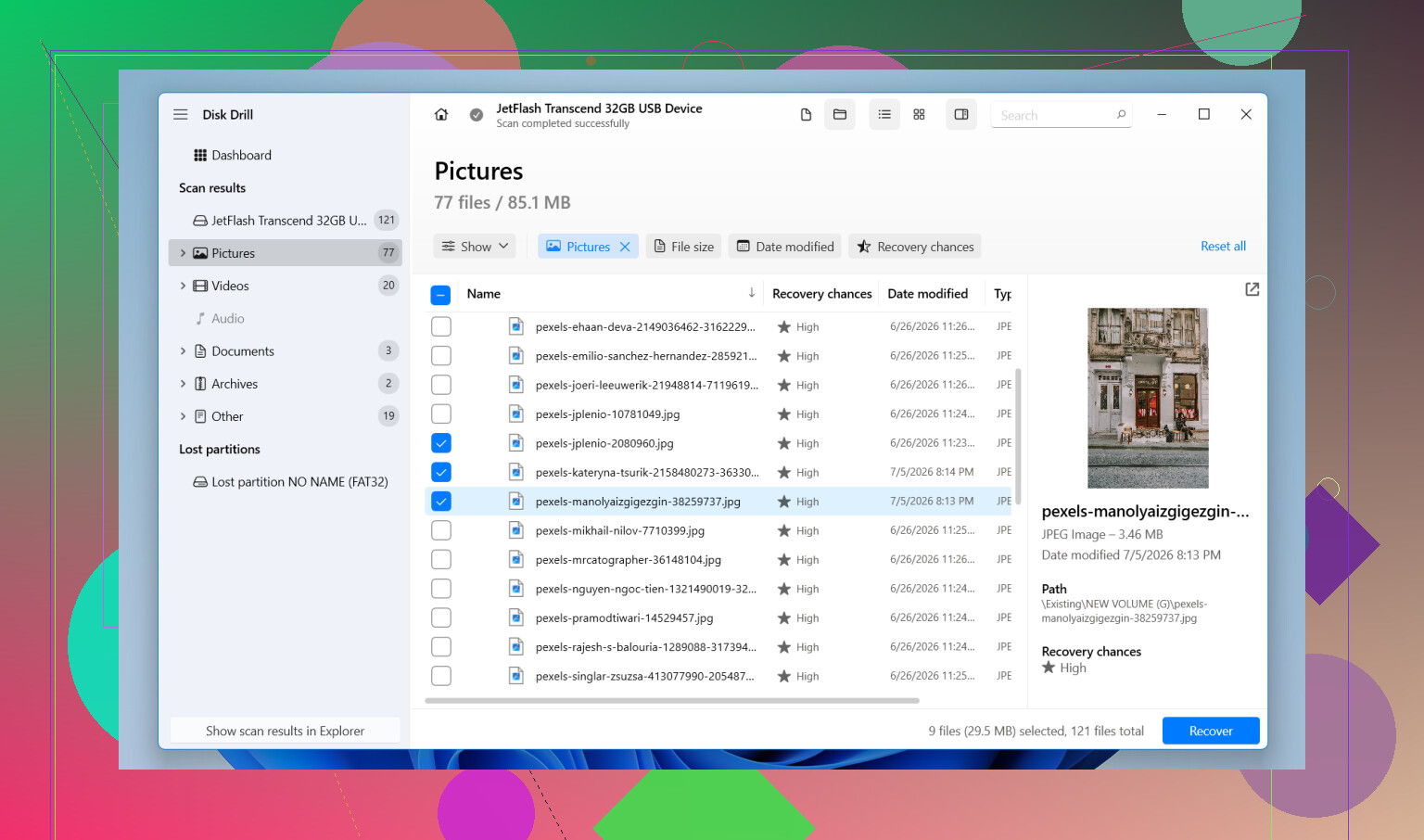
- Revisa los resultados, obtén una vista previa de lo importante y marca los archivos que quieres recuperar.
- Haz clic en Recuperar y guarda todo en una unidad diferente. No en la misma. Nunca en la misma.
En Windows, obtienes hasta 100 MB gratis con Disk Drill, lo que basta para comprobar si tus archivos desaparecidos aparecen antes de gastar dinero.
Cuándo me detendría y lo enviaría a un laboratorio
El software tiene límites. Si la unidad ya no se detecta, pierde la conexión durante los escaneos o empieza a hacer ruido mecánico, no seguiría manipulándola. Ahí es donde un servicio de recuperación tiene más sentido.
Lo mismo si los datos perdidos son cosas que no puedes reemplazar: fotos familiares, registros de trabajo, investigaciones, documentos fiscales, lo que sea. Los laboratorios tienen herramientas de hardware y procesos de sala limpia. Las aplicaciones de recuperación no.
Cosas que haría después de recuperar los archivos
- Guarda otra copia de seguridad en otro lugar.
- Expulsa la unidad correctamente antes de desconectarla.
- No desconectes el cable mientras se están moviendo archivos.
- Revisa el estado SMART de vez en cuando si tus herramientas lo permiten.
- Reemplaza la unidad si empieza a desaparecer de Windows, mostrar sectores defectuosos o dar errores del sistema de archivos más de una vez. Aunque después parezca estar bien, no confiaría en ella para nada importante.
Si esto es solo corrupción del sistema de archivos, tus probabilidades son mucho mejores. El orden más seguro es simple: primero recupera los datos y luego piensa en las reparaciones cuando tus archivos ya estén en un lugar seguro.
https://www.youtube.com/watch?v=uhWmNUgIJTw

Si la carpeta desapareció pero la unidad sigue montándose bien, yo comprobaría primero los indicadores del sistema de archivos antes de lanzarme a una recuperación completa.
Abre el Símbolo del sistema como administrador y ejecuta:
attrib -h -r -s /s /d X:*.*
Sustituye X por la letra de tu unidad externa. Esto elimina los atributos Oculto, Solo lectura y Sistema de archivos y carpetas. El malware y las desconexiones incorrectas a veces activan esos indicadores. He visto carpetas enteras desaparecer solo por esto.
Luego busca por el nombre de la carpeta desde la raíz de la unidad, y también busca un archivo que sepas que estaba dentro. Si los archivos aparecen en la búsqueda pero no en el árbol normal de carpetas, la entrada del directorio se dañó.
No estoy del todo de acuerdo con @mikeappsreviewer en un punto. Yo no me apresuraría a usar CHKDSK primero, pero tampoco asumiría un fallo de hardware solo por una carpeta desaparecida. Muchos de estos casos son errores lógicos, no platos que se estén muriendo.
Algunas comprobaciones más:
- Busca una carpeta FOUND.000. CHKDSK o la reparación automática a veces dejan allí fragmentos recuperados.
- Revisa la unidad en Administración de discos. Asegúrate de que el tamaño de la partición parezca normal.
- Prueba en otro sistema operativo si puedes. A veces una Mac o una máquina Linux lee un directorio dañado de forma diferente a Windows.
Si los archivos importan, analiza con Disk Drill antes de cualquier intento de reparación. Guarda los datos recuperados en otra unidad. Para consejos más generales sobre recuperación de datos de unidades externas, vale la pena leer este hilo:
ayuda con la recuperación de un disco duro externo por carpetas y archivos desaparecidos
Si la unidad empieza a desconectarse, a congelar el Explorador o a hacer ruidos, detente ahí. Ahí es donde la gente lo empeora.
Una cosa que añadiría a lo que dijeron @mikeappsreviewer y @chasseurdetoiles: comprueba si la carpeta se convirtió en una junction/symlink por accidente o por algún comportamiento raro de sincronización o de una app. Suena muy específico, pero he visto carpetas desaparecer porque el enlace tipo acceso directo se rompió, mientras que los datos reales estaban en otro lugar.
Abre el Símbolo del sistema y ejecuta:
dir X:\ /al /s
Eso lista los puntos de reanálisis en la unidad externa. Si el nombre de tu carpeta desaparecida aparece ahí, puede que en realidad no se haya eliminado.
Comprueba también el Visor de eventos en Registros de Windows > Sistema y filtra por Disk, Ntfs y volmgr en el momento en que desapareció la carpeta. Si ves advertencias del sistema de archivos, eso te dirá más que andar adivinando. De hecho, discrepo un poco con la idea de probar otro sistema operativo demasiado pronto, a menos que te sientas cómodo interpretando correctamente los montajes, porque macOS a veces puede enturbiar la situación con peculiaridades de permisos y visibilidad.
Otra posibilidad engañosa: algunas herramientas antivirus ponen en cuarentena carpetas enteras si se marca un archivo dentro de ellas. Revisa la cuarentena o el historial de tu antivirus. Las apps de sincronización en la nube también pueden mover cosas a una carpeta oculta de conflicto o archivo.
Si la carpeta es crítica para el negocio, primero haz una copia byte por byte o una imagen, y luego escanea. Disk Drill está bien para la recuperación de carpetas en discos duros externos porque puede detectar entradas de directorio perdidas y seguir mostrando vistas previas. Recupera solo en un disco distinto.
Para una guía sencilla de recuperación de disco duro, este video rápido cubre pasos prácticos de recuperación: consejos de recuperación de discos duros externos que de verdad tienen sentido
Si la unidad es SMR y está casi llena, los problemas raros de directorios se vuelven mucho peores muy rápido. Es algo molesto, pero es verdad.