El almacenamiento de mi iPad está casi lleno, y parece que las fotos duplicadas están ocupando mucho espacio. No estoy seguro de si aparecieron por la sincronización de iCloud, las importaciones o las copias de seguridad. ¿Cuál es la forma más segura de encontrar y eliminar fotos duplicadas en un iPad sin perder los originales?
Lo primero que averiguaría es si estás tratando con duplicados reales o solo con un montón de fotos casi idénticas. Yo también pensaba que mi iPad estaba lleno de archivos duplicados, pero muchas de ellas en realidad eran solo tomas repetidas: varios selfis del mismo momento, cinco fotos de la misma vista, copias editadas o imágenes guardadas otra vez desde Mensajes.
Esa diferencia es importante porque el buscador de duplicados de Apple es bastante estricto.
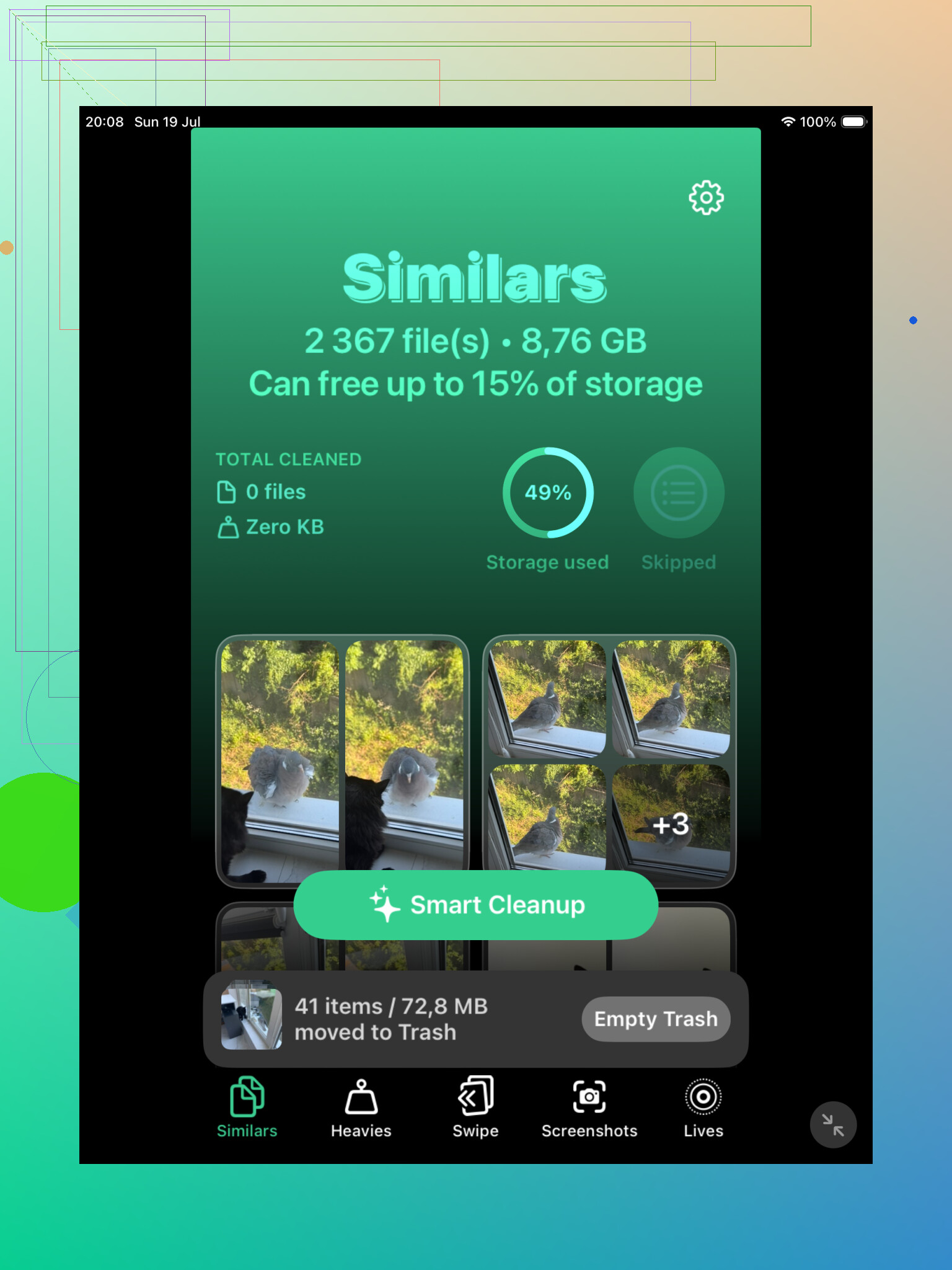
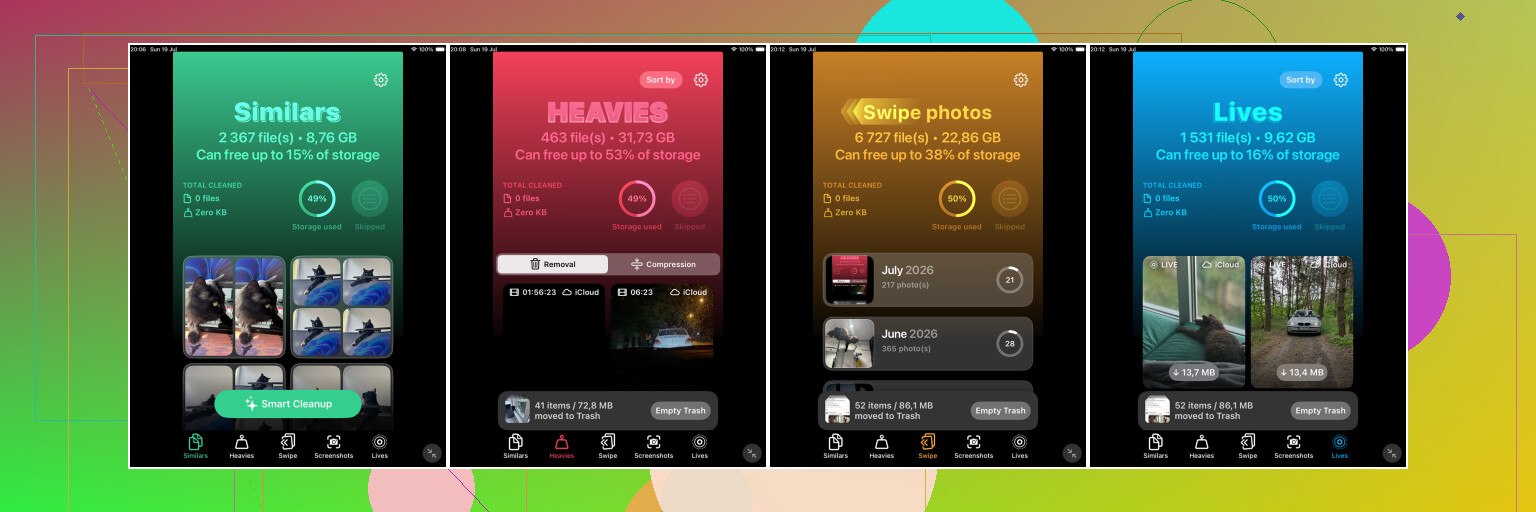
Si tu fototeca es grande, probablemente empezaría con Clever Cleaner. La sección Similares es útil porque agrupa fotos que se ven casi iguales, aunque técnicamente no sean archivos idénticos. Eso detecta lo que Apple suele pasar por alto, como grupos de ráfagas, selfis repetidos y fotos tomadas casi desde el mismo ángulo.
También elige una Mejor toma de cada grupo, pero no tienes que confiar ciegamente en eso. Puedes abrir el grupo, revisar las imágenes tú mismo y elegir qué conservar. Eso es mucho menos molesto que estar yendo y viniendo en la app Fotos y hacer zoom en todo manualmente.
Clever Cleaner también puede encontrar duplicados exactos, así que tiene sentido usarlo como primera pasada si tu fototeca se ha ido acumulando durante años. La razón principal para usarlo es que maneja tanto los duplicados exactos como los casos de básicamente la misma foto.
Después de eso, igual revisaría el álbum Duplicados integrado de Apple.
En iPadOS 16 o posterior, abre Fotos, desplázate hacia abajo hasta Utilidades y luego toca Duplicados. Apple agrupará los archivos coincidentes y mostrará una opción Fusionar. Cuando fusionas, conserva la versión con la mejor calidad y los metadatos útiles, y envía los extras a Eliminado recientemente.
La herramienta de Apple está bien cuando los archivos realmente coinciden, pero no detectará todo. Si una foto fue recortada, editada, comprimida, guardada desde otra app o tomada un segundo después, es posible que tu iPad no la cuente como duplicada. Por eso el álbum Duplicados puede verse casi vacío incluso cuando tu fototeca parece llena de repeticiones.
Si no ves el álbum Duplicados, es posible que el iPad todavía esté analizando tus fotos. Esto puede pasar después de una importación grande, una sincronización de iCloud o una actualización de software. Déjalo bloqueado y enchufado durante un rato. Con una fototeca grande, puede tardar uno o dos días. Además, la función no está disponible en iPadOS 15 o versiones anteriores.
Para una fototeca pequeña, la herramienta de Apple puede ser todo lo que necesitas. Si solo copiaste las mismas fotos unas pocas veces, no hay mucha razón para instalar otra app. Pero si tienes miles de fotos y muchas tomas similares, Clever Cleaner normalmente encontrará más.
También puedes hacerlo manualmente si prefieres evitar otra app. En Fotos, usa Buscar y prueba cosas como pantallazos, perro, playa o el nombre de una ciudad. Explorar por Meses o Años también ayuda con viajes, eventos y días en los que probablemente tomaste la misma foto varias veces. Es más lento, pero funciona.
Una última cosa: las fotos que eliminas o fusionas pueden permanecer en Eliminado recientemente hasta 30 días, y mientras estén allí siguen usando almacenamiento. Revisa ese álbum antes de vaciarlo, especialmente si necesitas el espacio de inmediato.
Y si Fotos en iCloud está activado, las eliminaciones también se sincronizan en tu iPhone, Mac y otros dispositivos Apple. Así que asegúrate de que te parece bien quitar esas fotos de todas partes antes de eliminarlas permanentemente.
Si Fotos de iCloud está activado, no trates el iPad como una tarea de limpieza independiente. Haz primero una pequeña eliminación de prueba y confirma que se comporta como esperas en tus otros dispositivos antes de borrar cientos de fotos. Para liberar espacio de forma segura, dejaría Vacío de Eliminados recientemente para el final, solo después de estar seguro de que no se haya incluido nada importante en la revisión de duplicados.
Los duplicados normalmente no provienen de una copia de seguridad del iPad guardada en el iPad, así que yo no empezaría persiguiendo las copias de seguridad. Ve a Ajustes > Fotos y comprueba si Optimizar almacenamiento del iPad está activado. Si Fotos en iCloud está habilitado y tu iPad está configurado en Descargar y conservar originales, limpiar duplicados puede ayudar, pero aun así puede que sigas desperdiciando mucho más espacio en originales de tamaño completo, videos y Live Photos. Estoy de acuerdo en que hay que tener cuidado con Eliminado recientemente, pero yo revisaría primero la configuración de almacenamiento antes de una gran sesión de borrado. De lo contrario, puedes pasar una hora fusionando duplicados y apenas mover la barra de almacenamiento.
Las fotos que aparecen en varios álbumes no necesariamente ocupan varias copias de almacenamiento. Eso confunde mucho a la gente en el iPad. Si la misma imagen está en Recientes, Favoritos, un álbum de viaje y quizá un álbum compartido, eso no significa automáticamente que haya cuatro archivos. Antes de borrar un montón, comprueba si realmente son elementos separados comparando fechas, nombres de archivo si son visibles, ediciones y si al borrar una se elimina solo de un álbum o de toda la fototeca.
Estoy de acuerdo con @mikeappsreviewer en que la configuración de almacenamiento importa más de lo que la gente espera. Ve a Ajustes > General > Almacenamiento del iPad > Fotos y mira lo que Fotos está usando realmente, luego revisa Ajustes > Fotos para Fotos en iCloud y Optimizar almacenamiento del iPad. Si Optimizar está desactivado, activarlo puede liberar más espacio que buscar duplicados, especialmente si tienes muchos videos. Limpiar duplicados ayuda, pero no siempre es la gran solución.
Para la limpieza más segura, yo haría primero un lote pequeño: fusiona o elimina algunos duplicados evidentes, espera a que iCloud se sincronice si lo usas y luego revisa tus otros dispositivos. No vacíes Eliminado recientemente hasta estar seguro de que no desapareció nada importante. Y si los duplicados son sobre todo capturas de pantalla, memes, imágenes descargadas o videos de Mensajes, ordenar por tipo de contenido puede ser más rápido que usar cualquier herramienta de duplicados. Los videos suelen ser donde está el verdadero problema de almacenamiento.