Le stockage de mon iPad est presque plein, et les photos en double semblent utiliser beaucoup d’espace. Je ne sais pas si elles proviennent de la synchronisation iCloud, d’importations ou de sauvegardes. Quelle est la méthode la plus sûre pour trouver et supprimer les photos en double sur un iPad sans perdre les originaux ?
La première chose que je vérifierais, c’est si vous avez affaire à de vrais doublons ou simplement à tout un tas de photos presque identiques. Je pensais aussi que mon iPad était rempli de fichiers en double, mais en réalité, beaucoup n’étaient que des clichés répétés : plusieurs selfies pris au même moment, cinq photos de la même vue, des copies retouchées ou des images enregistrées à nouveau depuis Messages.
Cette différence est importante, car l’outil de détection des doublons d’Apple est assez strict.
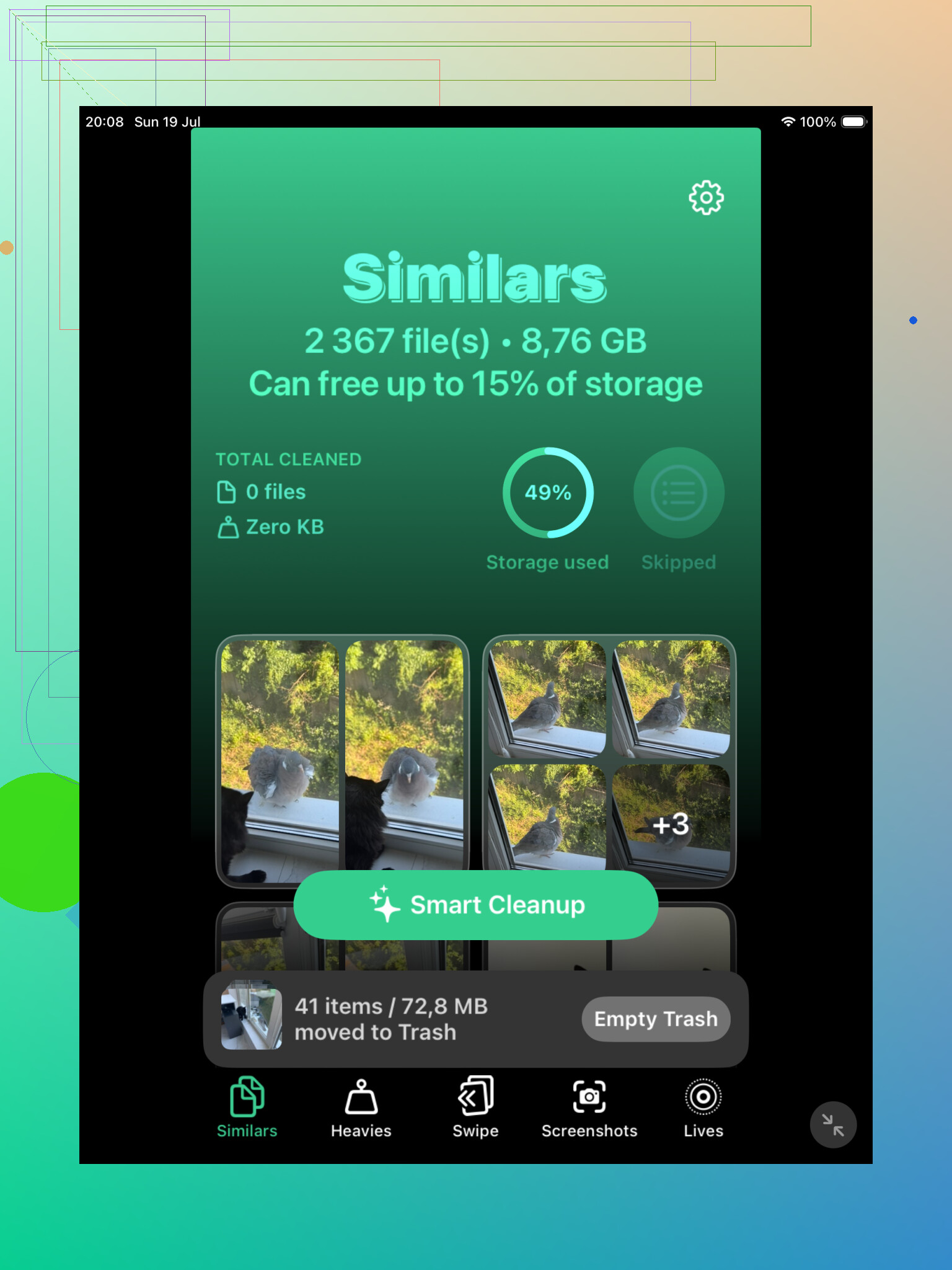
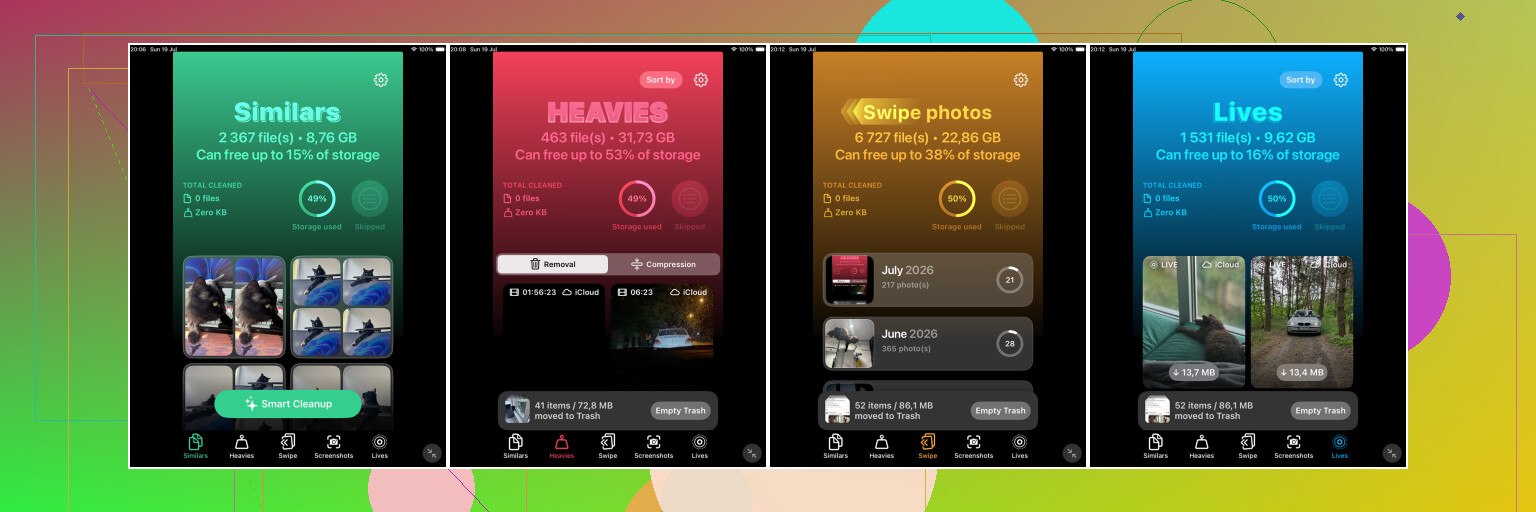
Si votre photothèque est volumineuse, je commencerais probablement par Clever Cleaner. La section Similaires est utile, car elle regroupe des photos qui se ressemblent presque, même si ce ne sont pas techniquement des fichiers identiques. Cela permet de repérer ce qu’Apple ignore souvent, comme les groupes de prises en rafale, les selfies répétés et les clichés pris sous presque le même angle.
L’application choisit aussi une Meilleure photo dans chaque groupe, mais vous n’êtes pas obligé de lui faire confiance aveuglément. Vous pouvez ouvrir le groupe, parcourir les images vous-même et choisir ce que vous voulez garder. C’est bien moins agaçant que de revenir sans cesse dans l’app Photos et de tout agrandir manuellement.
Clever Cleaner peut aussi trouver les doublons exacts, donc c’est un bon premier passage si votre photothèque s’accumule depuis des années. La principale raison de l’utiliser, c’est qu’il gère à la fois les doublons exacts et les cas de photos pratiquement identiques.
Après cela, je vérifierais quand même l’album Doublons intégré d’Apple.
Sur iPadOS 16 ou une version plus récente, ouvrez Photos, faites défiler jusqu’à Utilitaires, puis touchez Doublons. Apple regroupera les fichiers correspondants et affichera une option Fusionner. Lorsque vous fusionnez, il conserve la version avec la meilleure qualité et les métadonnées utiles, puis envoie les extras dans Supprimés récemment.
L’outil d’Apple fonctionne bien quand les fichiers correspondent vraiment, mais il ne repère pas tout. Si une photo a été recadrée, modifiée, compressée, enregistrée depuis une autre app ou prise une seconde plus tard, votre iPad peut ne pas la considérer comme un doublon. C’est pour cela que l’album Doublons peut paraître presque vide même lorsque votre photothèque semble pleine de répétitions.
Si vous ne voyez pas l’album Doublons, l’iPad est peut-être encore en train d’analyser vos photos. Cela peut arriver après une importation importante, une synchronisation iCloud ou une mise à jour logicielle. Laissez-le verrouillé et branché pendant un moment. Avec une grande photothèque, cela peut prendre un ou deux jours. La fonctionnalité n’est pas non plus disponible sur iPadOS 15 ou version antérieure.
Pour une petite photothèque, l’outil d’Apple peut être tout ce qu’il vous faut. Si vous n’avez copié les mêmes photos que quelques fois, il n’y a pas vraiment de raison d’installer une autre app. Mais si vous avez des milliers de photos et beaucoup de clichés similaires, Clever Cleaner trouvera généralement davantage de résultats.
Vous pouvez aussi le faire manuellement si vous préférez éviter une autre app. Dans Photos, utilisez Rechercher et essayez des termes comme captures d’écran, chien, plage ou le nom d’une ville. Parcourir par Mois ou Années aide aussi pour les voyages, les événements et les journées où vous avez probablement pris la même photo plusieurs fois. C’est plus lent, mais ça fonctionne.
Une dernière chose : les photos que vous supprimez ou fusionnez peuvent rester dans Supprimés récemment jusqu’à 30 jours, et elles utilisent toujours de l’espace de stockage tant qu’elles y sont. Vérifiez cet album avant de le vider, surtout si vous avez besoin d’espace immédiatement.
Et si Photos iCloud est activé, les suppressions se synchronisent aussi sur votre iPhone, votre Mac et vos autres appareils Apple. Assurez-vous donc d’être d’accord pour supprimer ces photos partout avant de les effacer définitivement.
Si Photos iCloud est activé, ne considérez pas l’iPad comme une tâche de nettoyage distincte. Faites d’abord une petite suppression test et confirmez qu’elle se comporte comme prévu sur vos autres appareils avant de supprimer des centaines de photos. Pour libérer de l’espace en toute sécurité, je viderais Supprimés récemment en dernier, seulement une fois que vous êtes sûr que rien d’important n’a été pris dans le tri des doublons.
Les doublons ne proviennent généralement pas d’une sauvegarde d’iPad présente sur l’iPad, donc je ne commencerais pas par chercher du côté des sauvegardes. Vérifiez Réglages > Photos et voyez si Optimiser le stockage de l’iPad est activé. Si Photos iCloud est activé et que votre iPad est réglé sur Télécharger et conserver les originaux, le nettoyage des doublons peut aider, mais vous risquez quand même de gaspiller bien plus d’espace avec les originaux en taille réelle, les vidéos et les Live Photos. Je suis d’accord sur le fait qu’il faut faire attention à la section Suppressions récentes, mais je vérifierais d’abord le réglage de stockage avant une grosse session de suppression. Sinon, vous pouvez passer une heure à fusionner des doublons et à peine faire bouger la barre de stockage.
Les photos apparaissant dans plusieurs albums ne prennent pas forcément plusieurs copies de stockage. Cela perturbe beaucoup de gens sur iPad. Si la même image est dans Récentes, Favoris, un album de voyage, et peut-être un album partagé, cela ne veut pas automatiquement dire qu’il y a quatre fichiers. Avant d’en supprimer un grand nombre, vérifiez s’il s’agit réellement d’éléments séparés en comparant les dates, les noms de fichiers si visibles, les modifications, et si la suppression de l’une l’enlève seulement d’un album ou de toute la photothèque.
Je suis d’accord avec @mikeappsreviewer sur le fait que le réglage de stockage compte plus que les gens ne l’imaginent. Allez dans Réglages > Général > Stockage de l’iPad > Photos et voyez ce que Photos utilise réellement, puis vérifiez Réglages > Photos pour Photos iCloud et Optimiser le stockage de l’iPad. Si Optimiser est désactivé, l’activer peut libérer plus d’espace que de rechercher des doublons, surtout si vous avez beaucoup de vidéos. Le nettoyage des doublons aide, mais ce n’est pas toujours le grand gain.
Pour le nettoyage le plus sûr, je ferais d’abord un petit lot : fusionnez/supprimez quelques doublons évidents, attendez qu’iCloud se synchronise si vous l’utilisez, puis vérifiez vos autres appareils. Ne videz pas Suppressions récentes tant que vous n’êtes pas sûr que rien d’important n’a disparu. Et si les doublons sont surtout des captures d’écran, des mèmes, des images téléchargées ou des vidéos de Messages, le tri par type de média peut être plus rapide que n’importe quel outil de détection de doublons. Les vidéos sont généralement là où le vrai problème de stockage se situe.