El almacenamiento de mi iPhone está casi lleno, pero realmente no quiero eliminar fotos, aplicaciones ni mensajes. Noté que los datos en caché y el almacenamiento del sistema parecen estar ocupando mucho espacio, y no estoy seguro de si borrar la caché realmente marca una diferencia. Necesito ayuda para averiguar las formas más seguras de liberar almacenamiento en mi iPhone sin perder nada importante.
Que tu iPhone se estrelle contra el límite de almacenamiento es horrible. A mí me pasó una vez al intentar guardar un video, y el teléfono también empezó a ir lento en todo lo demás. Las apps tardaban más en abrirse. La cámara se sentía con retraso. Hasta escribir se volvió raro. Si estás mirando el mensaje “Almacenamiento del iPhone lleno”, yo no empezaría borrando fotos en masa. Hice eso hace años y me arrepentí.
Lo que me ayudó fue cambiar la forma en que el teléfono almacena las cosas, no arrasar con mi biblioteca.
Primera parada: Fotos.
Si no has activado Optimizar almacenamiento del iPhone, yo arreglaría eso primero. Mantiene los originales en tamaño completo en iCloud y versiones más pequeñas en el teléfono. Tus fotos siguen apareciendo en la fototeca como siempre. Cuando abres una, el iPhone descarga la versión completa si hace falta. En una fototeca grande, esto libera mucho espacio. He visto que recupera decenas de GB.
Lo siguiente, la basura de las apps. Esta parte toma a mucha gente por sorpresa.
Muchas apps empiezan siendo pequeñas, luego se hinchan con el tiempo. TikTok, Instagram, apps de navegador, incluso apps de mensajería. El tamaño de descarga puede ser de un par de cientos de MB, y meses después ocupa varios GB por videos en caché, archivos temporales y otros restos. iOS no te da un botón único y limpio para borrar toda la caché de una vez, lo cual es molesto.
Para Safari, borra el historial y los datos de sitios web en Ajustes. Ayuda un poco.
Para las apps sociales, la jugada más efectiva que encontré fue borrar la app y luego instalarla otra vez. Tosco, sí. Funciona, también sí. Tu cuenta sigue ahí. Tu contenido en la nube sigue ahí. Los archivos basura normalmente no.
Si borrar apps te parece demasiado, usa Desinstalar apps no usadas en los ajustes de almacenamiento. Esta opción está infravalorada. Elimina la app en sí, pero conserva tus documentos, ajustes e información de inicio de sesión. El icono se queda en tu pantalla de inicio con un símbolo de nube. Tócalo más tarde y vuelve. Es útil para apps que usas dos veces al año y luego olvidas.
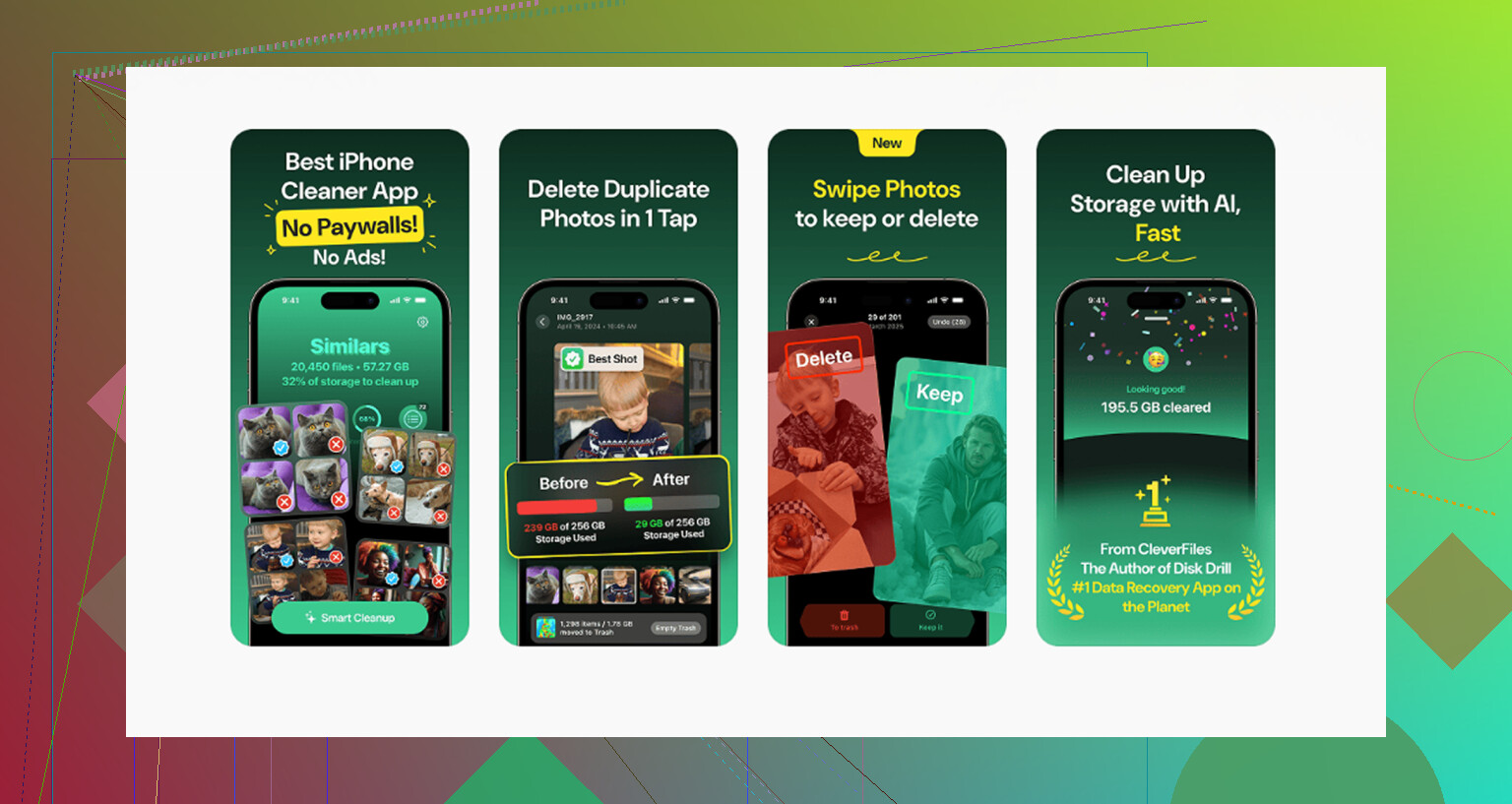
También me encontré con un lío de desorden multimedia que las herramientas integradas no mostraban bien. Mi teléfono ya se había ralentizado lo suficiente como para ponerme a buscar qué estaba ocupando espacio aparte de lo obvio. Terminé probando Clever Cleaner.
Normalmente desconfío de las apps de limpieza. La mayoría te empujan suscripciones, esconden funciones básicas o te ahogan en anuncios. Esta se sintió más útil que engañosa. La parte que me gustó fue la sección de Similares. Agrupó fotos casi duplicadas, lo cual fue perfecto para la típica ráfaga de diez fotos casi idénticas donde solo vale la pena conservar una. No tuve que buscarlas manualmente una por una.
La sección de Pesados me ayudó más de lo que esperaba. Ordenaba los videos por tamaño, lo que me ahorró tiempo porque Fotos no facilita detectar ese clip único que se está comiendo 2 GB. Una vez que vi los tamaños reales de los archivos, fue obvio qué mover fuera del teléfono o borrar. Además, procesa en el dispositivo, lo cual me importaba porque no quería que mi fototeca se enviara a algún sitio cualquiera.
Una solución aburrida que sigue importando: reinicia el teléfono.
Si los Datos del sistema se ven enormes en Almacenamiento del iPhone, a veces un reinicio borra registros temporales y restos del sistema en caché. No es glamuroso. Aun así, vale la pena probarlo. He visto la barra de almacenamiento encogerse después de reiniciar más de una vez.
También revisaría Mensajes. Los chats grupales viejos se acumulan rápido, especialmente los que están llenos de videos, notas de voz, capturas de pantalla y memes viejos de 2021 que nunca volverás a abrir. Configurar los mensajes para que se borren automáticamente después de un año me ayudó a evitar que crecieran para siempre.
Si hoy tuviera que limpiar un iPhone, lo haría en este orden:
- Activa Optimizar almacenamiento del iPhone.
- Revisa Almacenamiento del iPhone y desinstala las apps que casi no usas.
- Borra el historial de Safari y los datos de sitios web.
- Reinstala las apps con caché inflada, sobre todo las redes sociales.
- Revisa fotos duplicadas y videos grandes.
- Reinicia el teléfono y vuelve a comprobar los Datos del sistema.
- Configura Mensajes para eliminar conversaciones antiguas automáticamente.
Hacer todo eso me devolvió una buena cantidad de almacenamiento sin tocar nada importante. En mi teléfono, la ganancia fue suficiente para detener la lentitud y hacer que volviera a ser usable. Si atacas primero lo que está oculto, normalmente no necesitas borrar media vida del dispositivo.
Borrar la caché ayuda, pero la gente espera demasiado de ello.
En iPhone, limpiar la caché normalmente libera desde unos pocos cientos de MB hasta un par de GB. Está bien como alivio a corto plazo. No es una solución si tu almacenamiento está saturado por fotos, archivos multimedia o datos enormes de apps. Así que sí, funciona, pero las ganancias suelen ser modestas.
No estoy del todo de acuerdo con @mikeappsreviewer en una cosa. Reinstalar apps es efectivo, pero es una molestia, y algunas apps vuelven a descargar basura rápidamente. Yo primero miraría los archivos que iOS esconde a plena vista.
Prueba esto.
Ajustes, General, Almacenamiento del iPhone. Espera un minuto a que el gráfico se estabilice. Luego revisa esto:
Descargas en la app Archivos. Descargas de Safari, PDF, ZIP y documentos aleatorios. La gente olvida estas cosas durante meses.
Adjuntos de Mail. Si usas la app Mail con archivos adjuntos grandes, quitar y volver a añadir la cuenta a veces reduce el almacenamiento local.
Podcasts y Música. Aunque hagas streaming, los episodios y canciones antiguos sin conexión siguen ahí.
Apps tipo TV y Netflix. Los videos sin conexión consumen almacenamiento rápido.
App Libros. Los audiolibros y PDF descargados también se acumulan.
Para los Datos del sistema, forzar el cierre de apps no hará mucho. Una sincronización con Finder en Mac o iTunes en Windows a veces reduce el almacenamiento del sistema inflado. Es raro, pero funciona más a menudo de lo que Apple admite. Instala también cualquier actualización pendiente de iOS. Allí se corrigen algunos errores de almacenamiento, y durante el proceso se limpian archivos temporales antiguos.
Si quieres conservar todo y aun así hacer espacio, mover datos es mejor que borrar datos. Pasa los originales a iCloud Drive, Google Drive o a una computadora, y luego deja el acceso local más ligero. El mismo contenido, menos desorden en el dispositivo.
Si tu fototeca es un desastre, vale la pena echar un vistazo a Clever Cleaner para revisar fotos duplicadas y archivos multimedia grandes. También vale la pena echar un vistazo a reseñas reales de la app Clever Cleaner de usuarios de iPhone si quieres ver cómo maneja la limpieza de almacenamiento en el uso normal.
Versión corta: borrar la caché ayuda un poco. Las descargas ocultas, el contenido multimedia sin conexión, los datos de Mail y los archivos del sistema inflados suelen dar mejores resultados. Ahí es donde yo miraría primero.

Borrar la caché ayuda, pero la gente realmente la sobreestima. En iPhone normalmente te da un respiro, no un milagro. Si tu almacenamiento está críticamente lleno, los datos en caché rara vez son el único culpable.
No estoy muy de acuerdo con @mikeappsreviewer y @viajantedoceu en lo de primero ir solo tras los medios ocultos. A veces, la solución más rápida en realidad viene de las cosas aburridas que Apple hace en segundo plano.
Algunas cosas que probaría y que en realidad no se mencionaron:
- Desactiva guardar varios formatos de fotos si usas ajustes de cámara como HDR/Live/ProRAW. Eso puede inflar el almacenamiento rápidamente sin que te des cuenta.
- Revisa los archivos de actualización de iOS. A veces hay una actualización descargada ahí esperando para instalarse.
- Abre los detalles de almacenamiento de Mensajes y revisa Conversaciones principales en lugar de cambiar globalmente la retención de mensajes. Es menos drástico.
- Si Safari está usando Pestañas de iCloud y la Lista de lectura sin conexión, eso puede crecer más de lo que la gente espera.
- Notas de Voz es otra de esas cosas engañosas. Archivos enormes, fáciles de olvidar.
Además, si los Datos del sistema ocupan mucho, a veces la mejor solución es extrañamente simple: haz una copia de seguridad del iPhone y luego realiza una restauración de iPhone a iPhone o restaura desde la copia de seguridad. ¿Molesto? sí. ¿Efectivo? también sí. Puede eliminar basura temporal corrupta que nunca se reduce por sí sola.
En cuanto a las apps de limpieza, normalmente soy escéptico, pero Clever Cleaner en realidad es útil para encontrar fotos duplicadas y videos grandes sin tener que buscar eternamente. Si quieres un resumen más amplio, esta lista de las mejores apps gratuitas de limpieza para iPhone para liberar almacenamiento también vale la pena verla.
Así que, en resumen: sí, borrar la caché realmente ayuda, solo que no tanto como la gente espera. Piensa en MB o en un par de GB, no en territorio de se salvó mi teléfono para siempre.