Meine iPhone-Fotomediathek enthält viele doppelte Bilder, die Speicherplatz belegen, und ich bin mir nicht sicher, ob die integrierte Fotos-App sie sicher finden und zusammenführen kann oder ob ich einen Drittanbieter-Duplikatfoto-Reiniger brauche. Was ist der beste Weg, um doppelte Fotos auf dem iPhone zu löschen, ohne etwas Wichtiges zu verlieren?
Wenn Ihr iPhone jedes Mal wegen des Speicherplatzes Alarm schlägt, sobald Sie ein ganz normales Foto machen wollen, ist der schnellste Erfolg meist das Aufräumen von Beinahe-Duplikaten und nicht nur von exakten Duplikaten. Dort versteckt sich der meiste Müll: fünf Hundefotos, zehn leicht unterschiedliche Selfies, ein Haufen Screenshots, die Sie vergessen haben, und alte Videos, die still und leise den ganzen Speicherplatz auffressen.
Ich musste vor Kurzem eine Fotomediathek mit 25.000 Fotos aufräumen, und die integrierten iPhone-Tools haben geholfen, aber sie haben nicht alles erkannt. Sie sind ganz ordentlich, aber sehr wählerisch dabei, was als Duplikat zählt.
Beginnen Sie mit ähnlichen Fotos, nicht nur mit exakten Duplikaten
Bei einer großen Bibliothek würde ich mit Clever Cleaner beginnen, vor allem wegen der Funktion Similars. Die Duplikatsuche des iPhones sucht meist nur nach exakten Übereinstimmungen. Diese App ist besser für das echte Chaos im Alltag geeignet, zum Beispiel bei einer Reihe fast identischer Aufnahmen, bei denen eine deutlich besser ist als der Rest.
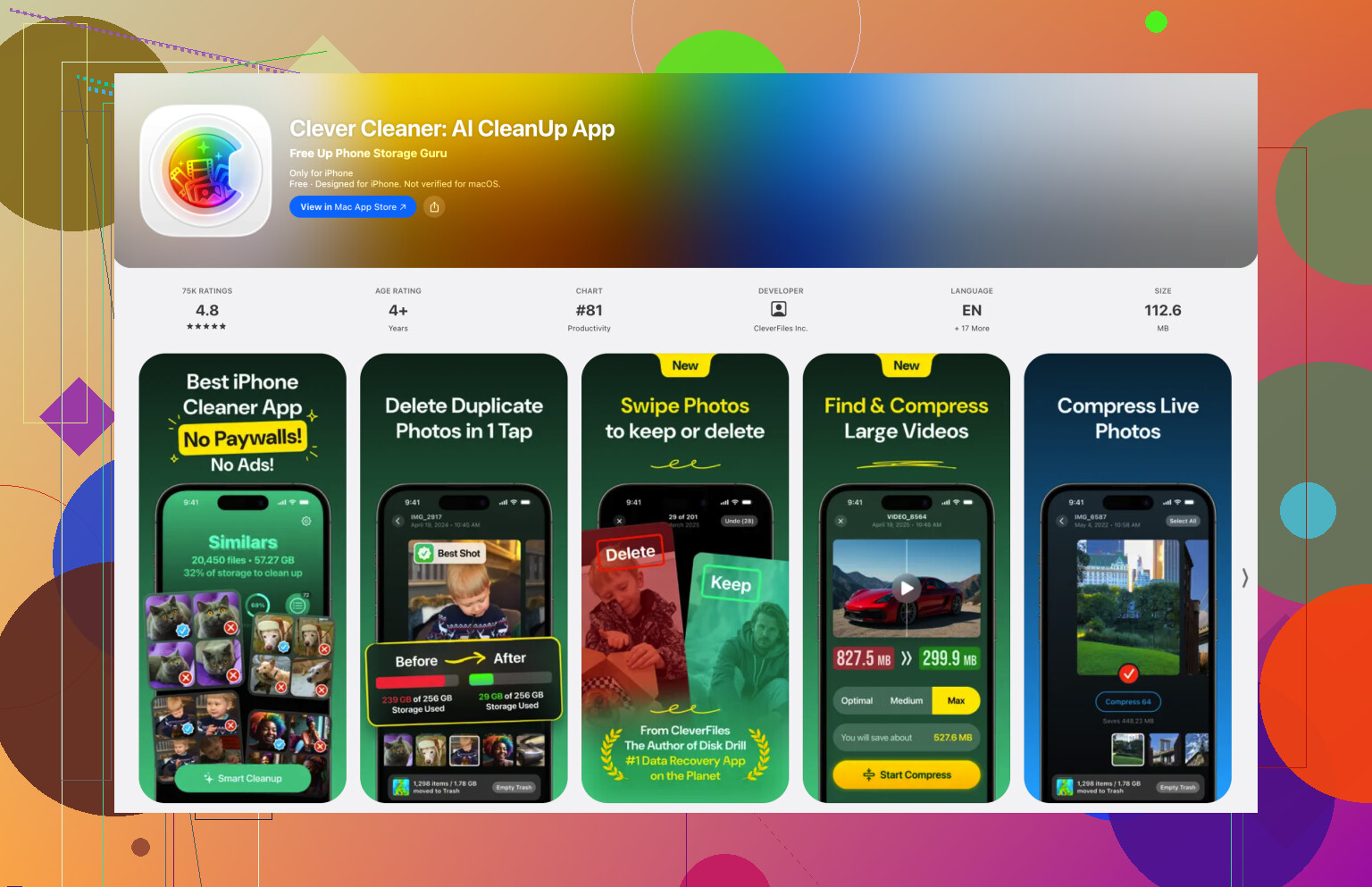
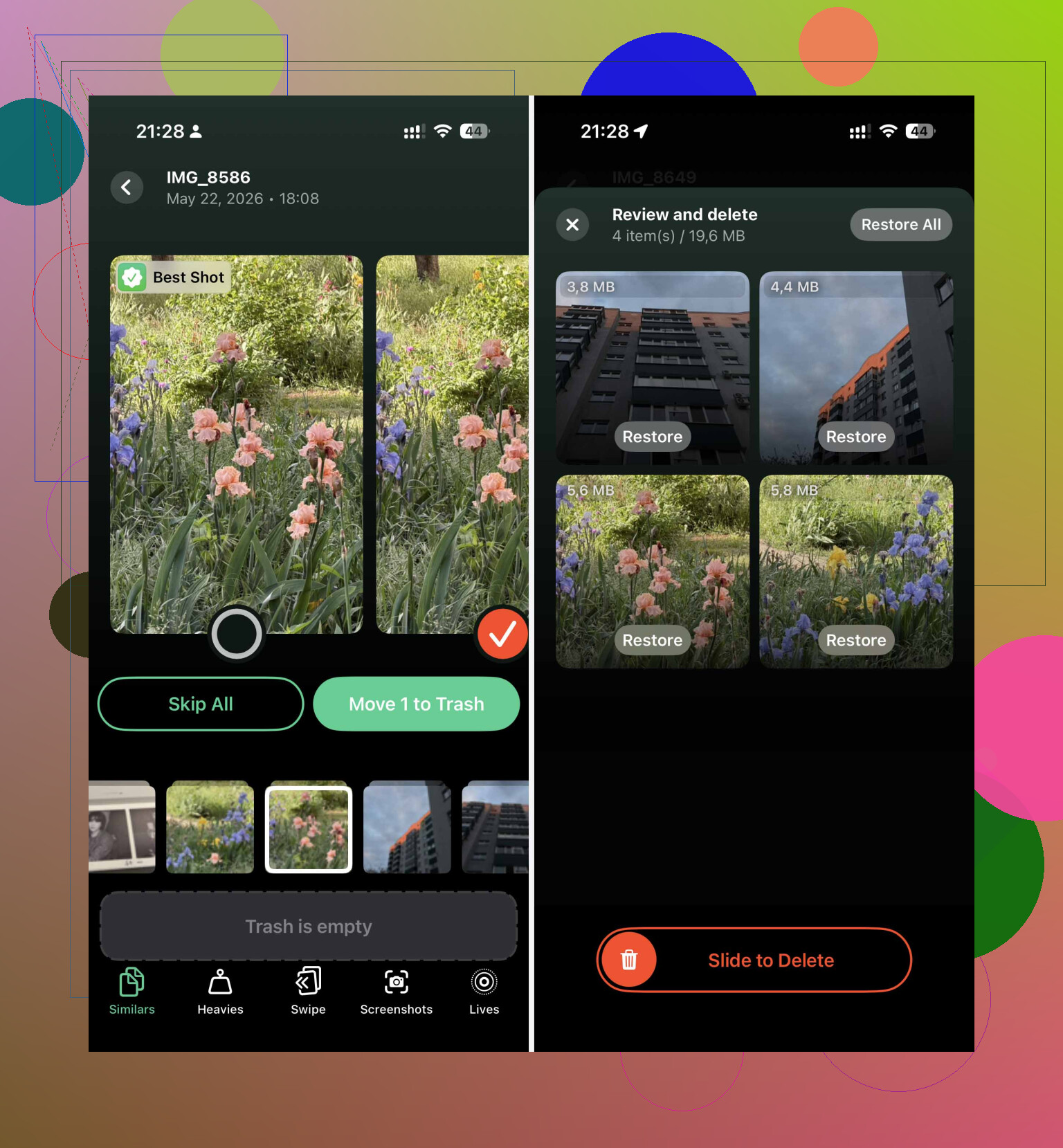
Sie durchsucht die Bibliothek, gruppiert Duplikate und ähnliche Fotos und markiert, was sie für die beste Aufnahme hält, in der Regel die schärfste oder am besten beleuchtete. Das macht das Aufräumen deutlich weniger stressig, weil man nicht mehr so sehr raten muss, welches Foto man behalten sollte.
Datenschutz war für mich bei dieser Art von App ein wichtiger Punkt. Diese App verarbeitet alles lokal auf dem Telefon, sodass Ihre Fotos nicht irgendwohin hochgeladen werden, nur um sie zu scannen.
Sie hilft auch bei den anderen Dingen, die Speicherplatz belegen. Der Bereich Heavies zeigt Ihre größten Videos nach Dateigröße an, und dort geht in der Regel der meiste Speicherplatz verloren. Sie kann auch alte Screenshots zusammenfassen und Live Photos in hochwertige Standbilder umwandeln, wenn Ihnen der kleine angehängte 3-Sekunden-Clip nicht wichtig ist.
Überspringen Sie nicht Apples integriertes Album Duplikate
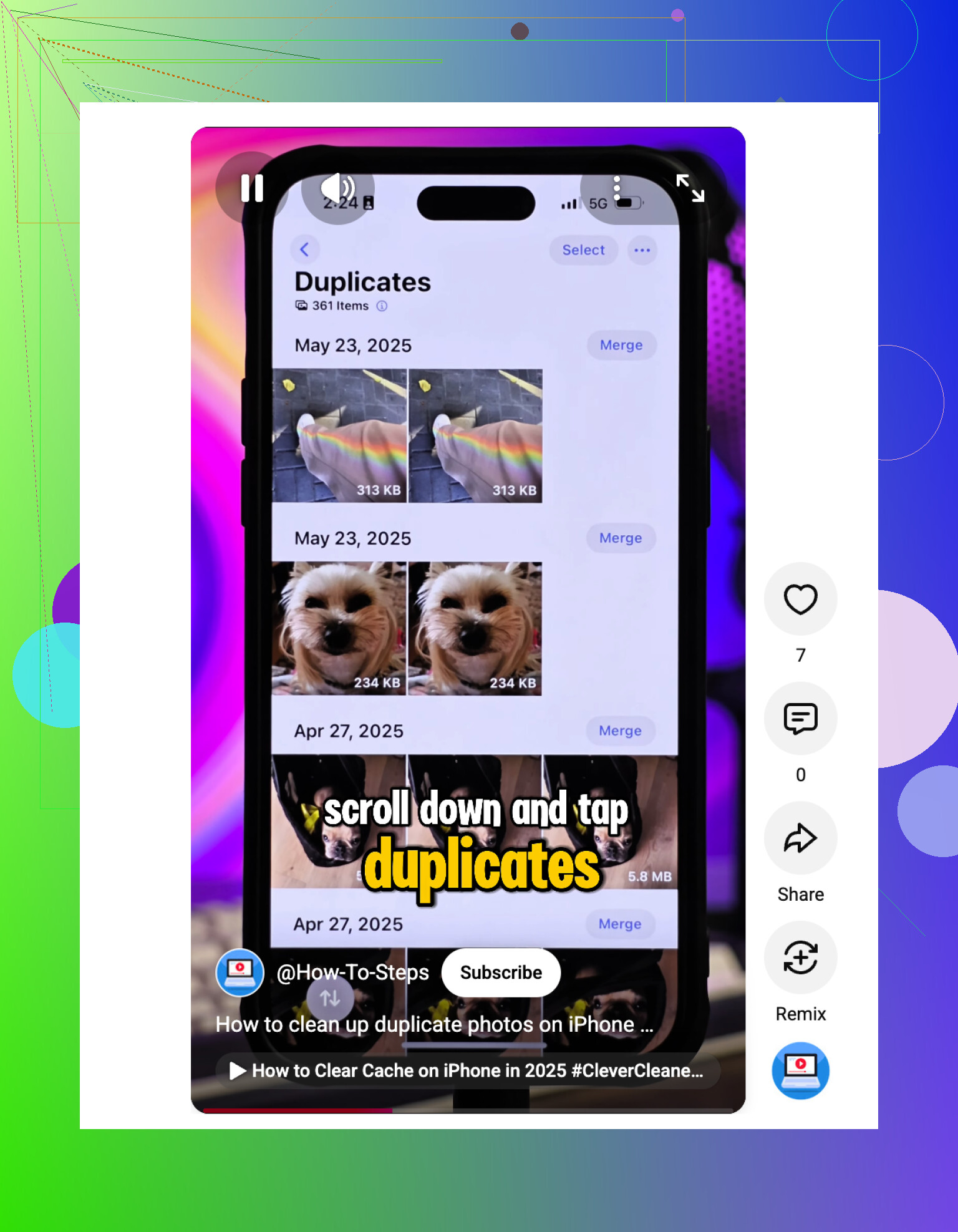
Wenn auf Ihrem iPhone iOS 16 oder neuer läuft, sehen Sie sich auch das integrierte Album Duplikate an. Öffnen Sie Fotos, gehen Sie zu „Sammlungen“ und scrollen Sie dann nach unten zu „Dienstprogramme“.
Die Option „Zusammenführen“ ist nützlich, weil sie nicht einfach nur eine Kopie löscht. Sie behält die beste Version und kombiniert nützliche Metadaten wie Bildunterschriften und Standortinformationen in einem einzigen Foto.
Der Nachteil ist, dass vieles übersehen wird. Wenn ein Foto bearbeitet, zugeschnitten, aus einer anderen App gespeichert oder als Teil einer Serienaufnahme aufgenommen wurde, wird es dort möglicherweise nicht angezeigt. Außerdem erfolgt der Scan nicht sofort. Ihr iPhone sucht normalerweise nach Duplikaten, während es gesperrt ist und geladen wird, sodass es nach einem großen Import eine Weile dauern kann, bis der Ordner erscheint.
Für kleinere Bereinigungen verwenden Sie Suche und Karte
Wenn Sie keine andere App verwenden möchten, kann das Suchwerkzeug in Fotos dennoch helfen. Suchen Sie nach Dingen wie einem Monat, einem Jahr, Hund, Strand oder einem beliebigen Motiv, das sinnvoll ist. Es gruppiert zusammengehörige Fotos, sodass Sie auf Auswählen tippen und die Extras schnell entfernen können.
Die Kartenansicht in Dienstprogramme ist ebenfalls praktisch. Wenn Sie einen riesigen Stapel Fotos von einem Restaurant, Hotel, Ereignis oder Urlaubsort sehen, gibt es dort wahrscheinlich viele Wiederholungen. Das ist eine gute Möglichkeit, Unordnung zu finden, von der Sie vergessen hatten, dass sie existiert.
Verhindern, dass Duplikate zurückkommen
Das Aufräumen ist nur die halbe Miete. Dasselbe Chaos ist ziemlich schnell wieder da, wenn deine Synchronisierungsgewohnheiten gegen dich arbeiten.
- Versuche, iCloud-Fotos und Google Fotos nicht als zwei konkurrierende Backup-Systeme zu verwenden. Das Wiederherstellen oder Löschen in einem davon kann manchmal dazu führen, dass Fotos über das andere als neue Dateien wieder erscheinen.
- Gehe zu Einstellungen > Kamera und deaktiviere Verwenden von Lauter für Serienaufnahme, wenn du versehentlich oft riesige Serien aufnimmst.
- Lösche misslungene Aufnahmen am besten kurz nach dem Fotografieren, solange du noch weißt, welche sich wirklich zu behalten lohnt.
- Pass auf, dass du nicht dasselbe Bild noch einmal aus Nachrichten, WhatsApp, Cloud-Speichern, E-Mails oder anderen Apps herunterlädst.
Noch eine letzte Sache: Gelöschte Fotos bleiben 30 Tage lang in Kürzlich gelöscht. Wenn du den Speicherplatz sofort zurückhaben möchtest, musst du diesen Ordner manuell leeren. Andernfalls sieht es so aus, als hättest du alles aufgeräumt, aber der Speicherplatz wird noch nicht vollständig frei.
Wenn der erste große Durchgang erledigt ist, lässt sich alles viel leichter in Schuss halten. Der schwierige Teil ist, durch diesen anfänglichen Berg durchzukommen.
Installiere nicht die erste Cleaner-App, die du siehst, und lass sie nicht mit einem Fingertipp Hunderte von Fotos löschen. Apples Album Doppelte ist der sicherere Ausgangspunkt, weil es Fotos zusammenführt, anstatt sie einfach nur zu löschen, aber es ist vor allem für echte Duplikate nützlich, nicht für 12 leicht unterschiedliche Aufnahmen desselben Moments. Dafür kann eine App wie Clever Cleaner nützlich sein, aber ich würde ihre Vorschläge eher als Sortierhilfe und nicht als endgültige Entscheidung betrachten. Prüfe die Behalten/Löschen-Auswahl selbst, besonders bei bearbeiteten Fotos, Screenshots mit Informationen, die du vielleicht noch brauchst, und Live Photos. Wenn du iCloud Photos verwendest, gib der Synchronisierung nach dem Aufräumen etwas Zeit, bevor du entscheidest, ob tatsächlich Speicherplatz freigegeben wurde.
Ihre iCloud-Fotos-Einstellung ist wichtig, bevor Sie irgendetwas löschen. Wenn Optimierten iPhone-Speicher aktiviert ist, führt das Löschen von Duplikaten möglicherweise nicht zu so viel freiem Speicherplatz auf dem Telefon, wie Sie erwarten, weil vieles von dem, was Sie sehen, ein verwalteter Cache ist und keine lokal gespeicherten Dateien in voller Größe. Ich würde zuerst Apples Album Duplikate für echte Kopien verwenden und dann so etwas wie Clever Cleaner nur für den chaotischen Teil nach dem Motto Welche dieser 9 fast identischen Fotos behalte ich nutzen. Die Cleaner-App ist ein Vorsortierungswerkzeug, kein Richter. Nach dem Löschen leeren Sie Zuletzt gelöscht, schließen Sie das Telefon über Nacht an und prüfen Sie den Speicher am nächsten Tag erneut, anstatt zu erwarten, dass die Zahl sofort sinkt.