Mijn iPhone-opslag is bijna vol, maar ik wil echt geen foto’s, apps of berichten verwijderen. Ik merkte dat gegevens in de cache en systeemopslag veel ruimte lijken in te nemen, en ik weet niet zeker of het legen van de cache echt verschil maakt. Ik heb hulp nodig om uit te zoeken wat de veiligste manieren zijn om iPhone-opslag vrij te maken zonder iets belangrijks te verliezen.
Maak opslagruimte vrij op de iPhone zonder iets te verwijderen - Helpt het wissen van de cache echt?
Dat je iPhone tegen de opslaglimiet aanloopt is ellendig. Ik liep daar ooit tegenaan toen ik een video probeerde op te slaan, en de telefoon werd overal ook nog eens traag van. Apps deden er langer over om te openen. De camera voelde vertraagd. Zelfs typen werd vreemd. Als je naar “iPhone-opslag vol” zit te kijken, zou ik niet beginnen met massaal foto’s verwijderen. Dat deed ik jaren geleden eerder al en daar kreeg ik spijt van.
Wat mij hielp, was veranderen hoe de telefoon dingen opslaat, niet met de botte bijl door mijn bibliotheek gaan.
Eerste halte, Foto’s.
Als je Optimaliseer iPhone-opslag nog niet hebt ingeschakeld, zou ik dat eerst oplossen. Het bewaart de originele versies op volledige grootte in iCloud en kleinere versies op de telefoon. Je foto’s verschijnen nog steeds gewoon in de bibliotheek. Wanneer je er een opent, haalt de iPhone indien nodig de volledige versie op. Bij een grote fotobibliotheek maakt dit veel ruimte vrij. Ik heb gezien dat het tientallen GB kon terugwinnen.
Het volgende punt, app-rommel. Dit deel verrast mensen vaak.
Veel apps beginnen klein en zwellen daarna na verloop van tijd op. TikTok, Instagram, browser-apps, zelfs berichten-apps. De downloadgrootte kan een paar honderd MB zijn, en maanden later gebruikt de app meerdere GB door gecachte video’s, tijdelijke bestanden en andere restanten. iOS geeft je niet één duidelijke knop om alle cache overal te wissen, wat irritant is.
Voor Safari, wis de geschiedenis en websitedata in Instellingen. Dat helpt enigszins.
Voor sociale apps was de effectiefste zet die ik vond: verwijder de app en installeer hem daarna opnieuw. Grof, ja. Werkt, ook ja. Je account blijft gewoon bestaan. Je cloudinhoud blijft bestaan. De rommelbestanden meestal niet.
Als apps verwijderen als te veel voelt, gebruik dan Ruim ongebruikte apps op in de opslaginstellingen. Deze wordt onderschat. Het verwijdert de app zelf maar bewaart je documenten, instellingen en inloggegevens. Het pictogram blijft op je beginscherm staan met een wolksymbool. Tik er later op en hij komt terug. Goed voor apps die je twee keer per jaar aanraakt en daarna vergeet.
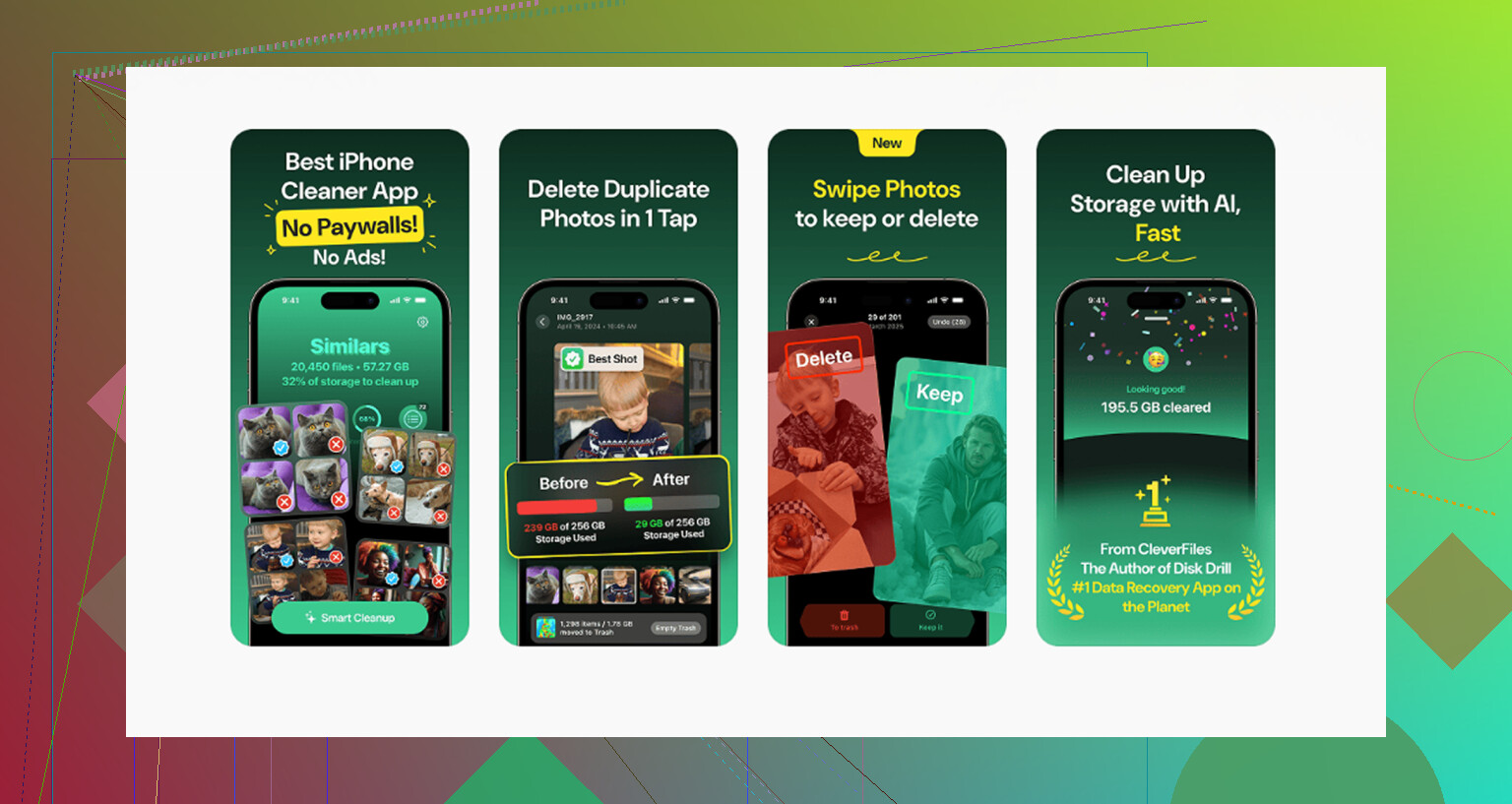
Ik liep ook tegen een wirwar van media-rommel aan die de ingebouwde hulpmiddelen niet goed zichtbaar maakten. Mijn telefoon was al genoeg vertraagd dat ik ging uitzoeken wat er ruimte innam behalve de voor de hand liggende dingen. Uiteindelijk probeerde ik Clever Cleaner.
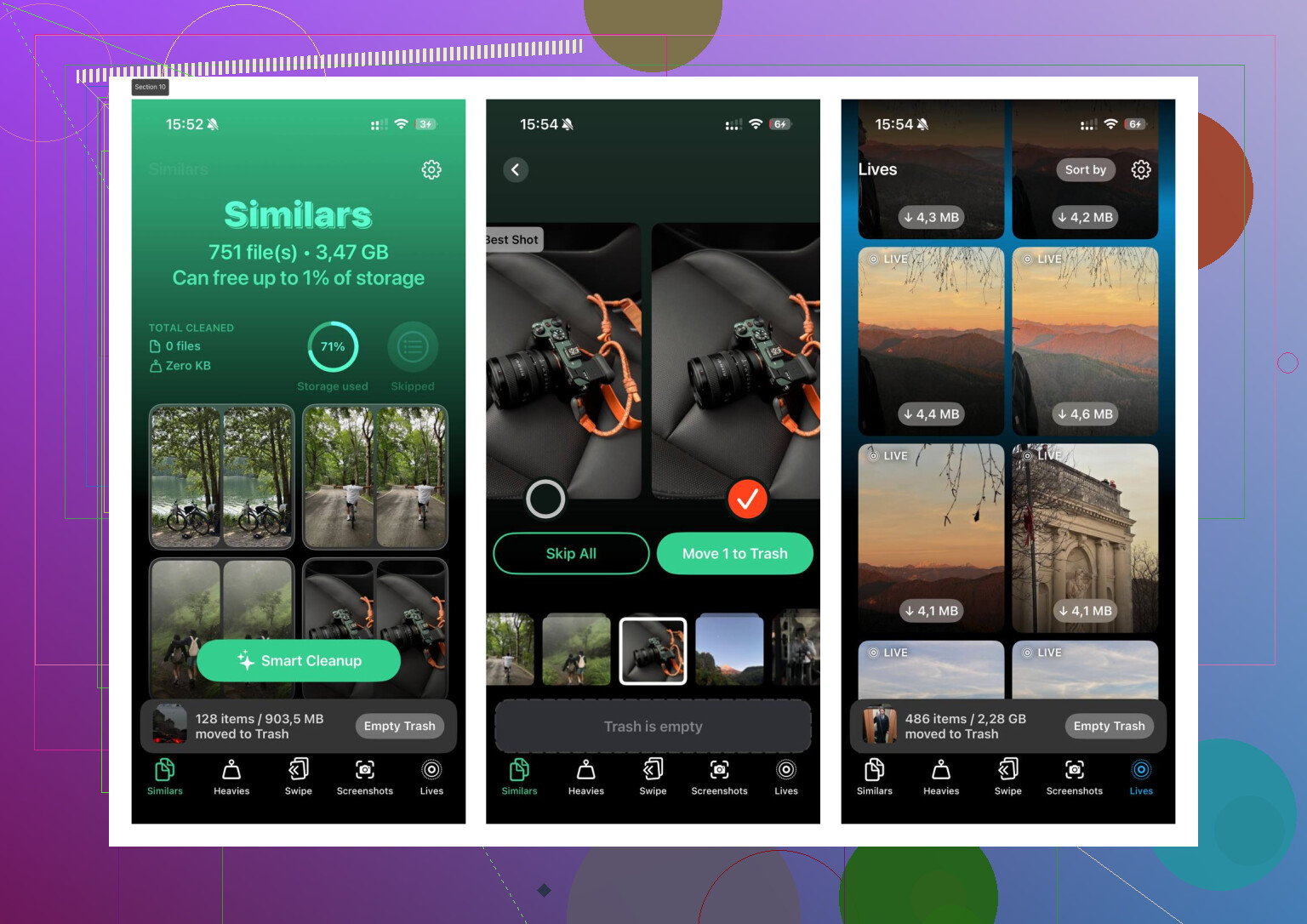
Ik ben meestal wantrouwig tegenover opschoonapps. De meeste pushen abonnementen, verbergen basisfuncties of overspoelen je met advertenties. Deze voelde nuttiger dan oplichterig. Het onderdeel dat ik fijn vond was de sectie Similars. Die groepeerde bijna-dubbele foto’s, wat perfect was voor de gebruikelijke reeks van tien bijna identieke foto’s waarvan er maar één de moeite waard is om te bewaren. Ik hoefde ze niet handmatig één voor één op te sporen.
De sectie Heavies hielp meer dan ik had verwacht. Die sorteerde video’s op grootte, wat me tijd bespaarde omdat Foto’s het niet makkelijk maakt om die ene clip te vinden die 2 GB opslokt. Zodra ik de daadwerkelijke bestandsgroottes zag, was het duidelijk wat ik van de telefoon moest halen of verwijderen. Het verwerkt ook alles op het apparaat zelf, wat voor mij belangrijk was omdat ik niet wilde dat mijn bibliotheek ergens willekeurig naartoe werd gestuurd.
Eén saaie oplossing die nog steeds telt, herstart de telefoon.
Als Systeemgegevens enorm lijken in iPhone-opslag, wist een herstart soms tijdelijke logbestanden en gecachte systeemresten. Niet spectaculair. Toch het proberen waard. Ik heb vaker dan eens gezien dat de opslagbalk kleiner werd na een herstart.
Ik zou ook Berichten controleren. Oude groepschats stapelen zich snel op, vooral die vol video’s, spraaknotities, screenshots en oude memes uit 2021 die je toch nooit meer opent. Berichten instellen om automatisch te verwijderen na een jaar hielp om te voorkomen dat die van mij eindeloos bleef groeien.
Als ik vandaag een iPhone zou opruimen, zou ik het in deze volgorde doen:
- Zet Optimaliseer iPhone-opslag aan.
- Controleer iPhone-opslag en ruim apps op die je zelden gebruikt.
- Wis Safari-geschiedenis en websitedata.
- Installeer apps met opgeblazen cache opnieuw, vooral sociale media.
- Controleer dubbele foto’s en grote video’s.
- Herstart de telefoon en controleer Systeemgegevens opnieuw.
- Stel Berichten in om oude gesprekken automatisch te verwijderen.
Daarmee kreeg ik een aardig stuk opslagruimte terug zonder iets belangrijks aan te raken. Op mijn telefoon was de winst genoeg om de vertraging te stoppen en hem weer bruikbaar te maken. Als je eerst de verborgen dingen aanpakt, hoef je meestal niet de helft van je leven van het apparaat te wissen.
Cache wissen helpt, maar mensen verwachten er te veel van.
Op de iPhone maakt het opschonen van de cache meestal een paar honderd MB tot een paar GB vrij. Goed voor verlichting op korte termijn. Geen oplossing als je opslag volloopt door foto’s, media of enorme appgegevens. Dus ja, het werkt, maar de winst is vaak bescheiden.
Ik ben het op één punt deels oneens met @mikeappsreviewer. Apps opnieuw installeren is effectief, maar het is gedoe, en sommige apps downloaden snel weer rommel. Ik zou eerst kijken naar bestanden die iOS in het volle zicht verstopt.
Probeer dit.
Instellingen, Algemeen, iPhone-opslag. Wacht een minuut tot de grafiek zich heeft gestabiliseerd. Controleer daarna deze punten:
Downloads in de Bestanden-app. Safari-downloads, pdf’s, ZIP-bestanden, willekeurige documenten. Mensen vergeten deze dingen maandenlang.
Mailbijlagen. Als je de Mail-app gebruikt met grote bijlagen, verkleint het soms de lokale opslag als je het account verwijdert en opnieuw toevoegt.
Podcasts en Muziek. Zelfs als je streamt, blijven oude offline afleveringen en nummers staan.
TV- en Netflix-achtige apps. Offline video’s vreten snel opslagruimte.
Boeken-app. Gedownloade audioboeken en pdf’s stapelen zich daar ook op.
Voor Systeemgegevens helpt het geforceerd afsluiten van apps niet veel. Een synchronisatie met Finder op Mac of iTunes op Windows verkleint soms opgeblazen systeemopslag. Vreemd, maar het werkt vaker dan Apple toegeeft. Installeer ook eventuele openstaande iOS-updates. Sommige opslagbugs worden daar opgelost, en oude tijdelijke bestanden worden tijdens het proces opgeschoond.
Als je alles wilt behouden en toch ruimte wilt maken, is gegevens verplaatsen beter dan gegevens verwijderen. Verplaats originelen naar iCloud Drive, Google Drive of een computer, en houd de lokale toegang daarna lichter. Dezelfde inhoud, minder rommel op het apparaat.
Als je fotobibliotheek rommelig is, is Clever Cleaner de moeite waard om te bekijken voor dubbele foto’s en het controleren van grote mediabestanden. Ook de moeite waard om even echte reviews van de Clever Cleaner-app van iPhone-gebruikers door te nemen als je wilt zien hoe het omgaat met opslagopschoning bij normaal gebruik.
Korte versie: cache wissen helpt een beetje. Verborgen downloads, offline media, mailgegevens en opgeblazen systeembestanden leveren vaak meer op. Daar zou ik eerst kijken.
Cache wissen helpt, maar mensen overschatten het echt. Op iPhone levert het meestal wat ademruimte op, geen wondermiddel. Als je opslag kritiek vol is, zijn gecachte gegevens zelden de enige boosdoener.
Ik ben het eigenlijk een beetje oneens met @mikeappsreviewer en @viajantedoceu over de invalshoek om eerst gewoon op verborgen media te jagen. Soms komt de snelste winst juist van de saaie dingen die Apple op de achtergrond doet.
Een paar dingen die ik zou proberen en die niet echt aan bod kwamen:
- Schakel het bewaren van meerdere fotoformaten uit als je camera-instellingen zoals HDR/Live/ProRAW gebruikt. Die kunnen ongemerkt de opslag snel opblazen.
- Controleer iOS-updatebestanden. Soms staat er een gedownloade update klaar om te worden geïnstalleerd.
- Open de opslagdetails van Berichten en bekijk Topgesprekken in plaats van de bewaartermijn van berichten globaal te wijzigen. Minder drastisch.
- Als Safari iCloud-tabbladen en de leeslijst offline gebruikt, kan dat meer groeien dan mensen verwachten.
- Dictafoon is nog zo’n stiekeme. Grote bestanden, makkelijk om te vergeten.
Als Systeemgegevens ook enorm groot zijn, is de beste oplossing soms vreemd genoeg heel simpel: maak een reservekopie van de iPhone en voer daarna een iPhone-naar-iPhone-herstel uit of herstel vanaf een reservekopie. Irritant? ja. Effectief? ook ja. Het kan beschadigde tijdelijke rommel opruimen die vanzelf nooit kleiner wordt.
Wat opschoonapps betreft ben ik meestal sceptisch, maar Clever Cleaner is eigenlijk handig om dubbele foto’s en grote video’s te vinden zonder eindeloos te hoeven zoeken. Als je een breder overzicht wilt, is deze lijst met beste gratis iPhone-opruimapps om opslag vrij te maken ook de moeite waard.
Dus, kort antwoord: ja, cache wissen helpt echt, maar niet zoveel als mensen hopen. Denk aan MB’s tot een paar GB, niet aan terrein van mijn telefoon is voorgoed gered.