我的 Mac 的 APFS 驱动器在重启后突然无法挂载,磁盘工具的急救也没有修复它。我需要先恢复重要文件,然后再尝试任何可能覆盖数据的操作。有哪些可靠的 Mac APFS 数据恢复软件或工具对你有用?
如果这是 APFS 数据丢失,最重要的是立刻停止对这块硬盘进行任何操作。不要在上面安装应用,不要往里面复制文件,也不要为了看看会发生什么而运行一堆“修复”操作。新的写入可能会覆盖你正希望恢复的那些数据。
我在 MacBook 上误删整个项目文件夹且没有 Time Machine 备份后,也经历过这种情况。我原以为数据已经没了,但最后还是找回了几乎全部内容。
在使用恢复软件之前,先检查一些最简单的地方:
- 看看废纸篓。
- 如果你使用 Time Machine,就检查一下。
- 即使备份盘当时没有连接,也还是打开 Time Machine 看看。APFS 可能会有本地快照,而 macOS 也许仍保留着最近的一份可用快照。通常它们只会保留大约一天,具体取决于可用空间。
如果这些都没有结果,我会直接使用恢复软件,而不是先尝试修复磁盘。
我用的是 Disk Drill,因为它确实支持理解 APFS,而不只是做文件签名扫描。
我的操作过程其实很简单:
- 把 Disk Drill 下载到另一块硬盘上,而不是正在恢复数据的那一块。
- 前往 系统设置 > 隐私与安全性 > 完全磁盘访问权限,并为 Disk Drill 授权。否则,它可能无法完整扫描 APFS 系统卷。
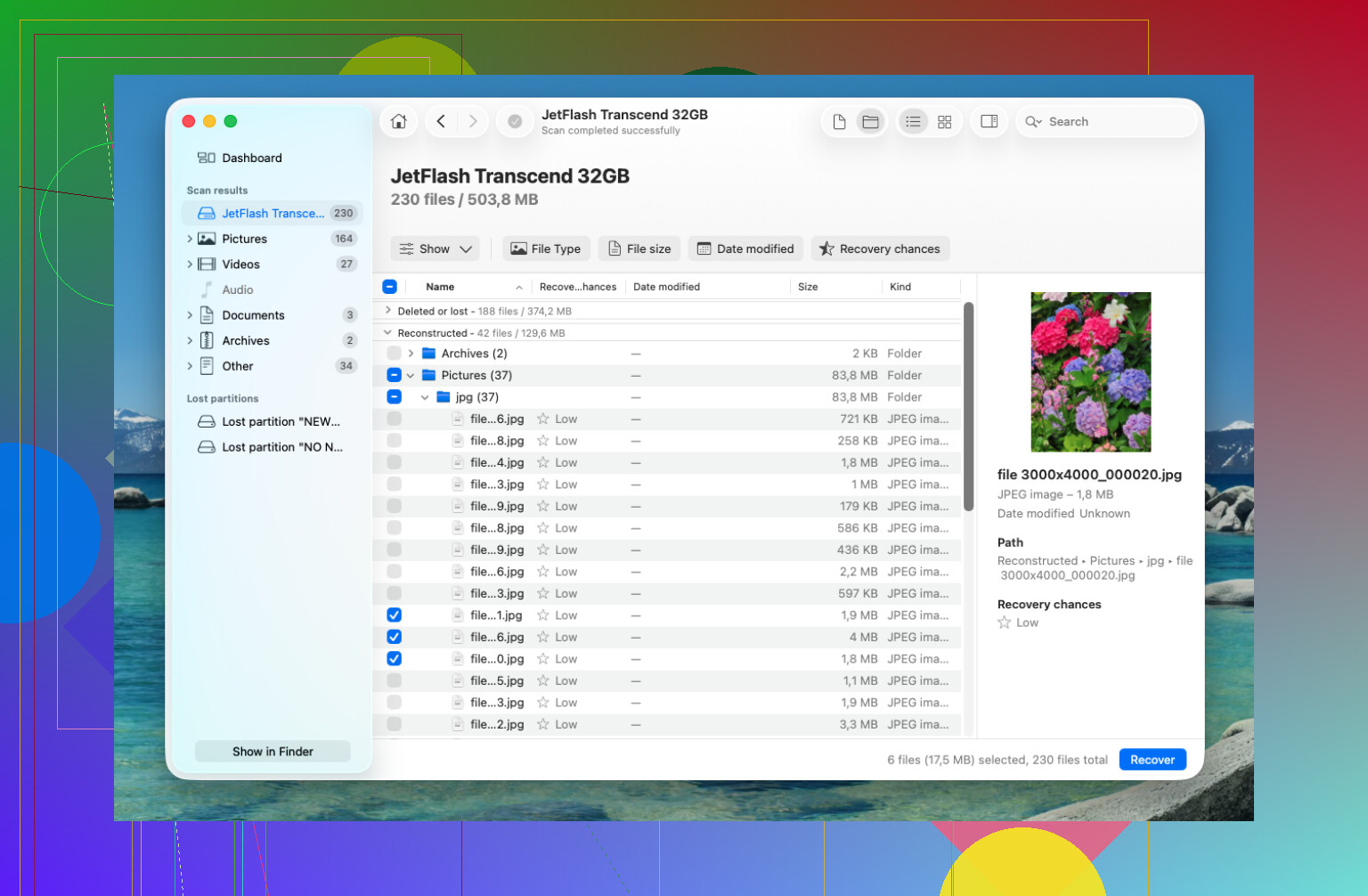
- 选择受影响的 APFS 硬盘,并运行完整的 搜索丢失数据 扫描。
- 让扫描完成,不要中途提前停止。
- 使用预览功能检查文件是否真的可以正常读取。
- 把恢复出的文件保存到外接 SSD,而不是写回 Mac 本机。
有用的一点是,大多数恢复出来的文件夹仍然保留了原始名称和文件夹结构。处理大型项目时,这一点非常重要,因为要从成千上万个随机命名的文件中慢慢整理会让人非常痛苦。Disk Drill 还带有 SMART 监测功能,如果你怀疑硬盘本身可能正在故障,这会很有帮助。如果硬盘看起来不稳定,先创建一个磁盘映像,然后从映像中恢复,而不是反复扫描原盘。
如果你丢失的是整个 APFS 分区,我仍然建议先恢复重要文件,再尝试任何修复。TestDisk 有时可以重建损坏的分区表,但它是基于文本界面的,如果你本来就不太清楚自己在做什么,就很容易操作失误。我的原则是先恢复,后修复。
对于 SSD 恢复,还要注意 TRIM。现代 Mac 会在后台使用它来清理已删除的数据块。一旦这些数据块被擦除,恢复软件就无法再把它们找回来。这也是为什么立刻停止使用会如此重要。传统机械硬盘的工作方式并不一样,所以在 HDD 上进行误删恢复通常容错性更高一些。
如果 Disk Drill 能找到这些文件,而且预览也正常,那通常是个好迹象。
但如果 Mac 已经无法识别这块硬盘、它总是反复断开连接、你听到了咔嗒声,或者 APFS 容器看起来损坏得很严重,那我就不会继续用 DIY 工具去反复折腾了。到了这种程度,交给专业数据恢复实验室会更安全。很多靠谱的机构都提供免费检测,还有一些采用 无数据,不收费 的模式。费用会比软件更高,但物理硬盘故障是完全不同的情况。
希望问题只是误删或分区损坏。这类情况通常最适合通过软件恢复,尤其是在你立刻停止使用这块硬盘的前提下。
如果 macOS 在驱动器显示出来时提示这样做,请不要点击“初始化”“抹掉”或“分区”。该提示只表示 macOS 目前无法识别该文件系统,并不代表数据已经丢失。
对于一个突然无法挂载的 APFS 宗卷,我会把“Mac 能否看到这个设备?”和“Finder 能否挂载这个宗卷?”分开来看。这是两个不同的问题。如果“磁盘工具”仍然显示物理驱动器或 APFS 容器,恢复软件就还有可操作的对象。如果物理驱动器本身消失、反复断开重连,或显示错误的容量,这时反复扫描就不是个好主意了。
关于 APFS,一个人们经常忽略的细节是加密。如果涉及 FileVault 或加密的 APFS 宗卷,恢复应用在显示任何有用内容之前,可能需要密码或恢复密钥。没有这些信息时,有些工具仍然会扫描并生成一堆看起来像垃圾的结果,这会让你以为扫描失败了,而实际上只是宗卷仍处于锁定状态。所以在判断任何应用之前,先确认它看到的确实是已解锁的 APFS 容器。
如果你的思路是“我需要一个带图形界面和预览功能的 Mac 应用”,Disk Drill 是个还算合理的选择。不过我不会把它当成魔法工具。预览比扫描次数更重要。如果它说找到了 900,000 个文件,但其中一半都无法预览,那只是噪声,不是恢复。在付费或花几个小时进行完整恢复之前,先把几个示例文件保存到另一块驱动器并打开看看。
如果你想找替代方案,可以看看 Mac 版 R-Studio 或 UFS Explorer。它们没有 Disk Drill 那么友好,但在文件系统损坏更严重时,它们是常见选择。DMDE 是另一个更便宜的选项,不过如果有人一看到分区映射就紧张,我不会把它交给这样的人。TestDisk 对某些分区表问题很有用,但对于 APFS 文件恢复,除非你已经知道自己在做什么,否则我不会把它作为第一站。
在我看来,更安全的顺序是:
- 停止从受影响的驱动器启动,也不要向其写入。
- 检查物理驱动器是否出现在“磁盘工具”“系统信息”或通过
diskutil list在终端中显示。 - 如果它出现了,并且你有足够空间,就先把它制作成镜像到另一块驱动器。
- 如果驱动器看起来不稳定,就扫描镜像,而不是原盘。
- 恢复到单独的磁盘。
- 只有在这之后,再尝试修复、重新格式化、重装 macOS 或重建分区。
对于外置驱动器,制作镜像通常是现实可行的。对于内置的 Apple silicon 或 T2 Mac,这会更麻烦一些,因为 SSD 与机器绑定,而且通常还涉及加密。在这种情况下,启动到 macOS 恢复环境,并从另一台 Mac 使用共享磁盘/目标磁盘模式,有时会比反复启动同一台 Mac 并让后台进程接触该宗卷更干净。
关于“急救没有修好”的一个小提醒:不要一遍又一遍地运行它。运行一次可以。如果第一次之后出现了不同的错误,或许可以再试第二次。再往后,你基本上只是在不断给同一份受损元数据施压,并期待出现不同的结果。
如果这些文件对业务至关重要,就别再挑软件了,先去找专业实验室询价。如果它们很重要,但还不值得花实验室的钱,那么 Disk Drill 是最容易的第一次尝试,而 R-Studio 或 UFS Explorer 则是更技术化的第二次尝试。关键不在于应用上是什么 logo。关键在于尽可能让原始驱动器保持只读,以及恢复出来的文件是否真的能打开。
在 diskutil list 中显示正常大小和稳定标识符的驱动器,与一个会出现、消失或显示为 0 字节的驱动器,是完全不同的问题。第一种情况下,软件恢复是一个合理的下一步。第二种情况下,恢复应用基本上是在被要求穿过连接或硬件故障来读取数据,这可能会让情况变得更糟,或者至少浪费很多时间。
对于外置 APFS 磁盘,在花钱之前,我会先排除那些乏味的硬件层问题:换一根不同的 USB-C 线缆、换一个不同的端口、不使用集线器或扩展坞,最好再换一台 Mac。做这些时不要运行修复。只需查看物理设备和 APFS 容器是否能持续稳定显示。一个不稳定的硬盘盒可能会让 APFS 看起来像是已损坏,而实际问题是桥接板在负载下掉线。
如果磁盘能够被稳定识别,Disk Drill 作为更友好的第一次尝试是可以的,尤其是当你在意预览功能和原始文件夹名称时。我仍然会避免把它安装到受影响的卷上,并且只会恢复到另一块单独的磁盘上。如果 Disk Drill 能看到容器,但给你的大多是无法预览的垃圾内容,不要以为接下来的五个图形界面应用就会神奇地做得更好。这种时候,R-Studio 或 UFS Explorer 可能值得一试,如果文件的价值足以支撑成本,也可以考虑交给专业实验室。
APFS 的一个烦人细节是,无法挂载 并不总是意味着 文件已经丢失。它可能是卷角色损坏、快照异常、加密方面的怪异问题,或者容器元数据故障。所以我会把精力放在获得一次对设备的干净读取或镜像上,然后再扫描它。我会避免反复运行 First Aid 和随意点击各种修复按钮。