重要なファイルをMacから誤って削除してしまい、まだ必要だと気づく前にゴミ箱も空にしてしまいました。実際に使えて、本当に機能するMac向けの無料データ復元ソフトを探しています。できれば高価なツールにお金を払わずに、書類や写真を復元したいです。
しばらく前にMac用の復元アプリを探してみたのですが、今は無料の選択肢はかなり厳しいです。ほとんどのアプリが無料を名乗っていても、いざファイルを保存しようとすると課金の壁にぶつかります。現行のmacOSでは、APFSやApple Siliconの影響もあって、候補はあっという間に少なくなります。それでも、試す価値のある無料の選択肢を2つ見つけました。
-
PhotoRec は、予算がまったくないなら最初に試したいものです。オープンソースで、昔ながらの作りですが、見た目以上に優秀です。私は壊れたSDカードや、より見栄えのいいアプリがスキャン中に失敗したファイルシステム損傷のあるドライブで使ったことがあります。実際にファイルを取り出せました。欠点は開いた瞬間にはっきり分かります。Terminalで動作し、操作の流れも粗削りで、復元されたファイルは汎用的な名前になり、フォルダ構成も失われていることがよくあります。
-
Exif Untrasher も無料ですが、対応範囲はかなり狭いです。主にカメラやSDカードからのJPEG復元向けです。問題が写真の消失で、シンプルなものが欲しいなら十分です。幅広いファイル復元が必要なら、これだけでは足りません。
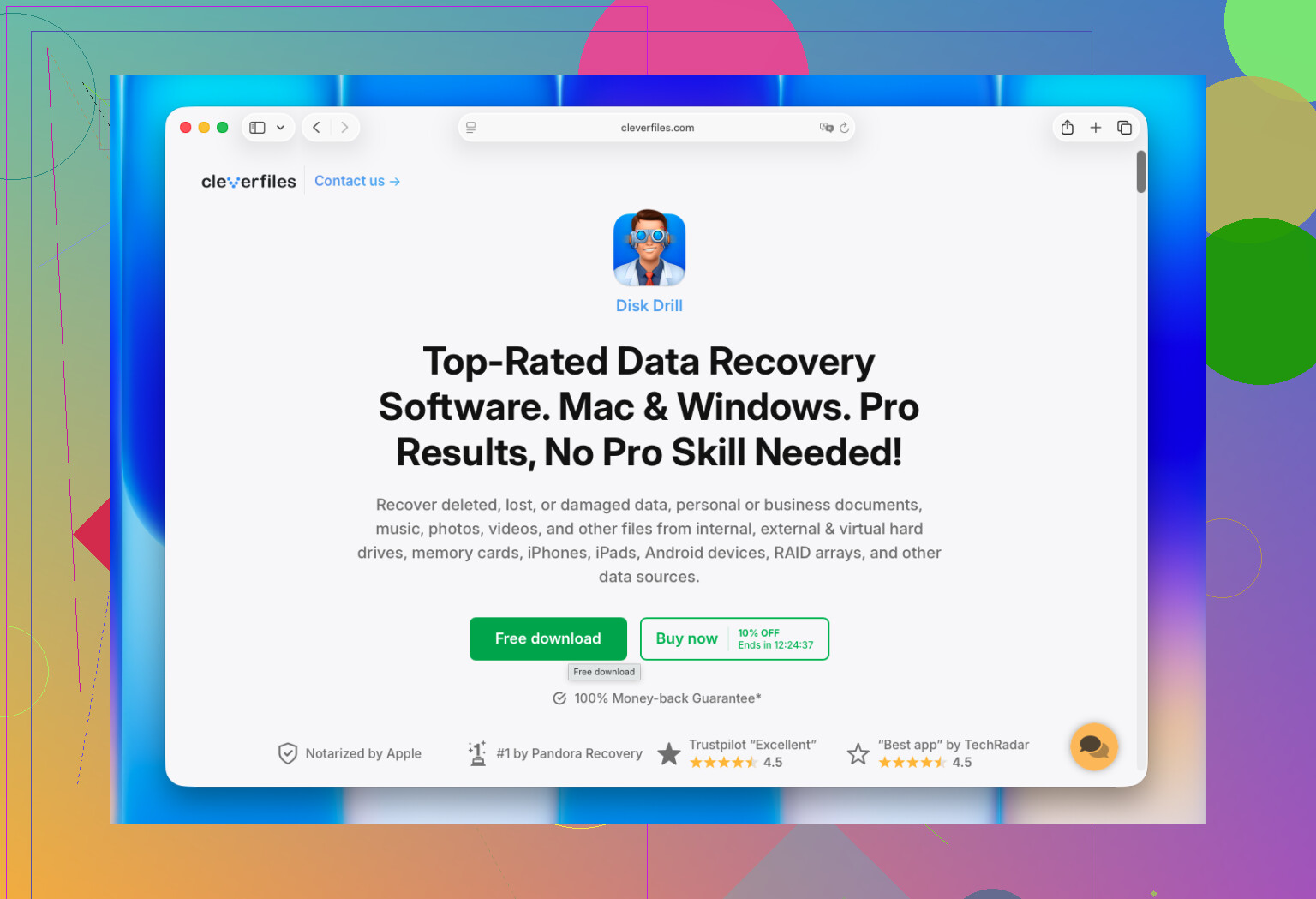
有料でも構わないなら、Disk Drill をおすすめします。Mac向けの多くの選択肢より気に入ったのは、無駄に手こずらされないからです。APFSボリュームでも安定して動作しましたし、Apple Siliconでも変な問題には遭遇しませんでした。さらに、外付けSSD、USBメモリ、SDカード、Time Machineボリュームにも、特に面倒な設定なしで対応できました。
特に良かった点は次のとおりです。
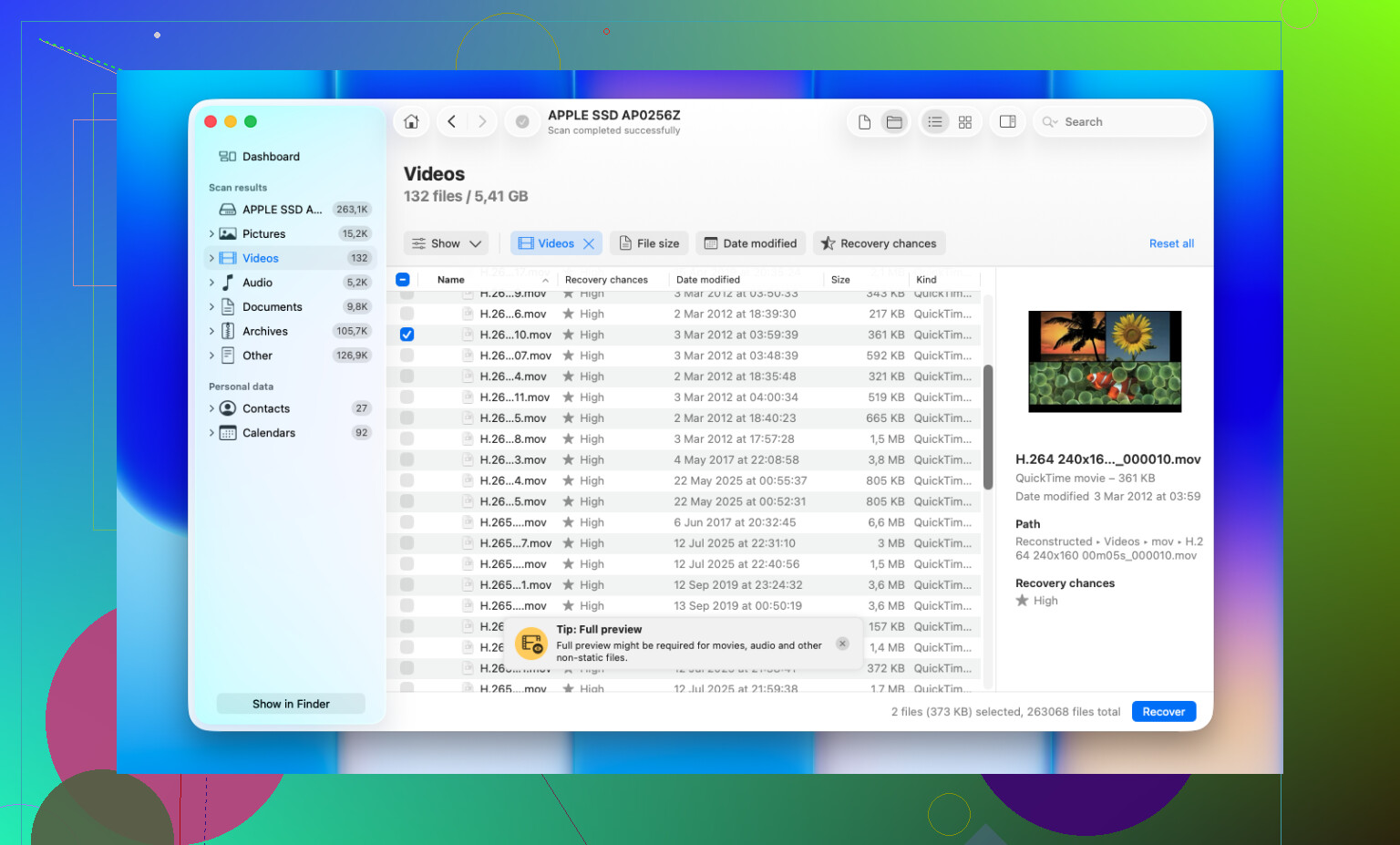
プレビュー機能が信頼できる感じで、保存する前にファイルを確認できました。
削除されたファイルやフォーマット済みボリュームでも、予想以上に良い結果が出ました。
バイト単位のバックアップイメージ作成機能があり、ドライブが不安定そうな場合に重要です。
写真や動画への対応もしっかりしていて、カメラのRAW形式も含まれます。
R-StudioやPhotoRecのようなツールより扱いやすく、特に技術的なインターフェースを細かく見張りたくないなら便利です。
一番大事なルールはシンプルです。データ消失に気づいた瞬間に、そのドライブへの書き込みを止めてください。私はSSDでこれを痛感しました。現代のMacでTRIMが有効だと、削除データはすぐに消えて、そのまま戻らないことがあります。そして復元するときは、ファイルを別のドライブに保存してください。救出しようとしている同じドライブに書き戻してはいけません。
最新のMac SSDでゴミ箱を空にした場合、TRIMのため復旧の可能性はすぐに下がります。なので、まずMacの使用をやめてください。書き込みが入るたびに、復旧できる可能性は下がります。
一点だけは@mikeappsreviewerに同意します。たいていの無料Mac復旧アプリは、実際には無料ではありません。ただ、候補の絞り込みについては少し意見が違います。TestDiskも試す価値があります。特に、ファイル単位の復旧ではなく、パーティションの破損やボリューム情報の消失が問題の場合です。無料で、オープンソースで、驚くほど無骨な見た目ですが、以前にドライブを救えたことがあります。文書の復旧には、有料アプリほど親切ではありません。
本当に無料で確認したいなら、これを試してください。
- まずTime Machineを確認する。
- iCloud.comでiCloud Driveを確認する。特にデスクトップと書類の同期を有効にしていた場合。
- APFSを使っていて削除が最近なら、Terminalのスナップショットを試す。
Mac向けで使いやすい画面のまま最短で進めたいなら、Disk Drillは今でも有力な選択肢の一つです。無料でできるのはプレビューですが、そこが重要です。お金を払う前に、ファイルがまだ残っているか確認できるからです。プレビューに失敗するなら、次に進みましょう。
また、このタイトルのほうが検索向けとして読みやすいです。
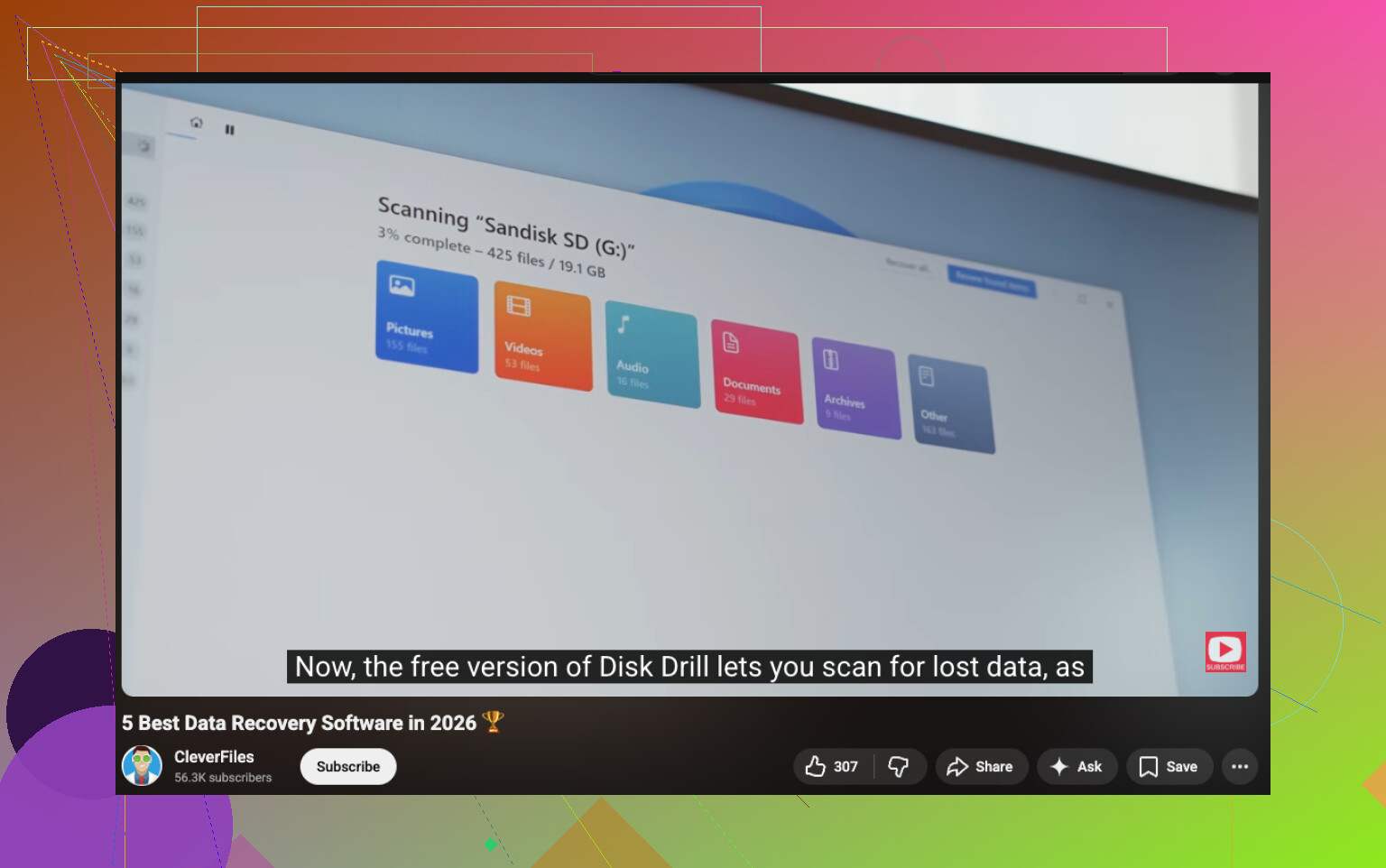
Mac向けデータ復旧ツールのベスト5、試す価値のあるアプリ
そして、手早く動画で比較を見たいなら、これがまずまずです。
このMacデータ復旧ツール比較を見る
復旧したファイルは外付けドライブに保存してください。Mac本体に戻さないでください。これはよくある失敗です。
Macで、実際に空にしたゴミ箱内の書類を復元できる無料のものってありますか? 正直、本当に無料の選択肢はかなり限られていて、@mikeappsreviewer と @ombrasilente は、一般の人にとってどれくらい使いやすいかについて、少し好意的に言いすぎていたかもしれないと思います。PhotoRecは確かに使えることもありますが、書類の復元では変な名前のファイルが大量にできてしまうことがあります。楽しくはありません。
あまり強調されていなかったので、私なら次のことを試します。
- iCloudだけでなく、クラウドアプリのゴミ箱フォルダを確認すること。Dropbox、OneDrive、Google Drive はどれも削除したファイルをしばらく保持しています。
- 書類が Pages、Word、または Excel にあったなら、次の場所で自動保存や一時コピーを探してください:
/private/var/folders/
面倒ですが、以前この方法で復元できたことがあります。 - 別のMacがあるなら、ドライブを読み取り専用モードにするか、可能なら外部起動から復元してください。上書きのリスクが減ります。
ソフトについては、Disk Drill は、少なくともお金を払う前に何が復元可能かを見せてくれるので、依然としてより現実的なMac用データ復元ツールの一つです。「無料」とは言いませんが、時間を無駄にしにくい選択肢の一つです。どうしても費用ゼロにこだわるなら、TestDisk はボリュームの問題には試す価値がありますが、削除された書類については IMO ではいまいちです。
あと、これが最近のMacの内蔵SSDなら、悪い知らせを覚悟してください。TRIM は容赦ないです。
さらに意見を知りたいなら、こちらにしっかりした おすすめのMacデータ復元ツールの議論とアプリの推奨 があります。
@ombrasilente、@himmelsjager、@mikeappsreviewer がすでに触れていることに加えて、もう1つ付け加えるなら、復旧スキャンを行う前に、アプリレベルの最近使ったファイルとローカルのバージョン履歴を確認してください。Word、Pages、Excel、および一部のPDFエディタは、元のファイルが削除された後でも復旧可能なコピーを保持していることがあります。
実際に無料のソフトウェアが欲しいなら、私は次のように分けます。
- PhotoRec: 生のカービングに最適な真に無料の選択肢
- TestDisk: 通常の削除済みドキュメントよりも、パーティションやボリュームの異常に強い
- 無料の組み込み確認項目: アプリの一時ファイル、クラウドのバージョン履歴、最近使ったドキュメントの一覧
私は、まず復旧ソフトを試せばいいという見方には少し同意しません。Macの内蔵SSDなら、スキャンの前にアプリ固有の残存データを10分確認します。そのほうが速く、煩雑さも少なく、元のファイル名が戻ってくることもあります。
Disk Drillについて:
長所:
- とても使いやすいMac向けUI
- 支払い前に十分なプレビューができる
- 多くのファイル形式に対応している
- 外付けドライブもスキャンする必要がある場合に便利
短所:
- 完全な復旧には実質的に無料ではない
- TRIMが有効な内蔵SSDでは結果が依然として芳しくないことがある
- ディープスキャンでは仕分けが必要な大量の不要データが返ってくることがある
なので、できるだけ負担の少ないインターフェースを求めるなら、Disk Drillは妥当な選択です。ただし、これが内蔵SSDで最近ゴミ箱を空にしたケースなら、過度な期待はしないでください。ファイルが外付けHDD、USBドライブ、またはSDカードにあったなら、見込みはずっと高いです。