Mac kullanırken SD kartımdaki fotoğraf ve video dosyalarını yanlışlıkla kaybettim ve üzerlerine yazılmadan önce bunları geri yüklemenin güvenli bir yolu olup olmadığını anlamaya çalışıyorum. Silinen veya biçimlendirilen dosyalar için gerçekten işe yarayan hangi kurtarma yazılımının veya adımların olduğunu da içeren, Mac’te SD kart kurtarma konusunda gerçekten yardıma ihtiyacım var.
Bir Mac’te birkaç kez SD kart kurtarmak zorunda kaldım ve izleyeceğiniz yol, neyin yanlış gittiğine bağlıdır.
Dosyaları sildiyseniz, şansınız çoğu zaman fena değildir. Hızlı biçimlendirme de birçok durumda kurtarılabilir, çünkü genelde önce dosya tablosunu siler ve alttaki verileri bir süre daha olduğu yerde bırakır. Tam biçimlendirme ve sonrasında kartın daha fazla kullanılması ise işlerin bozulmaya başladığı noktadır. Yeni fotoğraflar, kopyalanan dosyalar, uygulama verileri, bunların hepsi eski sektörlerin üzerine yazılmasına yol açar. Donanım sorunları ise ayrı bir derttir. Kart sürekli bağlantıyı kesiyorsa, ısınıyorsa, bağlanmıyorsa veya macOS kartı tutarsız şekilde görüyorsa, yazılım araçları çoğu zaman sizi fazla ileri götürmez.
Sürekli gördüğüm en büyük hata, insanların veri kaybından sonra kartı kullanmaya devam etmesi. Bunu bir kez bir kameradaki 32 GB’lık kartla ben de yaptım, belki 20 kadar fotoğraf daha çektim ve bazı eski görüntüler sonsuza dek kayboldu. Küçük kartlarda güvenli alan çok çabuk tükenir.
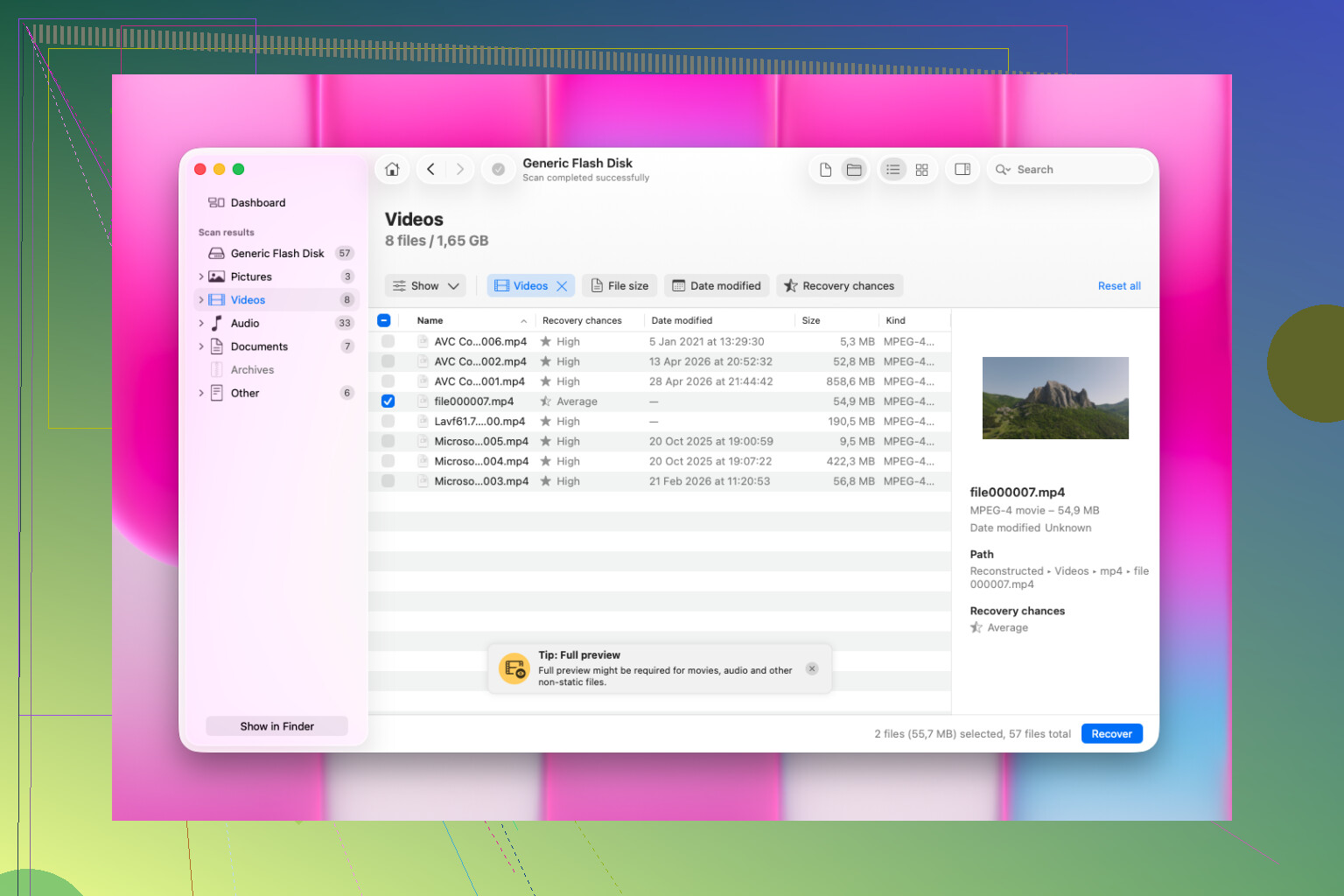
Mac’te ben Disk Drill ile başlardım. Zaman içinde UFS Explorer ve R-Studio dahil bir sürü kurtarma uygulaması denedim. Disk Drill genelde benim için en uygun noktaya oturuyor. Daha ağır araçlara göre kullanması daha kolay, ama yine de zor durumlarda dosyaları çıkarmakta başarılı.
Benim yaptığım şey kabaca şöyle:
- SD kartı bir kart okuyucu ile Mac’inize takın
- Disk Drill’i açın ve listeden SD kartı seçin
- Tam tarama başlatın
- Tarama bitene kadar bekleyin, erken durdurmayın
- Bulduklarını önizleyin
- Dosyaları farklı bir sürücüye veya Mac’inizin dahili SSD’sine kurtarın
Sürekli geri döndüğüm noktalardan biri önizleme özelliği. Zaman kazandırıyor. Disk Drill, RAW formatları dahil birçok kamera dosya türünü iyi işler ve test ettiğim bazı daha hafif uygulamalara göre dağınık video dosyalarında daha iyi sonuç verme eğilimindedir. Bir fotoğraf önizlemede temiz açılıyorsa ya da bir videoda takılma olmadan ileri geri sarabiliyorsanız, bunu kurtarmanın işe yaradığına dair iyi bir işaret sayarım.
Ayrıca tek seferde 5.000 dosyayı dışa aktarmaya da kalkmazdım. Önce küçük bir grup alın. Görselleri açın. Videoları kontrol edin. Dosya adları sağlam mı bakın, dosyalar bozuk mu bakın, neyin kullanılabilir olduğuna bakın. Bunu can sıkıcı şekilde öğrendim; devasa bir kurtarma işlemi için saatlerce bekledikten sonra kliplerin yarısının kullanılmaz halde olduğunu gördüm. Önce test etmek, taramanın gerçek veri mi yoksa çöp mü bulduğunu daha iyi anlamanızı sağlar.
İlk olarak, SD kartı kullanmayı bırakın. Çıkarın. Kartınızda varsa kilit anahtarını açın. Her yazma işlemi kurtarma şansını azaltır.
Ana noktada @mikeappsreviewer’e katılıyorum, ancak taramadan önce bir adım daha eklerdim. Önce SD kartın bir imajını oluşturun. Orijinal kart yerine imaj üzerinde çalışın. Kart okumada hata vermeye başlarsa, test etmek için elinizde tek bir stabil kopya olmalı. Mac’te bunu Disk Utility veya Terminal ile yapabilirsiniz. Disk Utility başarısız olursa, kart bozuluyor olabilir.
Ayrıca kurtarmadan önce First Aid’e kartı düzeltmesi için güvenmezdim. Bazen yardımcı olur. Bazen dosya sistemi verilerini yeniden yazar ve kurtarmayı daha karmaşık hale getirir. Bunu yaparken klasör yapısını kaybeden insanlar gördüm. Bu yüzden, verileri aldıktan sonraya kadar onarımı atlarım.
Kolay bir Mac seçeneği istiyorsanız, Disk Drill hâlâ Mac’te SD kart kurtarma için daha iyi seçeneklerden biridir. Mümkünse kart imajını tarayın. Dosyaları SD karta asla geri değil, Mac’inize veya harici bir sürücüye kurtarın. Önce en önemli dosya türlerinizle başlayın, fotoğraflar ve videolar, sonra geri kalanını daha sonra ayıklayın. Büyük bir dışa aktarma yapmadan önce kurtarılan birkaç klibi test edin.
Kartın bağlantısı kopuyorsa, ara sıra bağlanıp ayrılıyorsa veya 0 bayt gösteriyorsa, yazılımla kurtarma hızla güvenilmez hale gelir. Bu noktada, profesyonel bir laboratuvar daha güvenli seçenektir.
Daha sağlam SD kart kurtarma yazılımı önerileri için bu başlığa göz atmaya değer:
en iyi SanDisk ve SD kart kurtarma yazılımı seçenekleri
Kısaca, evet, Mac’te dosya geri yükleme, kullanımı hızlıca durdurur ve kartın üzerine yazmazsanız çoğu zaman mümkündür. Burada zaman çok önemlidir, bu yüzden onunla kurcalamaya devam etmeyin.
Evet, bir yolu var, ama ben bunu @mikeappsreviewer ve @nachtschatten’in önerdiğinden biraz farklı yapardım. Önce imaj almak akıllıca, elbette, ancak kart Mac’inizde tamamen normal davranıyorsa, genelde uzun bir kurtarma oturumuna doğrudan girmeden önce eksik dosyaların sadece garip bir klasör yapısında gizlenip gizlenmediğini kontrol ederim. Kameralar ve Mac’ler bazen ortalığı karıştırabiliyor.
Çok fazla ya da anlamlı hiçbir şey yazmayan birkaç hızlı kontrol:
- gizli dosyalar görünür durumdayken Finder’da bakın: Command + Shift + .
- DCIM klasörünü ve LOST.DIR türü klasörleri kontrol edin
- Finder boş görünse bile Image Capture veya Photos’un küçük önizlemeleri hâlâ algılayıp algılayamadığına bakın
- bir noktada Mac’e içe aktardıysanız, Photos arşivindeki “Son Silinenler” bölümünü de kontrol edin
Dosyalar gerçekten gittiyse, o zaman evet, kartı kullanmayı bırakın ve başka bir sürücüye kurtarma yapın. Disk Drill, SD kart kurtarma için Mac’te sağlam bir seçimdir çünkü fotoğraf/videoları türe göre sıralamak ve gerçekten kullanılabilir olanları önizlemek kolaydır. Bu kısım insanların düşündüğünden daha önemlidir. 20.000 “dosya” bulan bir tarama, eğer yarısı bozuk çöptense işe yaramaz.
Bir noktada hafifçe katılmıyorum: “önce her şeyi tam tarayın” yaklaşımı, yalnızca JPEG, HEIC, MP4, MOV veya RAW dosyalarıyla ilgileniyorsanız her zaman zamanın en iyi kullanımı değildir. Bazı kartlarda, taramadan sonra dosya türüne göre sıkı filtreleme yapmak akıl sağlığını çok korur. Daha az dijital çöp karıştırma.
Ayrıca, bu Android, drone veya Switch’te kullanılmış bir microSD ise, parçalanma ve videonun parça parça yazılma şekli nedeniyle sonuçlar daha kötü olabilir. Fotoğraflar genelde videolardan daha kolay geri gelir. Sinir bozucu gerçeklik maalesef bu.
Mac kurtarma araçları hakkında biraz daha fazla okumak isterseniz, bu Reddit başlığı fena değil:
Reddit’ten en iyi Mac dosya kurtarma yazılımı önerileri
Kısa versiyon: evet, Mac’te SD kart kurtarma çoğu zaman mümkündür, ancak kullanmaya devam ettiğiniz her dakika durumu daha da kötüleştirir.