En mappe forsvandt pludseligt fra min eksterne harddisk, og jeg ved, at jeg hverken flyttede eller slettede den. Den indeholdt vigtige filer, og nu kan jeg ikke finde den nogen steder på drevet. Jeg har brug for hjælp til at finde ud af, om den er skjult, beskadiget eller kan gendannes, og hvilke trin jeg bør tage for at få den tilbage sikkert.
Første skridt: stop med at skrive noget som helst til drevet. Jeg mener det. Kopiér ikke filer over på det, kør ikke tilfældige reparationsværktøjer, formatér det ikke, og lad ikke Windows “rette” noget endnu. Når filer forsvinder, ligger dataene ofte stadig der. Det, der går i stykker først, er indekset, ikke byteene. Hvis du fortsætter med at bruge drevet, bliver dine gamle filer overskrevet lidt efter lidt, og gendannelse bliver hurtigt meget sværere.
Tjek de åbenlyse ting, før du gør noget omfattende
Jeg ville udelukke de kedelige årsager først, for nogle gange er den kedelige årsag hele problemet.
- Slå Skjulte elementer til i Stifinder. Jeg har set mapper se ud til at være væk, når de kun var skjulte.
- Se på den brugte plads på drevet. Hvis drevet stadig viser det meste af sin plads som optaget, mens dine mapper ser tomme ud, er det et ret godt tegn på, at dine filer ikke er slettet.
- Skift USB-kablet. Prøv derefter en anden USB-port.
- Hvis drevet for nylig blev brugt på en anden pc, så tilslut det igen til den oprindelige maskine. Jeg har set mærkelige tilladelsesproblemer og finurligheder i operativsystemet få filer til at se manglende ud, når de ikke var det.
Drevets adfærd fortæller dig meget
Hvordan det opfører sig, betyder mere, end folk tror.
Hvis drevet åbner fint, og mapperne er tomme, ville jeg hælde til skader på filsystemet eller utilsigtet sletning. Chancen for gendannelse er ofte rimelig der.
Hvis Stifinder hænger, drevet forsvinder og kommer tilbage, indlæsning af mapper tager en evighed, eller læsehastigheden kravler af sted uden nogen klar grund, ville jeg begynde at bekymre mig om selve drevet.
Hvis du hører kliklyde, slibelyde eller bip, så stop. Ingen ekstra scanninger. Ingen gentagne genforbindelser. Drev i den tilstand har en tendens til at blive værre, jo mere du piller ved dem.
Gendan først, reparer senere
Det er den del, folk ofte får galt fat i. Hvis drevet stadig vises, og du ikke har en sikkerhedskopi, så prøv gendannelse før reparation.
Disk Drill bliver nævnt meget, og ud fra det jeg har set, er der en grund til det. Det understøtter de sædvanlige filsystemer, genkender mange filtyper, lader dig forhåndsvise resultater, og det er ikke besværligt at bruge. Det dukker også ofte op på lister over de bedste gendannelsesapps, inklusive denne:
Den del, jeg ville gå mest op i på et ustabilt drev, er diskafbildning. I stedet for at belaste det originale drev igen og igen, laver du først et komplet image. Det image er en sektor-for-sektor-kopi af drevet, inklusive slettede poster og rester af filsystemet. Hvis hardwaren er ved at begynde at svigte, er det sikrere at arbejde ud fra imaget end at scanne originalen, indtil den giver op.
Hvad jeg ville gøre med Disk Drill
- Installer Disk Drill på dit interne drev eller på et andet kendt velfungerende drev. Installer det ikke på problemdrevet.
- Tilslut det eksterne drev, og åbn Disk Drill.
- Hvis drevet virker ustabilt, så lav først et diskimage. Scan derefter imagefilen i stedet for den fysiske disk.
- Hvis drevet virker stabilt nok, så vælg det og klik på Søg efter mistede data.
- Vælg Universal Scan, når du bliver bedt om det. Denne tilstand tjekker slettede filer, ødelagte filsystemposter, manglende partitioner og kendte filsignaturer i én scanning.
- Lad scanningen blive færdig. Store drev tager tid. Jeg ved, det er irriterende, men delvise scanninger overser ofte ting.
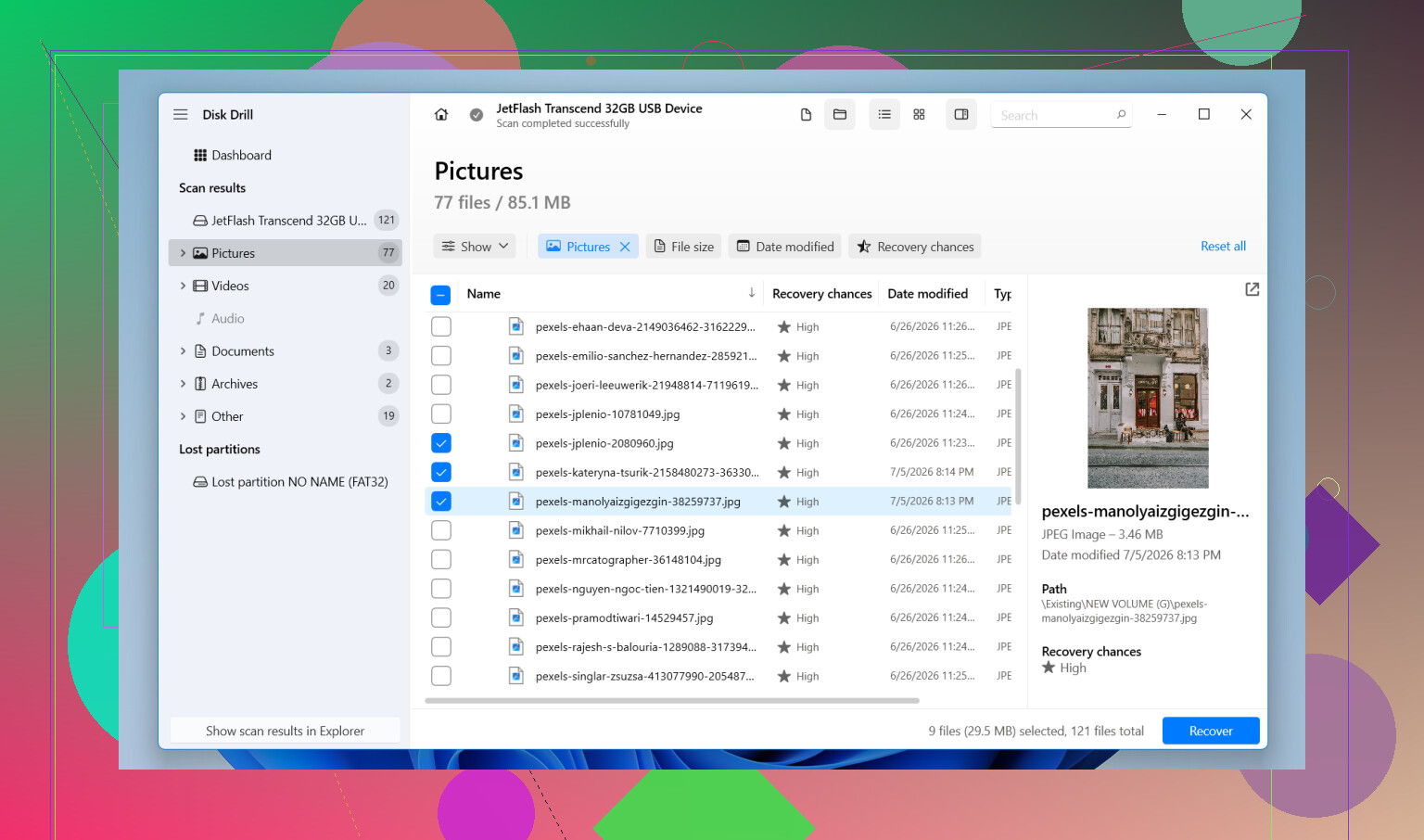
- Gennemgå resultaterne, forhåndsvis det vigtige, og markér de filer, du vil have tilbage.
- Tryk på Gendan, og gem alt på et andet drev. Ikke det samme. Aldrig det samme.
På Windows får du op til 100 MB gratis med Disk Drill, hvilket er nok til at teste, om dine manglende filer dukker op, før du bruger penge.
Hvornår jeg ville stoppe og sende den til et laboratorium
Software har sine begrænsninger. Hvis drevet ikke længere bliver registreret, mister forbindelsen under scanninger eller begynder at lave mekanisk støj, ville jeg ikke blive ved med at rode med det. Det er her, en gendannelsesservice giver mere mening.
Det samme gælder, hvis de mistede data er noget, du ikke kan erstatte, familiebilleder, arbejdsdokumenter, forskning, skattedokumenter eller hvad det nu måtte være. Laboratorier har hardwareværktøjer og cleanroom-processer. Det har gendannelsesapps ikke.
Ting jeg ville gøre efter at have fået filerne tilbage
- Opbevar en ekstra sikkerhedskopi et andet sted.
- Skub drevet korrekt ud, før du frakobler det.
- Træk ikke kablet ud, mens filer bliver overført.
- Tjek SMART-status en gang imellem, hvis dine værktøjer understøtter det.
- Udskift drevet, hvis det begynder at forsvinde fra Windows, viser dårlige sektorer eller giver filsystemfejl mere end én gang. Selvom det senere virker okay, ville jeg ikke stole på det til noget vigtigt.
Hvis dette kun er filsystemkorruption, er dine chancer meget bedre. Den sikreste rækkefølge er enkel: gendan først dataene, og tænk derefter på reparationer, når dine filer er et sikkert sted.
https://www.youtube.com/watch?v=uhWmNUgIJTw

Hvis mappen forsvandt, men drevet stadig monteres fint, ville jeg tjekke filsystemflag, før jeg går i gang med fuld gendannelse.
Åbn Kommandoprompt som administrator og kør:
attrib -h -r -s /s /d X:*.*
Erstat X med bogstavet for dit eksterne drev. Dette fjerner attributterne Skjult, Skrivebeskyttet og System fra filer og mapper. Malware og dårlige frakoblinger kan nogle gange slå disse flag til. Jeg har set hele mapper forsvinde alene på grund af dette.
Søg derefter efter mappenavnet fra roden af drevet, og søg også efter en fil, som du ved lå i den. Hvis filer dukker op i søgningen, men ikke i det normale mappetræ, er mappeposten blevet ødelagt.
Jeg er en smule uenig med @mikeappsreviewer på ét punkt. Jeg ville ikke skynde mig til CHKDSK først, men jeg ville heller ikke antage hardwarefejl ud fra én manglende mappe alene. Mange af disse tilfælde er logiske fejl, ikke diske der er ved at dø.
Et par ekstra tjek:
- Kig efter en FOUND.000-mappe. CHKDSK eller automatisk reparation dumper nogle gange gendannede fragmenter der.
- Tjek drevet i Diskhåndtering. Sørg for, at partitionsstørrelsen ser normal ud.
- Test på et andet operativsystem, hvis du kan. En Mac eller Linux-maskine læser nogle gange en beskadiget mappe anderledes end Windows.
Hvis filerne er vigtige, så scan med Disk Drill før ethvert reparationsforsøg. Gem gendannede data på et andet drev. For bredere tips om datagendannelse fra eksterne drev er denne tråd værd at læse:
hjælp til gendannelse af ekstern harddisk for manglende mapper og filer
Hvis drevet begynder at koble fra, få Stifinder til at fryse eller lave lyde, så stop dér. Det er her, folk gør det værre.
En ting, jeg vil tilføje til det, som @mikeappsreviewer og @chasseurdetoiles sagde: tjek, om mappen ved et uheld eller på grund af mærkelig synkroniserings-/appadfærd blev lavet om til et junction/symlink. Det lyder nicheagtigt, men jeg har set mapper “forsvinde”, fordi den genvejslignende forbindelse gik i stykker, mens de faktiske data lå et andet sted.
Åbn Kommandoprompt og kør:
dir X:\ /al /s
Det viser reparsepunkter på det eksterne drev. Hvis navnet på din manglende mappe dukker op der, er den måske slet ikke slettet.
Tjek også Hændelsesfremviser under Windows-logfiler > System, og filtrér efter Disk, Ntfs og volmgr omkring det tidspunkt, hvor mappen forsvandt. Hvis du ser advarsler om filsystemet, fortæller det dig mere end gætterier. Jeg er faktisk lidt uenig i idéen om “prøv et andet OS tidligt”, medmindre du er tryg ved at læse monteringer korrekt, fordi macOS nogle gange kan gøre det hele mere uklart med tilladelser og synlighedsfinurligheder.
En anden snedig ting: nogle antivirusværktøjer sætter hele mapper i karantæne, hvis én fil indeni bliver markeret. Tjek din AV-karantæne/historik. Cloud-synkroniseringsapps kan også flytte ting til en skjult konflikt-/arkivmappe.
Hvis mappen er forretningskritisk, så lav først en byte-for-byte-kopi eller et image, og scan derefter. Disk Drill er fin til gendannelse af mapper fra eksterne harddiske, fordi den kan finde tabte mappeindgange og stadig vise forhåndsvisninger. Gendan kun til en anden disk.
For en enkel guide til harddiskgendannelse dækker denne hurtige video praktiske gendannelsestrin: tips til gendannelse af ekstern harddisk, som faktisk giver mening
Hvis drevet er SMR og næsten fuldt, bliver mærkelig mappeadfærd hurtigt ekstra grim. Lidt irriterende, men sandt.