Mein iPhone-Speicher ist fast voll, und ich möchte nicht für iCloud bezahlen oder meine Fotos und Dateien dort speichern. Ich habe bereits einige Apps und alte Nachrichten gelöscht, aber mir geht immer noch der Speicherplatz aus und mein Handy wird langsamer. Was funktioniert tatsächlich, um iPhone-Speicher ohne iCloud freizugeben?
Ich bin darauf auf meinem iPhone mehr als einmal gestoßen. Meistens im denkbar schlechtesten Moment. Ich wollte schnell ein kurzes Video bei einem Konzert aufnehmen oder ein Video aus einem Familien-Gruppenchat speichern, dann erschien die Speicherwarnung und ruinierte den Moment. Beim iPhone gibt es keinen microSD-Notausgang. Was du gekauft hast, ist das, womit du leben musst.
Wenn du keine weitere monatliche Rechnung von iCloud willst oder sie schon bezahlst und dein Handy sich trotzdem vollgestopft anfühlt, würde ich mit lokalem Aufräumen anfangen. Als meine Speicheranzeige in den roten Bereich rutschte, wurde das Handy träge. Apps brauchten länger zum Öffnen. Safari fühlte sich zäh an. Dasselbe habe ich nach langen Phasen erlebt, in denen ich das Fotochaos ignoriert habe. iOS braucht freien Platz zum Atmen, und wenn er knapp wird, fühlt sich das ganze System eingeengt an.
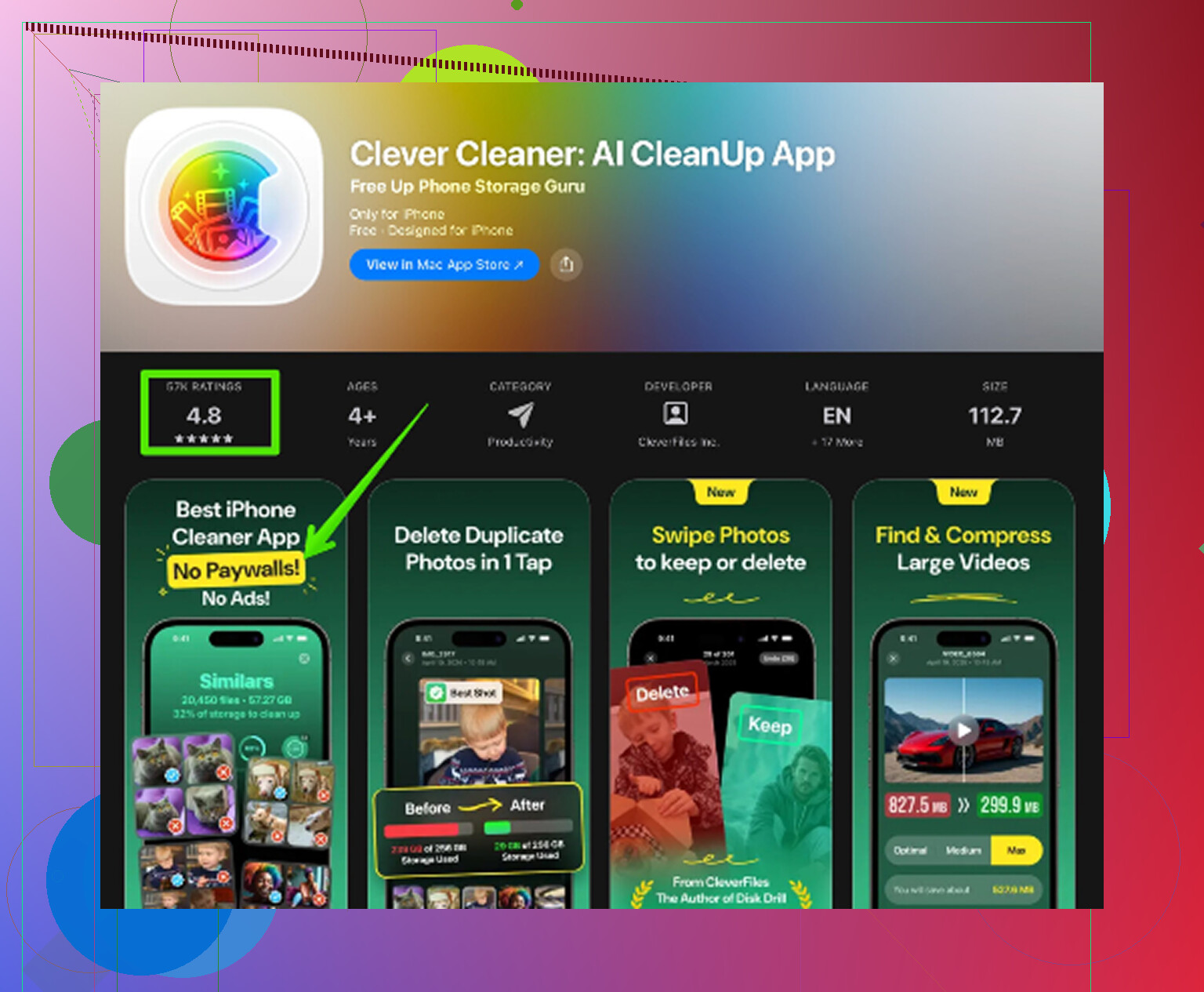
Als Erstes würde ich deine Fotos und Videos prüfen. Für mich war das jedes Mal der Hauptverursacher. Tausende Screenshots, doppelte Aufnahmen, zufällige Clips, die ich vergessen hatte. Ich habe das früher von Hand sortiert und jede Minute davon gehasst. Später habe ich Clever Cleaner ausprobiert, hauptsächlich aus Frust, und es hat mehr geholfen, als ich erwartet hatte. Solche Cleaner-Apps überspringe ich normalerweise, weil viele davon billig gemacht sind, voller Werbung stecken oder den nützlichen Teil hinter einer Bezahlschranke verstecken. Diese hier fühlte sich für mich anders an. Kein Abo-Genörgel, keine Werbeflut.
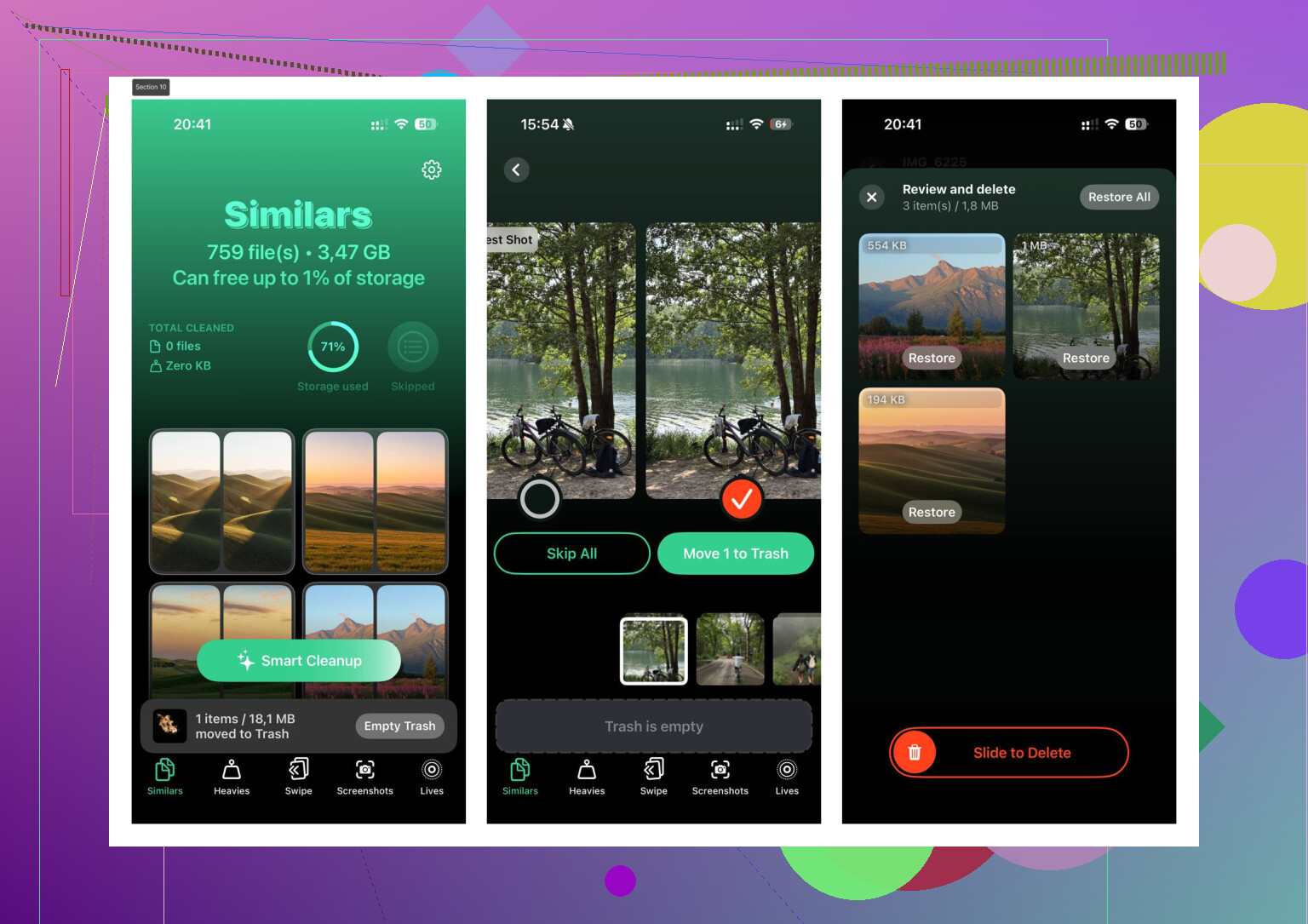
Nützlich war vor allem, dass die größten Dateien zuerst gruppiert wurden. Im Bereich Heavies konnte ich die schlimmsten Speicherfresser schnell loswerden, was wichtiger war, als 300 winzige Screenshots zu löschen. Es gibt auch einen Bereich Similars für fast doppelte Fotos, was praktisch ist, wenn deine Kamerarolle so aussah wie meine, fünf Versuche vom selben Hundefoto, weil auf jedem ein Ohr unscharf war. Außerdem werden Dateigrößen klar angezeigt, auch bei Videos und Screenshots. Einen weiteren Punkt mochte ich ebenfalls. Die Verarbeitung bleibt auf dem Handy, also habe ich keine privaten Fotos irgendwohin zum Sortieren geschickt. Nachdem ich ein paar Gigabyte freigemacht hatte, fühlte sich das Handy weniger ausgebremst an. Keine Magie, aber deutlich spürbar.
Wenn du die Mediathek schon bereinigt hast und immer noch Platz für große Dateien brauchst, würde ich als Nächstes externen Speicher anschauen. Neuere iPhones mit USB-C machen das einfach. Du steckst einen USB-Stick oder eine SSD an und verschiebst große Videodateien vom Handy herunter. Ältere Lightning-iPhones brauchen ein Laufwerk für diesen Anschluss, etwa die SanDisk iXpand-Reihe. Ich habe diesen Weg für 4K-Clips genutzt, weil sie schnell Platz fressen und ich sie nicht dauerhaft auf meinem Handy liegen haben wollte. Es ist ein einmaliger Kauf, und ich mochte es, eine physische Sicherung in meiner Tasche zu haben statt noch ein weiteres Abo.
Eine Einstellung, die viele überspringen, ist das Auslagern von Apps. Geh zu Einstellungen > Allgemein > iPhone-Speicher. Deine Apps werden dort nach Größe sortiert angezeigt, wodurch Ballast sofort auffällt. Wenn du Spiele, Bearbeitungs-Apps oder Shopping-Apps hast, die du seit Monaten nicht angefasst hast, lagere sie aus. Dadurch wird die App entfernt, ihre Daten bleiben aber erhalten. Ich habe das mit Reise- und Shopping-Apps gemacht, die ich nur ein paar Mal im Jahr nutze. Wenn du sie später neu installierst, sind deine Sachen noch da. Viel weniger nervig, als alles zu löschen und von vorn anzufangen.
Dann gibt es noch den versteckten Müll. Der Safari-Cache baut sich langsam auf, und ich habe ihn viel zu lange ignoriert. Du kannst ihn unter Einstellungen > Apps > Safari > Verlauf und Websitedaten löschen leeren. Nachrichten ist eine weitere Falle. Alte Chats mit Videos, Memes, GIFs, Sprachnachrichten, all das sammelt sich an. Tippe im iPhone-Speicher auf Nachrichten und schau dir Große Anhänge an. Ich habe dort uralte Clips gefunden, die einfach nur Platz wegnahmen. Ein paar davon zu löschen hat mehr Speicher freigemacht, als ich erwartet hatte.
Wenn dein Ziel ist, iCloud zu vermeiden, aber trotzdem ein Cloud-Backup zu behalten, lohnt sich ein Blick auf Google Fotos. Die kostenlose Stufe bietet 15 GB, geteilt mit Gmail und Drive. Apples kostenloser Speicher wirkt im Vergleich winzig. Ich habe Google Fotos auf einem älteren Handy für Backups genutzt und dann mit dem Bereinigungstool die lokalen Kopien vom Gerät entfernt. Hat für ein einfaches Backup gut funktioniert, ohne eine weitere monatliche Gebühr hinzuzufügen.
Und noch eine kleine Korrektur, die viele übersehen. Der Link unten ist eine YouTube-URL, deshalb lasse ich ihn als Klartext stehen:

Für mich war die Lösung nie ein einziger großer Trick. Es war eine Mischung. Räum zuerst die großen Mediendateien weg. Lagere unnötige Apps aus. Leere den Browser-Cache. Prüfe Nachrichtenanhänge. Verschiebe sperrige Videos auf ein Laufwerk, wenn du weiter in hoher Auflösung filmst. Sobald ich die Speicheranzeige aus der Gefahrenzone bekommen hatte, fühlte sich das Handy nicht mehr so verstopft an. Ziemlich langweilige Tipps, ja, aber sie haben funktioniert.
Beginnen Sie mit den Dingen, die Menschen übersehen, nicht mit den offensichtlichen App-Löschungen.
Gehen Sie zu Einstellungen, Kamera, Formate. Wenn Ihr Telefon auf „Maximale Kompatibilität“ eingestellt ist, benötigen Fotos und Videos mehr Speicherplatz. Wechseln Sie zu Hohe Effizienz. Neue Fotos verwenden HEIF und HEVC. In den meisten Fällen gleiche Qualität bei weniger Speicherplatz. 4K/60-Videos sind ebenfalls Speicherfresser. Eine Minute ist riesig. Reduzieren Sie auf 1080p, wenn Sie keine maximale Qualität benötigen. Allein das verlangsamt den Speicherverbrauch.
Schauen Sie sich als Nächstes heruntergeladene Medien innerhalb von Apps an. Spotify, Apple Music, Netflix, YouTube, Podcasts, Audible, Google Maps. Diese Apps horten Gigabytes an Offline-Dateien und iOS macht es schlecht sichtbar. Ich habe einmal 12GB in Podcast-Downloads gefunden. Blöd, aber wahr. Öffnen Sie jede App und löschen Sie die Downloads manuell.
Die Dateien-App ist ein weiterer Punkt. Auf meinem iPhone füllt sich mit ZIPs, PDFs, Videoexporten, GarageBand-Dateien und altem AirDrop-Müll. Gehen Sie die Dateien durch, sortieren Sie nach Größe und löschen Sie den Müll. Bearbeitungs-Apps wie CapCut, iMovie, Lightroom und TikTok-Entwürfe hinterlassen ebenfalls Projektdateien und Cache. Das wird schnell groß.
Ich stimme @mikeappsreviewer bei Cloud-Backups als Ausweichlösung teilweise nicht zu. Wenn Sie iCloud nicht möchten, ist der Ersatz durch eine andere Cloud für manche Menschen immer noch derselbe Kompromiss. Lokaler Speicher und strengere Einstellungen sind sinnvoller, wenn Privatsphäre wichtig ist.
Wenn Fotos immer noch das Hauptproblem sind, ist Clever Cleaner einen Blick wert, um doppelte und ähnliche Bilder schnell zu finden. Diese Seite erklärt es besser: sehen Sie, wie Clever Cleaner hilft, iPhone-Speicher freizugeben. Besser, als eine Stunde lang wie ein Verrückter durch Ihre Mediathek zu scrollen.
Letzte Sache: Starten Sie das Telefon nach einer großen Bereinigung neu. iOS meldet den Speicherplatz manchmal seltsam, bis es aktualisiert wird. Klingt dumm, aber ja, es hilft.
Eine Sache, die ich noch ergänzen würde, die @mikeappsreviewer und @voyageurdubois nur so halb angesprochen haben, sind die Systemdaten. Manchmal ist dein iPhone nicht wirklich mit deinen Sachen voll, sondern mit iOS-Müll, temporären Dateien, fehlgeschlagenen Updates, Protokollen, alten Caches und seltsamem Restmüll, den Apple dich nicht direkt verwalten lässt. Nervig? Ja.
Was bei mir tatsächlich funktioniert hat:
- Ein paar aufgeblähte Apps löschen und neu installieren statt sie nur auszulagern. Social-Apps sind die schlimmsten Übeltäter. Instagram, TikTok, Reddit, Discord, Chrome. Sie können Gigabytes an Cache horten. Beim Auslagern bleiben Dokumente/Daten erhalten, was nett ist, aber wenn die App selbst das Problem ist, schafft eine komplette Neuinstallation mehr Speicher frei.
- Mail prüfen, wenn du die Apple-Mail-App mit mehreren Accounts nutzt. Große Anhänge und synchronisierter Mailverlauf können Speicher fressen. Einen Account zu entfernen und wieder hinzuzufügen, reduziert das manchmal.
- Keep Originals deaktivieren, wenn du von einer Kamera importierst oder in Apps von Drittanbietern bearbeitest. Manche Apps behalten doppelte Exporte.
- Fotos/Videos manuell mit einem Computer synchronisieren über Fotos auf dem Mac oder Datei-Explorer/Fotos-Import unter Windows und sie dann vom Telefon löschen. Oldschool, aber keine Cloud, keine monatliche Gebühr, kein Drama.
- Wenn deine Fotomediathek chaotisch ist, ist Clever Cleaner wahrscheinlich die schnellste Abkürzung für Duplikate und große Dateien. Das ist die App-Store-Seite für kostenlose iPhone-Speicherbereinigung mit Clever Cleaner.
Meine klare Meinung: Wenn der Speicher selbst nach dem Aufräumen ständig rot ist, ist die eigentliche Antwort manchmal einfach, dass das Telefon mit zu wenig Speicher gekauft wurde. Die Leute hören das nicht gern, aber 64-GB-iPhones altern schlecht. Du kannst den ganzen Tag optimieren und den Kampf trotzdem verlieren. Wenn die Systemdaten verrückt hoch bleiben, mach ein vollständiges Backup auf einem Computer, lösche das Telefon, stelle es wieder her und sieh zu, wie auf magische Weise mehrere GB wieder auftauchen. Es ist dumm, aber es funktioniert.