Meine SSD wurde plötzlich als RAW statt als NTFS angezeigt, und jetzt kann ich das Laufwerk nicht öffnen oder auf meine Dateien zugreifen. Ich versuche herauszufinden, ob es eine sichere Möglichkeit gibt, eine RAW-SSD wieder zu NTFS zu reparieren oder zu konvertieren, ohne sie zu formatieren und wichtige Daten zu verlieren. Ich brauche wirklich Hilfe dabei zu verstehen, was das verursacht hat und welche Schritte ich als Nächstes unternehmen sollte.
Wenn Ihr Laufwerk als RAW angezeigt wird, würde ich nicht sofort zur Formatierung übergehen, es sei denn, Sie haben die Dateien bereits aufgegeben.
RAW unterscheidet sich in einem wichtigen Punkt von FAT32. Windows erkennt dort kein gültiges Dateisystem mehr, daher gibt es keinen sauberen Weg von RAW zu NTFS, ohne die Partition neu aufzubauen oder sie zu formatieren. Wenn die Daten wichtig sind, ist die sicherere Reihenfolge einfach. Holen Sie die Dateien zuerst herunter. Formatieren Sie später neu.
Schritt 1
Lassen Sie das Laufwerk vorerst in Ruhe.
Ich würde CHKDSK, DiskPart-Reparaturbefehle und die Formatierung in diesem Stadium überspringen. Diese Tools schreiben Änderungen auf den Datenträger. Wenn das Dateisystem beschädigt ist und diese Schreibvorgänge schiefgehen, wird die Wiederherstellung meist sehr schnell deutlich schwieriger.
Schritt 2
Stellen Sie die Dateien wieder her, bevor Sie versuchen, das Laufwerk zu reparieren.
Wenn das Laufwerk in der Datenträgerverwaltung noch mit der richtigen Größe angezeigt wird, würde ich mit Disk Drill anfangen.
Was ich in einem ähnlichen Chaos gemacht habe:
- Disk Drill auf einem anderen Laufwerk installiert.
- Das RAW-USB-Laufwerk, die SSD oder die externe Festplatte angeschlossen.
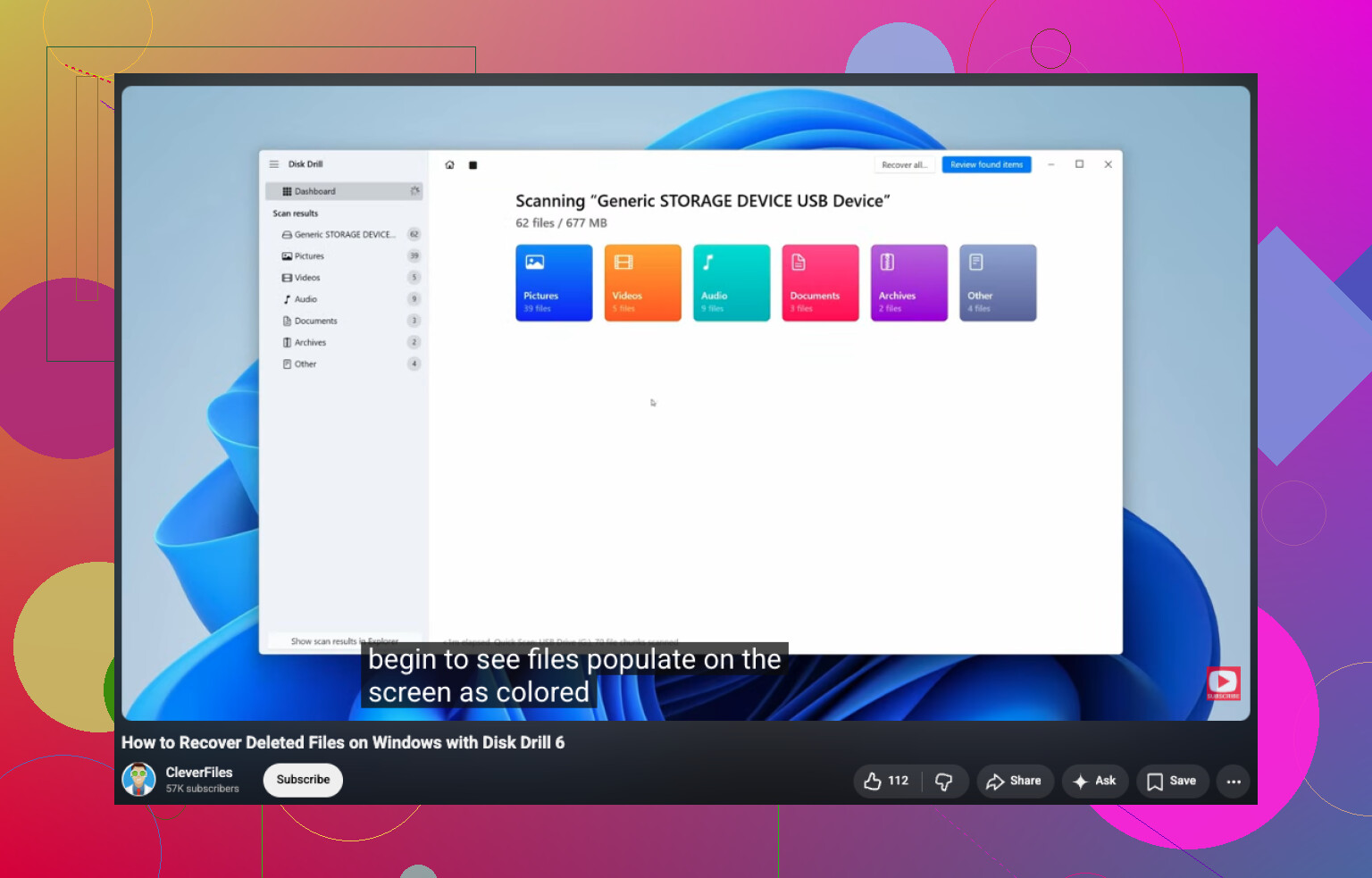
- Das RAW-Gerät ausgewählt und auf Nach verlorenen Daten suchen geklickt.
- Den Scan vollständig durchlaufen lassen. Das hat eine Weile gedauert.
- Die Ergebnisse nach Ordner, Dateityp und Dateiname sortiert.
- Die Dinge in der Vorschau angesehen, die mir wichtig waren.
- Alles auf einem anderen Speichergerät wiederhergestellt, niemals zurück auf dasselbe.
Ein Detail, das mir gefallen hat: Die Windows-Version stellt bis zu 100 MB kostenlos wieder her. Noch nützlicher ist, dass Scans und Vorschauen nicht begrenzt sind, sodass Sie sehen können, was vorhanden ist, bevor Sie Geld ausgeben.
Der Vorschau-Teil ist wichtiger, als viele denken. Wenn sich Ihre PDFs, Fotos, Videos, Archive oder Dokumente in der Vorschau öffnen lassen, stehen die Chancen gut, dass auch die wiederhergestellte Kopie in Ordnung ist. Es verarbeitet außerdem eine lange Liste von Formaten, einschließlich gängiger RAW-Fototypen.
Der Grund, warum Disk Drill bei RAW-Volumes oft ganz gut zurechtkommt, ist ziemlich einfach. Es verlässt sich nicht nur darauf, dass Windows die beschädigte NTFS-Struktur lesen kann. Es sucht nach verbliebenen NTFS-Metadaten, wenn noch etwas davon vorhanden ist. Wenn das Dateisystem stärker beschädigt ist, greift es auf Dateisignaturen zurück und versucht, Dateien anhand ihrer Struktur zu identifizieren.
Wenn der erste Scan etwas übersieht, würde ich dasselbe Laufwerk auch mit UFS Explorer oder DiskGenius prüfen. Verschiedene Tools holen unterschiedliche Reste hervor. Ich habe erlebt, dass eine App einen Ordner übersieht und eine andere die Hälfte davon findet. Ärgerlich, aber wahr.
Schritt 3
Sobald Ihre Dateien an einem anderen Ort sicher sind, richten Sie das Laufwerk als NTFS neu ein.
Der einfache Weg:
- Datenträgerverwaltung öffnen.
- Mit der rechten Maustaste auf die RAW-Partition klicken.
- Formatieren wählen.
- NTFS auswählen.
- Schnellformatierung aktiviert lassen.
- Auf OK klicken.
Wenn Formatieren ausgegraut ist oder fehlt, löschen Sie zuerst die RAW-Partition, erstellen Sie dann eine neue Partition und formatieren Sie diese als NTFS.
Zum Schluss noch etwas.
Wenn dieses Laufwerk eine SSD ist oder sich ständig trennt, Lesefehler ausgibt oder jedes Mal langsamer wird, wenn Sie es verwenden, würde ich mit der Wiederherstellung nicht warten. Laufwerke in diesem Zustand werden in der Regel schlechter, nicht besser. Wenn es nach einer frischen Formatierung wieder als RAW erscheint, würde ich ihm nicht mehr vertrauen und es ersetzen.
RAW zu NTFS ohne Datenverlust ist kein echter Konvertierungspfad. Wenn Windows RAW anzeigt, bedeutet das, dass die NTFS-Metadaten beschädigt oder nicht lesbar sind. Man repariert zuerst das Dateisystem oder rettet zuerst die Daten. Ich tendiere dazu, zuerst die Daten zu sichern.
Ich stimme @mikeappsreviewer zu, dass man eine Formatierung am Anfang vermeiden sollte. Ich bin teilweise nicht damit einverstanden, jeden Reparaturversuch grundsätzlich zu überspringen. Wenn es sich um eine sekundäre SSD handelt und SMART sauber aussieht, kann eine schreibgeschützte Prüfung mit einem Linux-Live-USB manchmal zeigen, ob die Partitionstabelle das eigentliche Problem ist und nicht das Dateisystem. TestDisk ist einen Blick für die Partitionsreparatur wert, da es auf verlorene Partitionsstrukturen abzielt und keine vollständige Formatierung erzwingt. Es erfordert Sorgfalt und etwas Geduld, daher würde ich es nicht verwenden, wenn du dir unsicher bist.
Was ich tun würde:
-
SMART mit CrystalDiskInfo prüfen.
Wenn der Gesundheitszustand schlecht ist, die SSD zuerst klonen. -
Ein Sektor-für-Sektor-Image mit etwas wie R-Studio, ddrescue oder UFS Explorer erstellen.
Mit dem Image arbeiten, nicht mit dem Original. Das ist bei SSDs wichtig, weil wiederholte Lesevorgänge auf einer ausfallenden SSD die Situation verschlimmern können. -
Dateiwiederherstellung auf dem Image versuchen.
Disk Drill ist hier eine gute Wahl, ebenso UFS Explorer oder R-Studio. Disk Drill funktioniert gut bei der Wiederherstellung von RAW-SSDs, wenn NTFS-Einträge teilweise noch intakt sind. -
Nachdem deine Dateien sicher sind, löschen und wieder auf NTFS formatieren.
Noch etwas. Wenn die SSD nach einem Stromausfall, einer schlechten USB-Bridge oder unsicherem Entfernen zu RAW wurde, könnte das Laufwerk selbst noch in Ordnung sein. Wenn sie ohne ersichtlichen Grund zu RAW wurde und ständig offline geht, würde ich sie nach der Wiederherstellung ersetzen.
Wenn du eine einfache Anleitung zur Wiederherstellung gelöschter Dateien unter Windows möchtest, hilft auch das hier:
Sieh dir diese Schritt-für-Schritt-Anleitung zur Wiederherstellung gelöschter Dateien unter Windows an
Kurzfassung: nein, es gibt in Windows keinen echten Schalter RAW zu NTFS ohne Datenverlust.
Wenn eine SSD als RAW angezeigt wird, sagt Windows damit im Grunde: Ich kann das Gerät sehen, aber das Dateisystem ist beschädigt oder nicht lesbar. Das bedeutet, dass die sichere Rückumwandlung zu NTFS normalerweise erst erfolgt, nachdem du die Dateien zuerst wiederhergestellt und dann formatiert hast.
Ich stimme @mikeappsreviewer und @viajantedoceu größtenteils zu, würde aber einen zusätzlichen Punkt hervorheben: Bevor du Wiederherstellungsscans durchführst, prüfe bei einer externen SSD die Verkabelung, das Gehäuse oder den Adapter. Ich habe schon erlebt, dass billige USB-Bridges ein völlig intaktes NTFS-Laufwerk als RAW erscheinen lassen. Wechsle Ports, Kabel und verbinde sie wenn möglich direkt. Klingt dumm, erspart den Leuten aber viel Panik.
Was ich nicht tun würde:
- Noch nicht formatieren
- Keine zufälligen Fix RAW drive CMD Befehle von YouTube ausführen
- Nichts Neues auf diese SSD schreiben
Was ich tun würde:
- Prüfen, ob das Laufwerk die korrekte Kapazität anzeigt
- Wenn sie extern ist, ein anderes Kabel oder Gehäuse testen
- Wenn die SSD instabil ist, sie zuerst als Image sichern oder klonen
- Dann ein Wiederherstellungstool wie Disk Drill verwenden, um zu scannen und die Dateien auf ein anderes Laufwerk zu kopieren
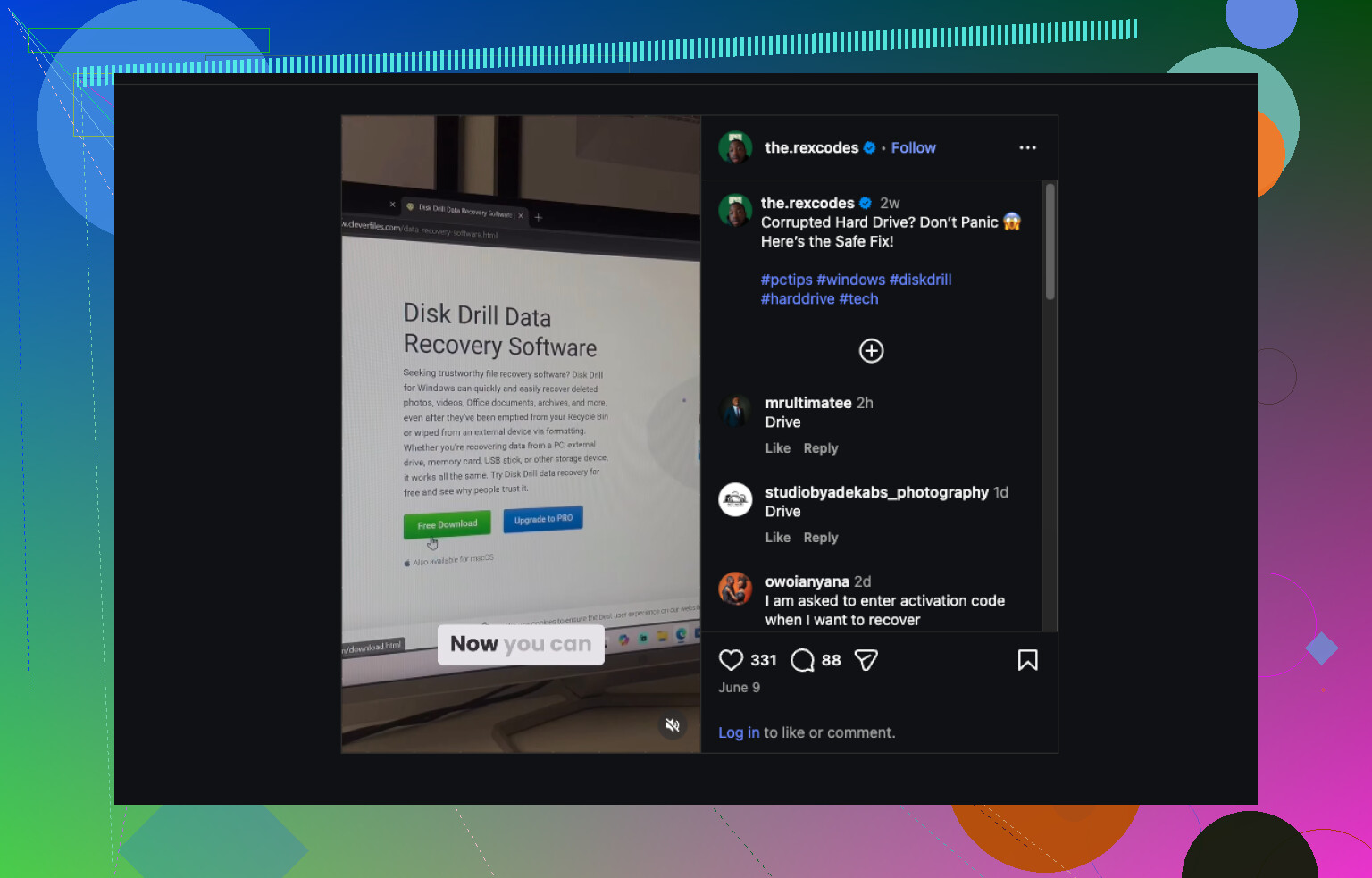
Disk Drill ist für die Wiederherstellung von RAW-SSDs solide, weil es oft verlorene NTFS-Strukturen finden kann und, wenn diese unbrauchbar sind, auf signaturbasierte Scans zurückgreift. Das ist normalerweise der praktische Weg, wenn du Dateien von einer beschädigten SSD oder einem RAW-Laufwerk wiederherstellen musst.
Nachdem die Daten gesichert sind, lösche die Partition, erstelle sie neu und formatiere als NTFS. Wenn die SSD danach wieder als RAW erscheint, würde ich ihr ehrlich gesagt nicht mehr vertrauen. Das ist normalerweise der Teil, den die Leute ignorieren … und dann fällt das Laufwerk eine Woche später wirklich komplett aus.
Nicht wirklich. „RAW zu NTFS ohne Datenverlust“ ist normalerweise die falsche Herangehensweise. In diesem Punkt bin ich bei @mikeappsreviewer. Worin ich leicht von @viajantedoceu und @caminantenocturno abweiche, ist Folgendes: Wenn die SSD stabil ist und das Problem nach einem Update, Absturz oder einem Fehler des Gehäuses begonnen hat, würde ich auch prüfen, ob der Bootsektor der Partition oder die Zuweisung des Laufwerksbuchstabens beschädigt wurde, bevor man von einem vollständigen Dateisystemausfall ausgeht.
Ein paar Dinge, die überprüft werden sollten und nicht genug betont wurden:
- In der Ereignisanzeige nach Festplatten-, NTFS- oder Controller-Fehlern suchen
- Prüfen, ob die Partition noch die erwartete Größe und den richtigen Offset hat
- Falls es BitLocker ist, überprüfen, ob es nicht gesperrt wurde oder die Metadaten nicht desynchronisiert sind
- Einen anderen Rechner ausprobieren, idealerweise nicht über denselben USB-Adapter
Zu Disk Drill:
Vorteile:
- Einfache Vorschau wiederherstellbarer Dateien
- Gut beim Scannen von RAW-Volumes
- Übersichtlich gestaltete Oberfläche, kaum Einrichtung nötig
Nachteile:
- Tiefenscans können langsam sein
- Die besten Funktionen sind kostenpflichtig
- Signaturbasierte Wiederherstellung kann ursprüngliche Namen und Ordnerstruktur verlieren
Also ja, Disk Drill ist eine vernünftige Option mit Fokus auf Wiederherstellung, besonders wenn du etwas Unkompliziertes möchtest. Nach der Wiederherstellung die Partition neu erstellen und mit NTFS formatieren. Wenn die SSD danach wieder zu RAW wird, sollte sie außer Betrieb genommen werden. Diesem Punkt stimme ich mit @viajantedoceu, @caminantenocturno und @mikeappsreviewer voll zu.