Min SSD började plötsligt visas som RAW i stället för NTFS, och nu kan jag inte öppna enheten eller komma åt mina filer. Jag försöker ta reda på om det finns ett säkert sätt att reparera eller konvertera en RAW-SSD tillbaka till NTFS utan att formatera den och förlora viktig data. Jag behöver verkligen hjälp med att förstå vad som orsakade detta och vilka steg jag bör ta härnäst.
Om din enhet visas som RAW skulle jag inte gå direkt till formatering om du inte redan har gett upp filerna.
RAW skiljer sig från FAT32 på ett viktigt sätt. Windows ser inte längre ett giltigt filsystem där, så det finns ingen ren väg från RAW till NTFS utan att bygga om partitionen eller formatera den. Om datan är viktig är den säkrare ordningen enkel. Få först ut filerna. Formatera om senare.
Steg 1
Låt enheten vara ifred tills vidare.
Jag skulle hoppa över CHKDSK, reparationskommandon i DiskPart och formatering i det här läget. De verktygen skriver ändringar till disken. Om filsystemet är skadat och de skrivningarna går fel brukar återställningen snabbt bli mycket besvärligare.
Steg 2
Återställ filerna innan du försöker fixa enheten.
Om enheten fortfarande visar rätt storlek i Diskhantering skulle jag börja med Disk Drill.
Det jag gjorde i en liknande röra:
- Installerade Disk Drill på en annan enhet.
- Anslöt RAW-USB-enheten, SSD:n eller den externa hårddisken.
- Valde RAW-enheten och klickade på Sök efter förlorad data.
- Lät skanningen bli klar. Det tog ett tag.
- Sorterade resultaten efter mapp, filtyp och filnamn.
- Förhandsgranskade det jag brydde mig om.
- Återställde allt till en annan lagringsenhet, aldrig tillbaka till samma.
En detalj jag gillade var att Windows-versionen återställer upp till 100 MB gratis. Ännu mer användbart är att skanning och förhandsvisningar inte är begränsade, så du får se vad som finns där innan du lägger pengar.
Förhandsgranskningen är viktigare än folk tror. Om dina PDF:er, foton, videor, arkiv eller dokument går att öppna i förhandsgranskning är chansen ganska god att den återställda kopian också blir okej. Det hanterar också en lång lista format, inklusive vanliga RAW-fototyper.
Anledningen till att Disk Drill brukar fungera ganska okej med RAW-volymer är rätt enkel. Det förlitar sig inte bara på att Windows ska kunna läsa den trasiga NTFS-strukturen. Det letar efter kvarvarande NTFS-metadata när något av det fortfarande finns kvar. Om filsystemet är hårdare skadat än så faller det tillbaka på filsignaturer och försöker identifiera filer efter struktur.
Om den första skanningen missar saker skulle jag också kontrollera samma enhet med UFS Explorer eller DiskGenius. Olika verktyg får fram olika rester. Jag har sett en app missa en mapp och en annan hitta halva den. Irriterande, men sant.
Steg 3
När dina filer är säkra någon annanstans bygger du om enheten som NTFS.
Den enkla vägen:
- Öppna Diskhantering.
- Högerklicka på RAW-partitionen.
- Välj Formatera.
- Välj NTFS.
- Låt Snabbformatering vara ikryssat.
- Klicka på OK.
Om Formatera är nedtonat eller saknas, radera först RAW-partitionen och skapa sedan en ny partition och formatera den som NTFS.
Sista saken.
Om den här enheten är en SSD, eller om den fortsätter att koppla från, ge läsfel eller bli långsammare varje gång du rör den, skulle jag skynda på återställningen. Enheter i det tillståndet brukar bli sämre, inte bättre. Om den blir RAW igen efter en ny formatering skulle jag sluta lita på den och byta ut den.
RAW till NTFS utan dataförlust är inte en riktig konverteringsväg. Om Windows visar RAW betyder det att NTFS-metadata är skadad eller oläsbar. Antingen reparerar du filsystemet först, eller så hämtar du ut datan först. Jag lutar åt att säkra datan först.
Jag håller med @mikeappsreviewer om att undvika formatering i början. Jag håller delvis inte med om att hoppa över varje reparationsförsök oavsett vad. Om detta är en sekundär SSD och SMART ser bra ut, kan en skrivskyddad kontroll från ett Linux live-USB ibland visa om partitionstabellen är det verkliga problemet i stället för filsystemet. TestDisk är värt att titta på för partitionsreparation, eftersom det är inriktat på förlorade partitionsstrukturer och inte tvingar fram en fullständig formatering. Det kräver försiktighet och en del tålamod, så jag skulle inte använda det om du är osäker.
Det jag skulle göra:
-
Kontrollera SMART med CrystalDiskInfo.
Om hälsostatusen är dålig, klona SSD:n först. -
Skapa en sektor-för-sektor-avbild med något som R-Studio, ddrescue eller UFS Explorer.
Arbeta från avbilden, inte från originalet. Detta är viktigt på SSD:er eftersom upprepade läsningar från en som håller på att fallera kan förvärra situationen. -
Försök med filåterställning på avbilden.
Disk Drill är ett bra val här, likaså UFS Explorer eller R-Studio. Disk Drill fungerar bra för återställning från RAW-SSD när NTFS-poster fortfarande delvis är intakta. -
När dina filer är säkra, rensa enheten och formatera tillbaka till NTFS.
En sak till. Om SSD:n blev RAW efter ett strömavbrott, en dålig USB-brygga eller osäker borttagning, kan själva enheten fortfarande vara okej. Om den blev RAW utan förvarning och fortsätter att kopplas från, skulle jag byta ut den efter återställningen.
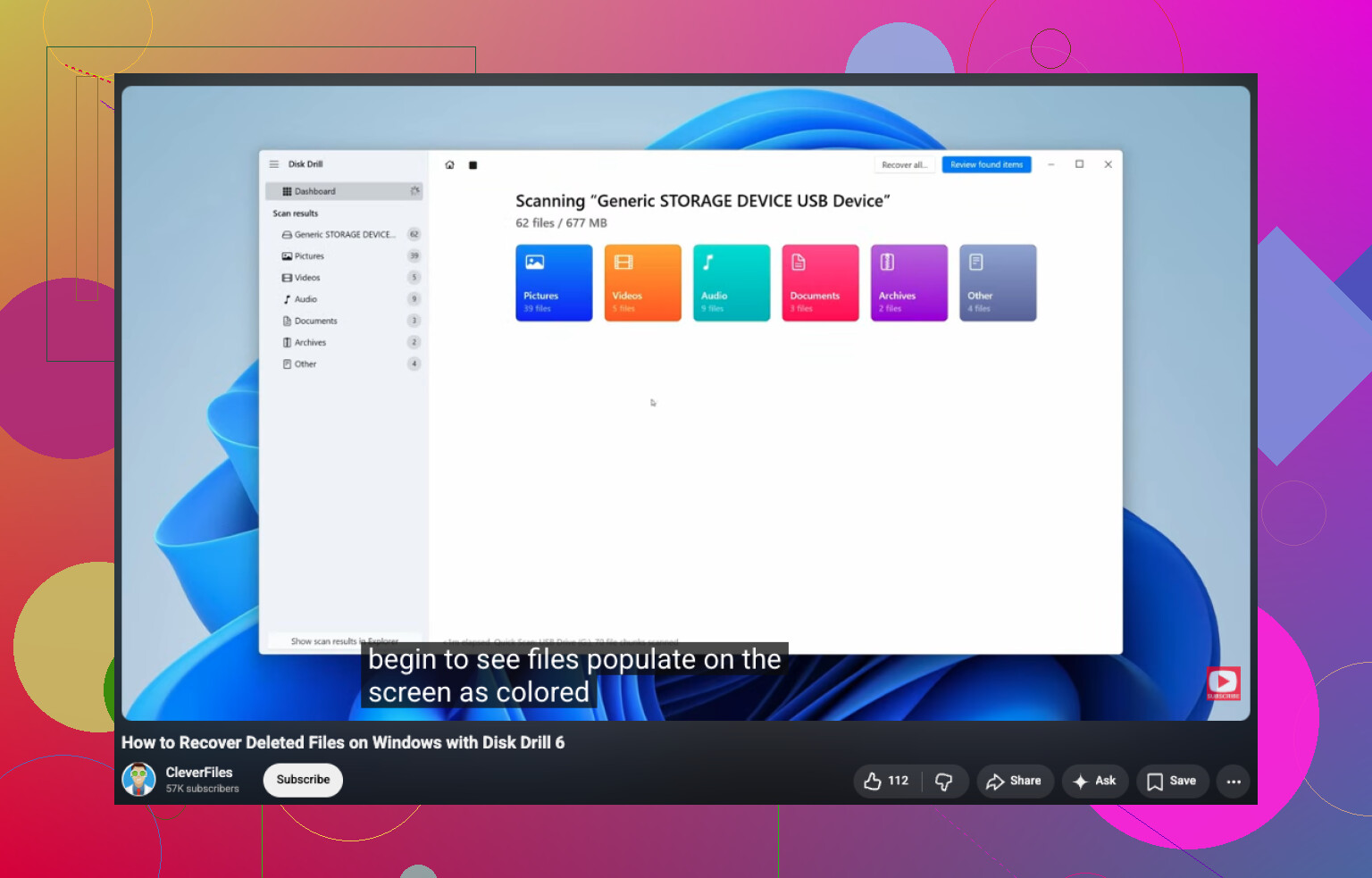
Om du vill ha en enkel guide för återställning av raderade filer i Windows hjälper detta också:
se denna genomgång för återställning av raderade filer i Windows
Kort version: nej, det finns ingen riktig knapp för “RAW till NTFS utan dataförlust” i Windows.
Om en SSD visas som RAW säger Windows i princip “Jag kan se enheten, men filsystemet är trasigt eller oläsbart.” Det betyder att en säker konvertering tillbaka till NTFS vanligtvis först sker efter att du har återställt filerna och sedan formaterat.
Jag håller mest med @mikeappsreviewer och @viajantedoceu, men jag vill trycka på en extra sak: innan du gör återställningsskanningar, kontrollera kabeln/kapslingen/adaptern om detta är en extern SSD. Jag har sett billiga USB-bryggor få en fullt fungerande NTFS-enhet att se ut som RAW. Byt port, kabel och anslut den direkt om möjligt. Det låter dumt, men det sparar folk mycket panik.
Vad jag inte skulle göra:
- Formatera inte ännu
- Kör inte slumpmässiga CMD-kommandon för att fixa RAW-enhet från YouTube
- Skriv inte något nytt till den SSD:n
Vad jag skulle göra:
- Kontrollera om enheten rapporterar rätt kapacitet
- Om den är extern, testa en annan kabel eller kapsling
- Om SSD:n är instabil, skapa en avbildning/klona den först
- Använd sedan ett återställningsverktyg som Disk Drill för att skanna och kopiera filer till en annan disk
Disk Drill är bra för återställning av RAW-SSD eftersom det ofta kan hitta förlorade NTFS-strukturer och, om de är helt förstörda, falla tillbaka på signaturbaserad skanning. Det är vanligtvis den praktiska vägen när du behöver återställa filer från en skadad SSD eller RAW-enhet.
När datan är säker, rensa partitionen, skapa den igen och formatera som NTFS. Om SSD:n blir RAW igen efteråt skulle jag ärligt talat inte lita på den längre. Det är vanligtvis den delen folk ignorerar … och sedan dör enheten på riktigt en vecka senare.

Inte riktigt. “RAW till NTFS utan att förlora data” är vanligtvis fel sätt att formulera det. Jag håller med @mikeappsreviewer på den punkten. Där jag skiljer mig lite från @viajantedoceu och @caminantenocturno är detta: om SSD:n är stabil och problemet började efter en uppdatering, krasch eller glitch i höljet, skulle jag också kontrollera om partitionens startsektor eller tilldelningen av enhetsbokstav blev förstörd innan man antar att filsystemet är helt dött.
Några saker som är värda att kontrollera och som inte har betonats nog:
- Titta i Loggboken efter disk-, NTFS- eller styrenhetsfel
- Kontrollera om partitionen fortfarande har förväntad storlek och offset
- Om det är BitLocker, verifiera att den inte blev låst eller att metadata inte kom i osynk
- Prova en annan dator, helst inte via samma USB-adapter
Om Disk Drill:
Fördelar:
- Enkel förhandsvisning av återställbara filer
- Bra på att skanna RAW-volymer
- Rent gränssnitt, inte mycket konfiguration
Nackdelar:
- Djupa skanningar kan vara långsamma
- De bästa funktionerna är betalda
- Signaturbaserad återställning kan förlora ursprungliga namn/mappstruktur
Så ja, Disk Drill är ett rimligt återställning-först-alternativ, särskilt om du vill ha något okomplicerat. Efter återställningen, skapa partitionen på nytt och formatera till NTFS. Om SSD:n blir RAW igen efteråt, pensionera den. Den delen håller jag helt med @viajantedoceu, @caminantenocturno och @mikeappsreviewer om.