Eu estava gerenciando o armazenamento no meu iPhone e notei a opção “Apagar dados” em um dos meus apps. Estou preocupado que isso possa apagar fotos, mensagens ou conteúdo importante do app em vez de apenas arquivos temporários. Antes de tocar nessa opção, alguém pode explicar exatamente o que significa Apagar dados no iPhone, o que isso remove e se é seguro usar sem perder dados pessoais?
No iPhone existem algumas opções diferentes de limpar dados e cada uma faz algo diferente. A Apple nem sempre dá nomes claros, então a sua preocupação faz sentido.
Veja como isso normalmente funciona em Ajustes > Geral > Armazenamento do iPhone ou dentro de um app:
-
“Remover App” no Armazenamento do iPhone
• Remove apenas o app em si.
• Mantém seus documentos e dados no aparelho.
• O ícone continua na tela de início com um pequeno símbolo de nuvem.
• Ao reinstalar, seus dados voltam.
• É seguro para coisas como jogos grandes ou apps que você não usa com frequência. -
“Apagar App”
• Remove o app e todos os dados dele do dispositivo.
• Isso pode incluir arquivos locais, fotos em cache, vídeos offline, mapas baixados, etc.
• Se o app sincroniza com o iCloud ou com a própria conta na nuvem, os dados da sua conta normalmente continuam nos servidores deles.
• Mensagens ou fotos de apps do sistema como Mensagens ou Fotos não são apagadas quando você apaga um app de terceiros. -
“Limpar cache” ou “Limpar dados” dentro de alguns apps
O iOS não tem um “Limpar dados” geral do sistema como o Android. Então, quando você vê “Limpar dados”, é uma opção criada pelo desenvolvedor. Você precisa ler o texto que aparece embaixo desse botão.Padrões comuns:
• Navegadores (Chrome, Firefox, Brave)
“Limpar dados” costuma apagar histórico de navegação, cookies, dados de sites, logins salvos, arquivos offline.
Não mexe nas suas Fotos do iPhone nem nas Mensagens.
• Redes sociais (TikTok, Instagram, Facebook)
“Limpar cache” ou “Liberar espaço” geralmente remove vídeos em cache, imagens, arquivos temporários.
Posts, mensagens e fotos que ficam nos servidores do serviço continuam ligados à sua conta.
• Apps de chat (WhatsApp, Telegram, Signal)
“Limpar dados” ou “Gerenciar armazenamento” pode remover mídia guardada no aparelho.
Se você abrir uma conversa específica e apagar “Fotos” ou “Vídeos”, perde essas cópias locais.
Elas não vão aparecer no Rolo da Câmera se você removê‑las ali e não tiver um backup.
• Apps de streaming (Netflix, Spotify, YouTube)
“Limpar dados” costuma apagar episódios ou músicas baixadas, miniaturas, cache de reprodução.
Sua conta e playlists continuam salvas online.
Jeito prático de usar sem risco:
-
Veja em que app você está
• Se for um app do sistema como “Fotos” ou “Mensagens”, normalmente não existe um botão simples de “Limpar dados”.
• Se for um app de terceiros, toque em “Limpar dados” só depois de ler o texto pequeno de explicação. -
Procure o detalhamento de armazenamento
Muitos apps mostram uma lista como:
• Tamanho do app
• Documentos e dados
• Cache
• Downloads ou conteúdo offline
Se “Limpar dados” mencionar cache ou arquivos temporários, normalmente atinge só essa parte. Se disser “todos os dados do app”, considere o pior caso e espere perder logins e arquivos locais. -
Confira o que fica fora do app
• Fotos no app Fotos são separadas das imagens dentro da pasta privada de um app.
• Se um app de chat disser “remover mídia deste dispositivo”, isso vale para fotos e vídeos daquela conversa no seu telefone.
• iCloud Fotos, Google Fotos ou serviços parecidos fazem sincronização separada. -
Use um app de limpeza se quiser focar apenas em lixo
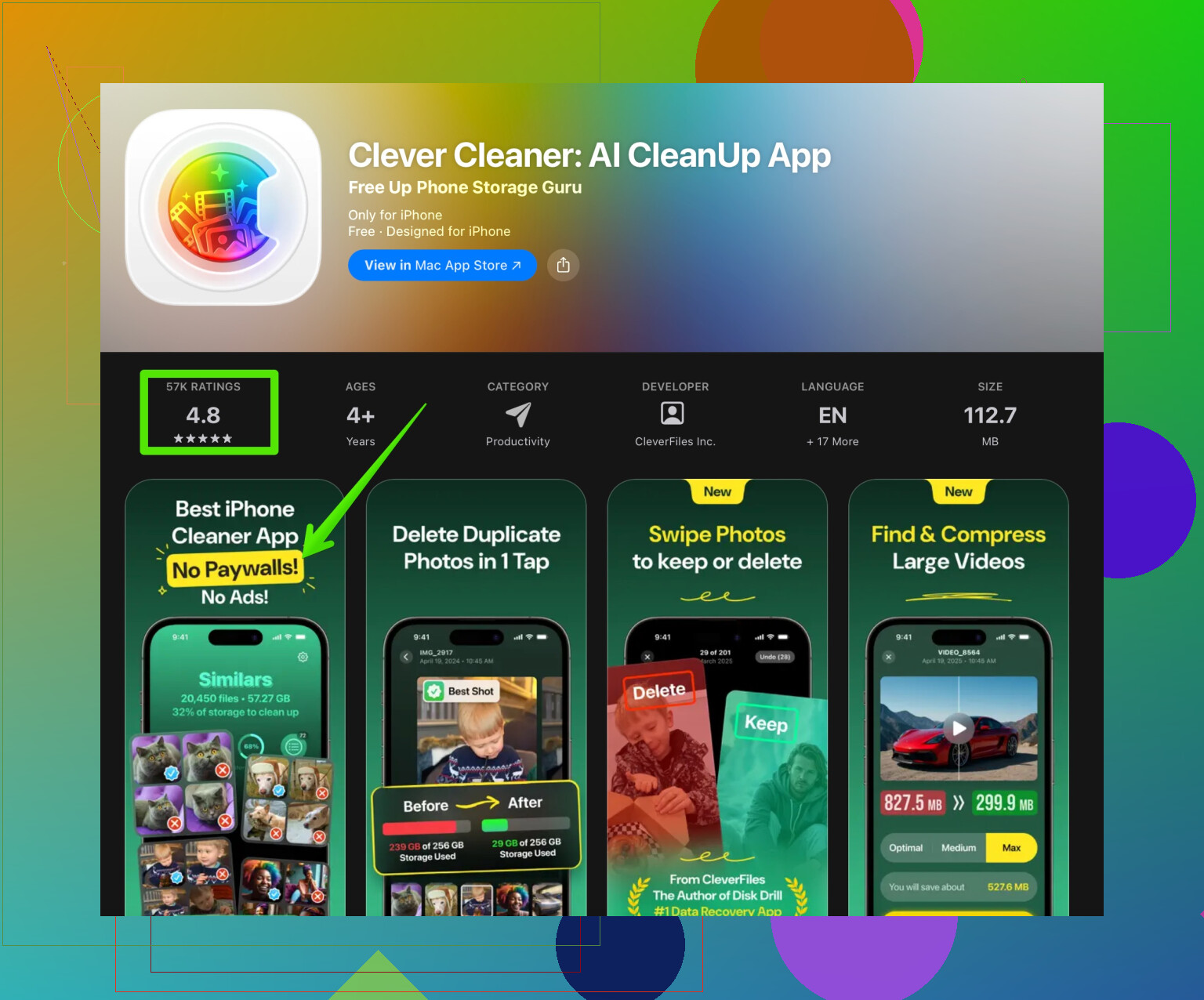
Se você não quiser adivinhar em cada app, um utilitário de limpeza ajuda. Por exemplo, o Clever Cleaner App para limpeza de armazenamento do iPhone foca em fotos duplicadas, imagens parecidas, vídeos grandes e outros arquivos inúteis. Você ainda revisa os itens antes de apagar, o que dá mais controle do que um botão genérico de “Limpar dados”. -
Antes de tocar
• Faça backup no iCloud ou em um computador pelo Finder ou iTunes.
• Tire capturas de tela de configurações ou códigos importantes dentro do app.
• Se o app tiver opções de “conta” ou “backup”, use isso primeiro e só depois limpe.
Versão curta
“Limpar dados” no iPhone normalmente afeta dados dentro daquele app específico. Não mexe nas Fotos ou nas Mensagens do sistema, a menos que a opção esteja dentro desses próprios apps. Na dúvida, leia o texto ao lado do botão, faça backup e considere que ele vai apagar conteúdo local do app, como arquivos em cache, downloads offline ou mídia de conversas.
No iPhone, “Limpar dados” quase nunca significa “apagar sua vida inteira”, mas definitivamente pode destruir coisas dentro daquele app, então você está certo em ter cuidado.
@sternenwanderer já explicou muito bem as opções de armazenamento do iOS, então não vou repetir o mesmo tour “Remover app / Apagar app / Cache”. Vou acrescentar o que a Apple e os desenvolvedores raramente deixam claro:
1. O que “Limpar dados” normalmente não mexe
A menos que você esteja dentro daqueles apps de sistema específicos:
- Fotos no app Fotos
- Mensagens no app Mensagens
- Backups do iCloud
- Dados de outros apps
O botão “Limpar dados” de um app qualquer não consegue simplesmente atravessar o iOS e apagar seu Rolo da Câmera ou histórico do iMessage. O iOS isola os apps, então os “dados” deles são basicamente a caixinha particular de cada um, não o telefone inteiro.
Então, se você vir “Limpar dados” no Instagram ou no Chrome, por exemplo, ele vai atingir as coisas daquele app, não do aparelho todo.
2. O que ele pode realmente apagar
Onde fica assustador é que “dados” dentro do app pode ser:
- Episódios, músicas, mapas baixados
- Imagens e vídeos em cache
- Arquivos ou documentos offline que você salvou só dentro do app
- Mídia de chats armazenada localmente em alguns mensageiros
- Sessões de login, cookies, preferências
É aqui que eu discordo um pouco da ideia de que “geralmente é só cache”. Alguns desenvolvedores usam o rótulo “Limpar dados” para um reset completo, mesmo quando isso apaga logins, arquivos offline e configurações personalizadas. Se não houver explicação detalhada embaixo desse botão, assuma que ele está mais para um “restaurar de fábrica” daquele app.
3. Checagens rápidas antes de tocar
Dá para fazer isso em 1–2 minutos:
-
Procure um texto explicando dentro do app
Logo abaixo ou acima do botão, muitas vezes tem uma linha tipo:- “Isso vai desconectar sua conta e remover todos os dados locais do app.”
- “Limpa apenas imagens e vídeos em cache.”
Se mencionar dados de conta, logins ou “todos os dados”, é mais sério do que uma simples limpeza de cache.
-
Veja se suas coisas estão sincronizadas com uma conta
- Se o app exige login (Spotify, Netflix, redes sociais), playlists, posts, mensagens etc. geralmente ficam nos servidores deles. Limpar dados costuma afetar mais downloads e cache.
- Se não houver conta nem opção de sincronizar, esses arquivos provavelmente estão somente no seu iPhone dentro daquele app. Limpar dados pode realmente apagá‑los.
-
Veja onde os arquivos “originais” vivem
- Fotos salvas no app Fotos estão seguras.
- Fotos ou documentos que existem apenas dentro daquele app e nunca foram exportados estão em risco.
4. Como testar sem arriscar tudo
Um truque simples:
- Dentro do app, crie ou baixe algo sem importância:
- Baixe um episódio / música pequena
- Faça uma anotação ou rabisco de teste
- Salve um arquivo de teste
- Toque em “Limpar dados”.
- Veja o que sumiu:
- Se só o download sumiu, ele se comporta como limpeza de cache/Downloads.
- Se você for desconectado ou se as configurações resetarem, então é basicamente um botão de “resetar app”.
É chato, mas é melhor perder um arquivo de teste do que anos de coisas offline aleatórias de que você nem lembrava que gostava.
5. Se você quer mais é liberar espaço, não mexer com apps
Se o objetivo principal é liberar armazenamento e você tem medo desses botões “Limpar dados”, muitas vezes é mais seguro:
- Apagar manualmente:
- Vídeos grandes e fotos duplicadas em Fotos
- Conversas antigas cheias de mídia (especialmente em WhatsApp, Telegram etc.)
- Downloads em apps de streaming
E se você não quiser ficar vasculhando app por app, um app de limpeza dedicado ajuda bastante. Algo como o Clever Cleaner App ajuda a procurar fotos duplicadas, imagens parecidas, capturas de tela desnecessárias e vídeos enormes para você escolher o que apagar em vez de confiar cegamente em um aviso vago de “Limpar dados”. Se quiser uma abordagem mais guiada, veja este limpador inteligente de armazenamento para iPhone para atacar lixo digital sem apagar dados de app aleatoriamente.
6. Regra simples para lembrar
- Se o botão está dentro de um app de terceiros: ele só mexe nas coisas daquele app.
- Se o texto do botão não fala claramente em “cache” ou “temporário”, trate como potencialmente destrutivo para o conteúdo local daquele app.
- Suas Fotos e Mensagens do sistema estão seguras, a menos que você esteja literalmente dentro de Fotos ou Mensagens mexendo em ajustes ou opções de “Apagar”.
Se você disser qual é o app e o texto exato em volta de “Limpar dados”, o pessoal aqui geralmente consegue dizer com bastante precisão o que vai acontecer antes de você apertar.