Meu disco rígido começou a fazer ruídos estranhos e o sistema trava quando tento copiar arquivos. Estou preocupado que ele esteja falhando e não quero piorar a perda de dados. Quais ferramentas de reparo ou recuperação de disco rígido são seguras para tentar antes de substituir a unidade?
Na verdade, não existe uma única melhor ferramenta de reparo de disco rígido. Isso depende do que há de errado com a unidade. Um programa que é ótimo para recuperar arquivos excluídos pode não fazer nada por uma tabela de partição danificada, e uma ferramenta que verifica setores defeituosos não vai consertar magicamente uma unidade com problemas mecânicos.
Se você se importa com os arquivos na unidade, a regra principal é simples: recupere os dados antes de tentar reparar qualquer coisa. Os reparos podem alterar o disco e, em uma unidade com falha, cada verificação ou gravação extra pode piorar as coisas.
Estas são as cinco ferramentas que eu normalmente consideraria:
1. Disk Drill – Melhor escolha geral
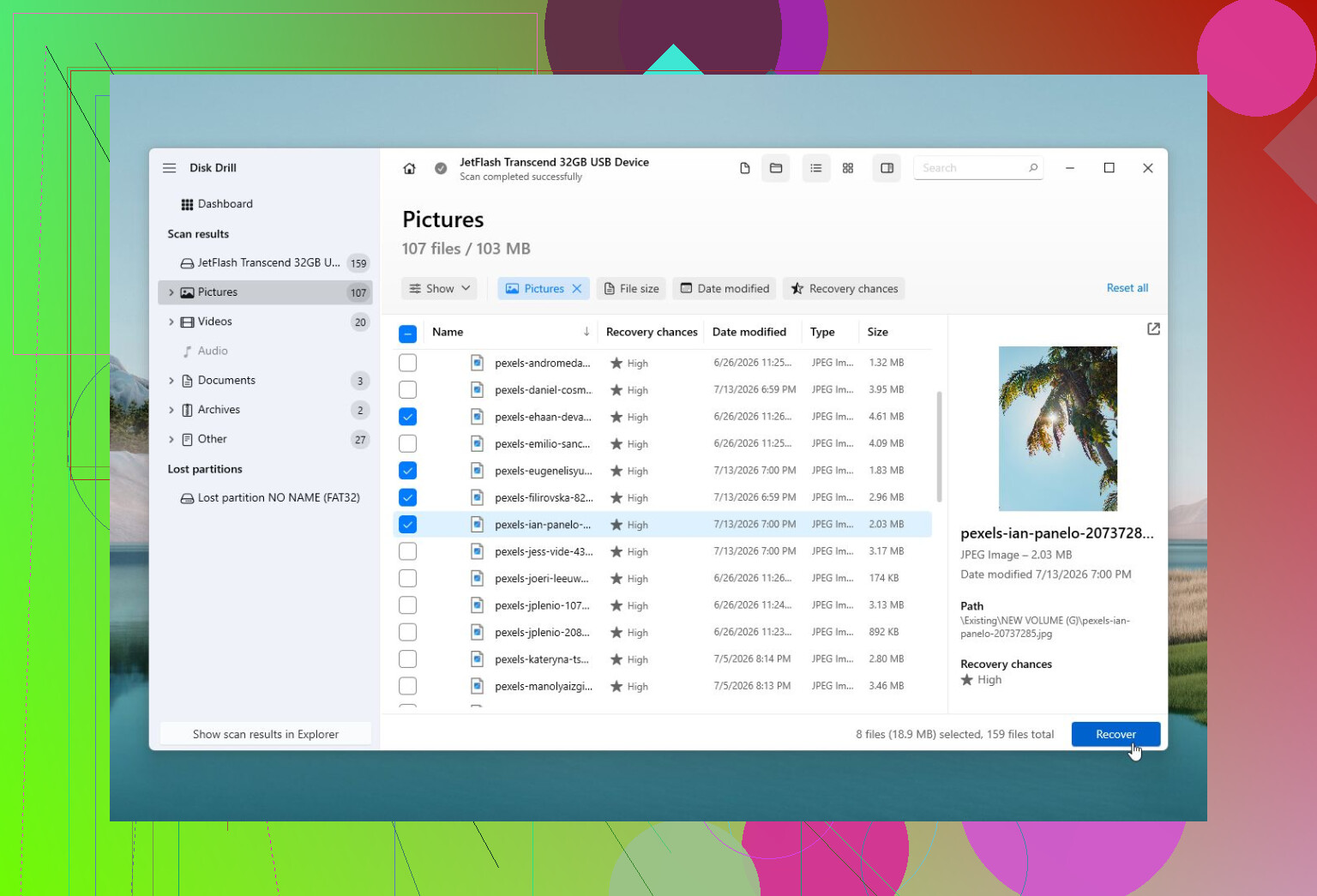
O Disk Drill é aquele com o qual eu começaria quando a prioridade é recuperar os arquivos. Se o Windows pedir para formatar a unidade, o sistema de arquivos aparecer como RAW ou as pastas desaparecerem de repente, eu tentaria a recuperação antes de fazer qualquer correção. Ele pode recuperar arquivos, criar uma imagem do disco a partir de uma unidade com problema e verificar a integridade S.M.A.R.T. Também é bem menos intimidador do que muitos programas de recuperação.
Prós
- Recursos fortes de recuperação de dados.
- Fácil o suficiente para iniciantes.
- Pode criar a imagem de uma unidade instável antes de analisá-la.
- Inclui monitoramento S.M.A.R.T.
Contras
- É principalmente uma ferramenta de recuperação, não de reparo.
2. TestDisk – Melhor opção gratuita para reparo de partições
O TestDisk é a ferramenta em que eu pensaria quando uma partição desaparece, um disco de repente parece não alocado ou o setor de boot está danificado. Ele é muito capaz, especialmente para um programa gratuito, mas não é amigável se você é novo nisso. A interface baseada em texto pode ser confusa, e a escolha errada pode deixar a situação mais bagunçada.
Prós
- Gratuito.
- Muito bom para problemas de partição e setor de boot.
- Funciona em muitos sistemas operacionais.
Contras
- Interface no estilo texto/linha de comando.
- Não perdoa se você não souber o que está alterando.
3. Hard Disk Sentinel – Melhor para acompanhar a saúde da unidade
O Hard Disk Sentinel é mais sobre avisar você cedo do que consertar algo depois que quebra. Ele acompanha dados S.M.A.R.T., temperaturas, setores defeituosos e a saúde geral, o que o torna útil para decidir se uma unidade ainda é confiável.
Prós
- Relatórios detalhados de saúde e status.
- Pode avisar você antes que uma unidade morra completamente.
- Oferece suporte a HDDs, SSDs, unidades USB e configurações RAID.
Contras
- Não recupera arquivos.
- Software pago.
4. Victoria HDD/SSD – Melhor para verificação de setores defeituosos
O Victoria é útil quando você quer dar uma olhada mais de perto na superfície do disco. Ele pode executar verificações detalhadas de setores e pode tentar remapeamento. É mais uma ferramenta de diagnóstico para pessoas que já sabem o que estão vendo, mas é sólida para verificar o comportamento de setores defeituosos.
Prós
- Gratuito.
- Bons diagnósticos em nível de superfície.
- Mostra informações detalhadas de S.M.A.R.T.
Contras
- A interface pode ser complicada para iniciantes.
- Não recupera arquivos.
5. DiskGenius – Utilitário tudo em um útil para unidades
O DiskGenius é prático se você quer ferramentas de partição, clonagem, backups, recuperação de arquivos e alguns recursos de reparo em um só lugar. Eu não o colocaria como minha primeira escolha para alguém que só precisa de recuperação simples, mas ele é útil se você lida com unidades com frequência.
Prós
- Muitas ferramentas para unidades em um só programa.
- Bons recursos de recuperação de partições.
- Inclui opções de clonagem e backup.
Contras
- A interface é um pouco poluída.
- Algumas ferramentas ficam bloqueadas na versão paga.
Uma coisa importante: se a unidade estiver fazendo cliques, desconectando aleatoriamente, demorando uma eternidade para ler ou mostrando novos setores defeituosos, não perca tempo executando todo programa de reparo que encontrar. Pegue os arquivos importantes primeiro. Se ela ainda estiver legível, crie uma imagem da unidade, recupere a partir dessa imagem e substitua a unidade depois.
O software pode ajudar com problemas lógicos, como arquivos excluídos, partições danificadas ou sistemas de arquivos corrompidos. Ele não pode consertar cabeças desgastadas, um motor morrendo ou pratos danificados.
Se a unidade não for detectada de forma alguma, fizer ruídos de raspagem ou cliques altos, ou tiver dados que você realmente não pode substituir, é melhor parar de ligá-la e enviá-la para um laboratório profissional de recuperação. Custa mais, mas tentativas repetidas por conta própria em uma unidade com falha mecânica podem reduzir as chances de recuperar os dados.
Se a unidade estiver fazendo barulho e travando durante as cópias, presuma que você talvez só consiga uma única leitura razoável dela. Isso significa que eu não começaria com ferramentas de reparo de forma alguma. Eu não executaria CHKDSK, verificação de erros do Windows, reparo de setores defeituosos, desfragmentação, diagnósticos do fabricante com teste longo, nem qualquer coisa que grave alterações no disco.
A ordem mais segura é: pare de usar a unidade, conecte-a como unidade secundária se possível e faça primeiro uma imagem/clone dela para outra unidade saudável. Se os dados forem importantes, ferramentas como ddrescue ou HDDSuperClone costumam ser mais adequadas para unidades instáveis porque podem pular áreas ruins e voltar a elas depois, em vez de ficarem presas para sempre em um ponto ilegível. Depois de ter uma imagem, use um software de recuperação na imagem, não na unidade original. O Disk Drill é bom para esse tipo de fluxo de recuperação se você quiser algo mais amigável, mas eu ainda evitaria fazer uma varredura profunda diretamente em uma unidade que esteja clicando ou travando.
A armadilha mais comum é tentar simplesmente copiar a pasta importante repetidas vezes. Cada tentativa de cópia com falha pode forçar novamente a mesma seção defeituosa. Se você não conseguir criar uma imagem da unidade, pelo menos copie primeiro os arquivos mais insubstituíveis, não as maiores pastas nem as mais fáceis. Fotos, documentos, documentos fiscais, arquivos de projeto primeiro. Jogos, instaladores, downloads e mídia você pode substituir depois. E se o barulho for de cliques altos, raspagem, ciclos de ligar/desligar rotação, ou se a unidade continuar desaparecendo da BIOS, desligue-a e ignore softwares caseiros. Nesse ponto, a escolha da ferramenta importa menos do que não piorar o dano físico.
Se este for um disco externo, o gabinete e o cabo mudam um pouco a resposta. Uma ponte USB instável ou uma porta com energia insuficiente pode fazer as cópias travarem e desconectarem, o que parece um disco morrendo. Eu tentaria um cabo diferente que você saiba que está bom, uma dock com alimentação própria ou uma conexão SATA direta se for um disco de desktop. Mas, se o próprio disco estiver fazendo cliques, raspando ou desligando e ligando repetidamente, não continue testando configurações diferentes por uma hora. Isso vira “diagnóstico por tortura”.
Concordo com a direção geral acima: não execute ferramentas de reparo primeiro. “Reparo” é uma palavra ruim aqui porque a maioria das ferramentas de reparo presume que o disco está estável o suficiente para aguentar ser cutucado por um tempo. O seu pode não estar. Se você conseguir conectá-lo de forma limpa, faça primeiro um clone/imagem e depois examine o clone. O Disk Drill é bom quando você está trabalhando a partir de uma imagem ou de um disco que ainda está lendo de forma consistente, mas eu não faria um disco barulhento passar por uma varredura profunda completa só porque o software é fácil de usar.
Uma coisa que as pessoas esquecem é o disco de destino. Não faça o clone de volta no mesmo disco, não use um disco com arquivos de que você se importa e não faça clone para um disco menor a menos que saiba exatamente o que está fazendo. Você quer um disco vazio e saudável com espaço suficiente, de preferência maior que o que está falhando. E ignore o velho truque do freezer, bater no disco, abrir a tampa ou reiniciar repetidamente para “ver se ele volta”. Se os dados valem dinheiro de verdade, desligue-o e deixe um laboratório cuidar disso. Se não valem o custo de laboratório, faça a imagem primeiro e aceite que alguns arquivos talvez já tenham sido perdidos.
Se esta é a sua única cópia dos dados muda a resposta mais do que a marca da ferramenta. Se os arquivos existem em outro lugar, eu simplesmente substituiria a unidade e pararia de perder tempo com ela. Se esta é a única cópia, trate o disco como evidência, não como um dispositivo que você está tentando trazer de volta à vida.
Um detalhe que muita gente ignora: o próprio Windows pode piorar as coisas sem que você queira “reparar” nada. No momento em que você conecta a unidade, ele pode tentar montá-la, indexá-la, escaneá-la, mostrar miniaturas, executar verificações de antivírus ou exibir a mensagem “você precisa formatar esta unidade”. Não clique nessas coisas. Não deixe o CHKDSK rodar na inicialização. Se o Explorer travar quando você abrir a unidade, pare de navegar por ela no Explorer. Isso já é um mau sinal.
Se você vai fazer isso por conta própria, eu manteria a primeira etapa simples e mínima: conecte a unidade da forma mais estável que puder, verifique se ela é detectada e depois crie uma imagem dela em outro disco. Não execute nenhuma ferramenta que diga que vai “corrigir setores defeituosos” ou “reparar erros do sistema de arquivos” no original. Essas ferramentas podem ser úteis em uma unidade descartável ou em um clone, mas são a primeira atitude errada quando a unidade está fazendo barulho e travando as leituras.
Depois que você tiver uma imagem, use um software de recuperação nessa imagem. O Disk Drill faz sentido nesse caso porque é mais fácil para pessoas comuns do que muitas das ferramentas de recuperação do Linux, e ele pode escanear sem que você precise aprender um monte de sintaxe de comandos. A ressalva é a mesma que outros já disseram: software fácil ainda não é mágica. Se a unidade original está clicando, desaparecendo ou travando constantemente, uma interface bonita não torna o hardware mais seguro.
O reparo “seguro” mais barato é não fazer reparo nenhum: copie os dados, aposente a unidade e não confie nela novamente. Mesmo que você consiga fazê-la funcionar depois de uma formatação ou de um remapeamento de setores defeituosos, ela já mostrou o que é. Use-a como alvo de tiro, não para backups.