El almacenamiento de mi iPhone está casi lleno, y no quiero pagar por iCloud ni guardar mis fotos y archivos allí. Ya he eliminado algunas apps y mensajes antiguos, pero sigo quedándome sin espacio y mi teléfono se está ralentizando. ¿Qué funciona realmente para liberar espacio en el iPhone sin iCloud?
Me encontré con esto en mi iPhone más de una vez. Normalmente en el peor momento. Intentaba grabar un clip rápido en un concierto, o guardar un video de un chat familiar de grupo, y entonces aparecía la advertencia de almacenamiento y arruinaba el momento. En iPhone, no hay una vía de escape con microSD. Lo que compraste es con lo que te quedas.
Si no quieres otra factura mensual de iCloud, o ya la pagas y tu teléfono sigue sintiéndose lleno, yo empezaría con una limpieza local. Cuando mi indicador de almacenamiento entraba en rojo, el teléfono se volvía lento. Las apps tardaban más en abrir. Safari se sentía pesado. Vi lo mismo después de largos periodos ignorando el desorden de fotos. iOS necesita espacio libre para respirar, y cuando escasea, todo se siente apretado.
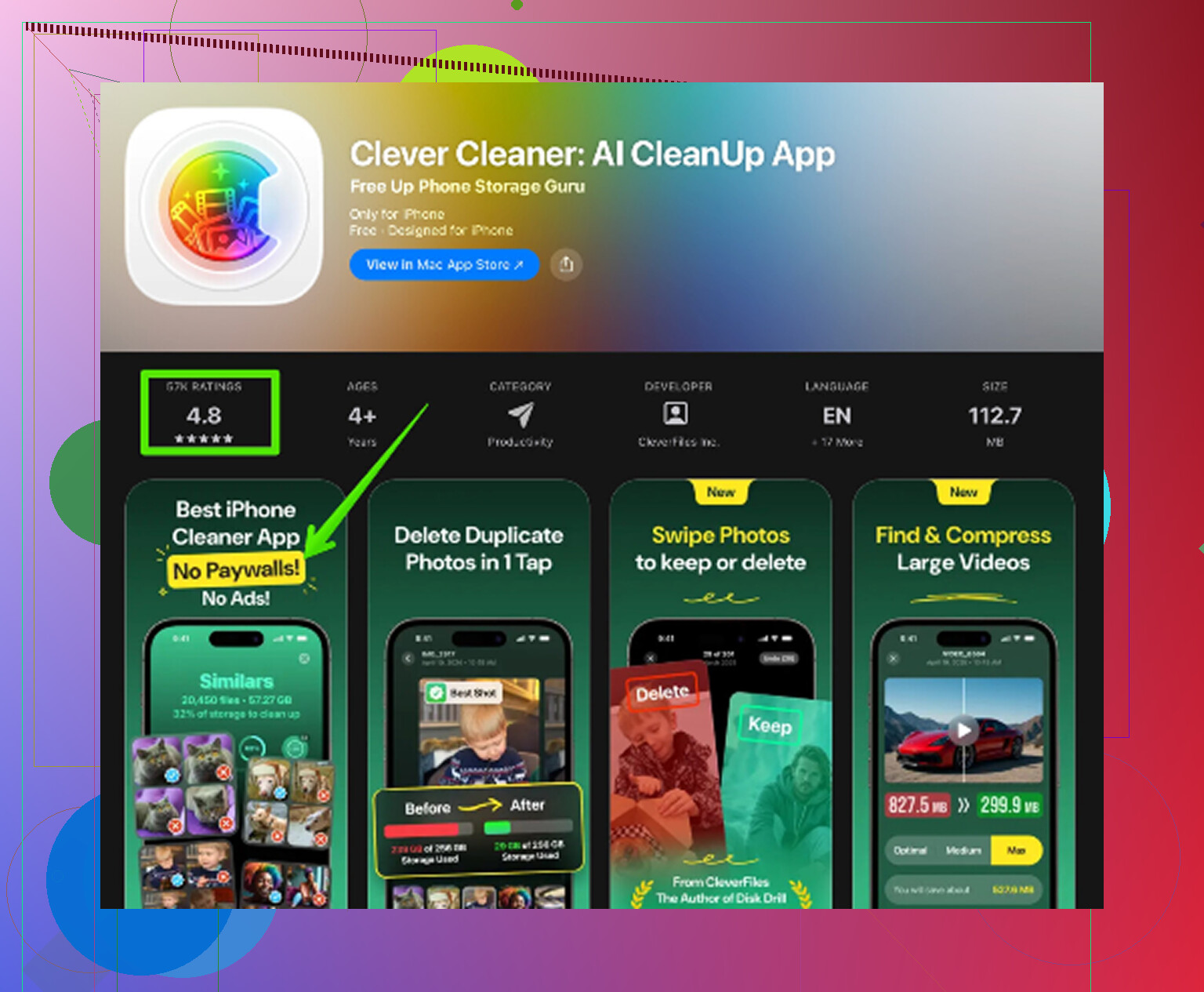
El primer lugar que revisaría son tus fotos y videos. Para mí, este era el principal culpable cada vez. Miles de capturas de pantalla, fotos duplicadas, clips aleatorios que olvidé que tenía. Antes lo revisaba todo a mano y odiaba cada minuto. Después probé Clever Cleaner, más que nada por frustración, y ayudó más de lo que esperaba. Normalmente evito las apps de limpieza porque muchas son malas, están llenas de anuncios o esconden la parte útil detrás de un muro de pago. Esta me pareció diferente. Sin insistencia con suscripciones, sin spam de anuncios.
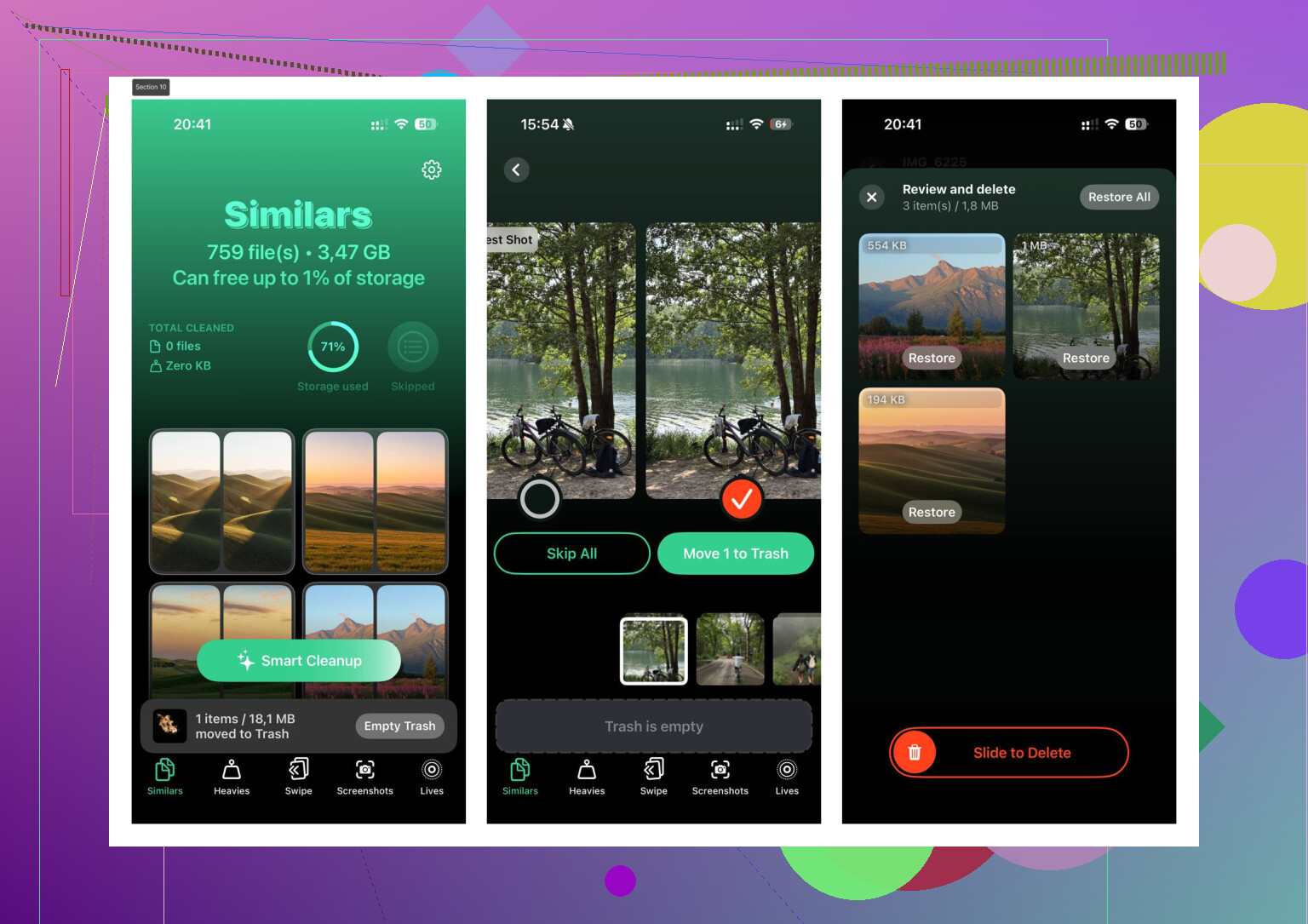
Lo que la hizo útil fue cómo agrupaba primero los archivos más grandes. La sección Heavies me permitió eliminar rápido los peores culpables, y eso importaba más que borrar 300 capturas pequeñas. También hay una sección Similars para fotos casi duplicadas, que viene bien si tu carrete se parece al mío, cinco intentos de la misma foto del perro porque en cada una una oreja salió borrosa. También muestra claramente los tamaños de archivo, incluidos videos y capturas de pantalla. Hubo otra parte que también me gustó. El procesamiento se queda en el teléfono, así que no estaba enviando fotos privadas a otro sitio para clasificarlas. Después de liberar unos cuantos gigabytes, el teléfono se sintió menos atascado. No fue magia, pero sí se notó.
Si ya limpiaste la biblioteca y aún necesitas espacio para archivos grandes, después miraría el almacenamiento externo. Los iPhone más nuevos con USB-C hacen esto fácil. Conectas una memoria USB o un SSD y mueves archivos de video grandes fuera del teléfono. Los iPhone antiguos con Lightning necesitan una unidad hecha para ese puerto, como la línea SanDisk iXpand. Yo usé esta opción para clips en 4K porque ocupan espacio muy rápido y no quería tenerlos en el teléfono para siempre. Es una compra de una sola vez, y me gustaba tener una copia de seguridad física en mi bolso en lugar de otra suscripción.
Una opción que mucha gente pasa por alto es descargar apps. Ve a Ajustes > General > Almacenamiento del iPhone. Tus apps aparecen ordenadas por tamaño, lo que hace evidente el peso muerto. Si tienes juegos, apps de edición o apps de compras que no has tocado en meses, descárgalas. Esto elimina la app pero conserva sus datos. Yo he hecho esto con apps de viajes y tiendas que solo uso unas pocas veces al año. Cuando la reinstalas después, tus cosas siguen ahí. Mucho menos molesto que borrar todo y empezar de cero.
Luego está la basura oculta. La caché de Safari se acumula poco a poco, y la ignoré demasiado tiempo. Puedes borrarla en Ajustes > Apps > Safari > Borrar historial y datos de sitios web. Mensajes es otra trampa. Chats antiguos con videos, memes, GIF, notas de voz, todo eso se acumula. En Almacenamiento del iPhone, toca Mensajes y mira Archivos adjuntos grandes. Encontré clips de hace años ahí sin hacer nada más que ocupar espacio. Borrar algunos de esos liberó más espacio del que esperaba.
Si tu objetivo es evitar iCloud pero seguir teniendo una copia de seguridad en la nube, vale la pena mirar Google Photos. El nivel gratuito da 15 GB, compartidos con Gmail y Drive. El espacio gratuito de Apple se siente diminuto en comparación. Yo usé Google Photos para respaldo en un teléfono antiguo, y luego usé su herramienta de limpieza para eliminar copias locales del dispositivo. Funcionó bien para una copia de seguridad básica sin añadir otro cargo mensual.
Y una pequeña corrección que mucha gente pasa por alto. El enlace de abajo es una URL de YouTube, así que lo dejo como texto plano:

Para mí, la solución nunca fue un gran truco. Fue una mezcla. Borra primero los archivos multimedia grandes. Descarga las apps basura. Limpia la caché del navegador. Revisa los archivos adjuntos de Mensajes. Mueve los videos pesados a una unidad si sigues grabando en alta resolución. Una vez que saqué el indicador de almacenamiento de la zona de peligro, el teléfono dejó de sentirse saturado. Un consejo algo aburrido, sí, pero funcionó.
Empieza con las cosas que la gente pasa por alto, no con las eliminaciones obvias de apps.
Ve a Ajustes, Cámara, Formatos. Si tu teléfono está configurado en “Más compatible”, las fotos y los videos ocupan más espacio. Cámbialo a Alta eficiencia. Las fotos nuevas usan HEIF y HEVC. La misma calidad con menos almacenamiento en la mayoría de los casos. El video en 4K/60 también devora almacenamiento. Un minuto ocupa muchísimo. Bájalo a 1080p si no necesitas la máxima calidad. Solo esto ya frena la pérdida de espacio.
Luego, revisa el contenido descargado dentro de las apps. Spotify, Apple Music, Netflix, YouTube, Podcasts, Audible, Google Maps. Estas apps acumulan gigas de archivos sin conexión y iOS hace un mal trabajo al dejarlo claro. Una vez encontré 12 GB en descargas de podcasts. Estúpido, pero real. Abre cada app y borra las descargas manualmente.
La app Archivos es otra. En Mi iPhone se llena de ZIP, PDF, exportaciones de video, archivos de GarageBand y basura vieja de AirDrop. Revisa Archivos, ordena por tamaño y elimina lo que sobra. Las apps de edición como CapCut, iMovie, Lightroom y los borradores de TikTok también dejan archivos de proyecto y caché. Eso crece rápido.
No estoy del todo de acuerdo con @mikeappsreviewer sobre la copia de seguridad en la nube como alternativa. Si no quieres iCloud, reemplazarlo por otra nube sigue siendo la misma concesión para algunas personas. El almacenamiento local y una configuración más estricta tienen más sentido si la privacidad importa.
Si Fotos sigue siendo el problema principal, vale la pena echarle un vistazo a Clever Cleaner para encontrar fotos duplicadas y similares rápido. Esta página lo explica mejor: mira cómo Clever Cleaner ayuda a liberar almacenamiento en el iPhone. Mejor que desplazarte por tu fototeca durante una hora como un maníaco.
Una última cosa: reinicia el teléfono después de una limpieza grande. A veces iOS muestra el espacio de forma rara hasta que se actualiza. Suena tonto, pero sí, ayuda.
Una cosa que añadiría que @mikeappsreviewer y @voyageurdubois solo tocaron un poco es Datos del sistema. A veces tu iPhone no está realmente lleno de tus cosas, está lleno de basura de iOS, archivos temporales, actualizaciones fallidas, registros, cachés antiguas y restos raros que Apple no te deja gestionar directamente. ¿Molesto? sí.
Lo que de verdad me funcionó:
- Eliminar y reinstalar algunas apps infladas en vez de solo descargarlas. Las apps sociales son las peores culpables. Instagram, TikTok, Reddit, Discord, Chrome. Pueden acumular gigas en caché. Descargar conserva documentos/datos, lo cual está bien, pero si la app en sí es la culpable, una reinstalación completa libera más.
- Revisa Mail si usas la app Apple Mail con varias cuentas. Los archivos adjuntos grandes y el historial de correo sincronizado pueden ocupar espacio. Eliminar y volver a añadir una cuenta a veces lo reduce.
- Desactiva Conservar originales si importas desde una cámara o editas en apps de terceros. Algunas apps guardan exportaciones duplicadas.
- Sincroniza fotos y videos con una computadora manualmente usando Fotos en Mac o el Explorador de archivos/importación de Fotos en Windows, y luego bórralos del teléfono. A la antigua, pero sin nube, sin cuota mensual, sin drama.
- Si tu fototeca es un caos, Clever Cleaner probablemente sea el atajo más rápido para duplicados y archivos pesados. Esta es la página de la App Store para limpieza gratis de almacenamiento de iPhone con Clever Cleaner.
Mi opinión: si el almacenamiento sigue en rojo constantemente incluso después de limpiar, la respuesta real a veces es simplemente que el teléfono se compró con muy poca capacidad. A la gente no le gusta oír eso, pero los iPhone de 64 GB envejecen mal. Puedes optimizar todo el día y aun así perder la batalla. Si los Datos del sistema siguen descontrolados, haz una copia de seguridad completa en una computadora, borra el teléfono, restáuralo y verás reaparecer mágicamente varios GB. Es absurdo, pero funciona.