Le stockage de mon iPhone est presque plein, et je ne veux pas payer pour iCloud ni y stocker mes photos et fichiers. J’ai déjà supprimé certaines apps et d’anciens messages, mais je manque toujours d’espace et mon téléphone ralentit. Qu’est-ce qui fonctionne vraiment pour libérer de l’espace sur un iPhone sans iCloud ?
Je suis tombé sur ce problème sur mon iPhone plus d’une fois. En général au pire moment. J’essayais de capturer rapidement une vidéo à un concert, ou d’enregistrer une vidéo provenant d’un groupe de discussion familial, puis l’alerte de stockage est apparue et a gâché le moment. Sur iPhone, il n’y a pas d’échappatoire microSD. Ce que vous avez acheté est ce avec quoi vous devez vivre.
Si vous ne voulez pas d’une autre facture mensuelle d’iCloud, ou si vous le payez déjà et que votre téléphone semble toujours plein à craquer, je commencerais par un nettoyage local. Quand mon indicateur de stockage passait dans le rouge, le téléphone devenait lent. Les applications mettaient plus de temps à s’ouvrir. Safari semblait lourd. J’ai constaté la même chose après avoir longtemps ignoré l’encombrement des photos. iOS a besoin d’espace libre pour respirer, et quand il en manque, tout paraît à l’étroit.
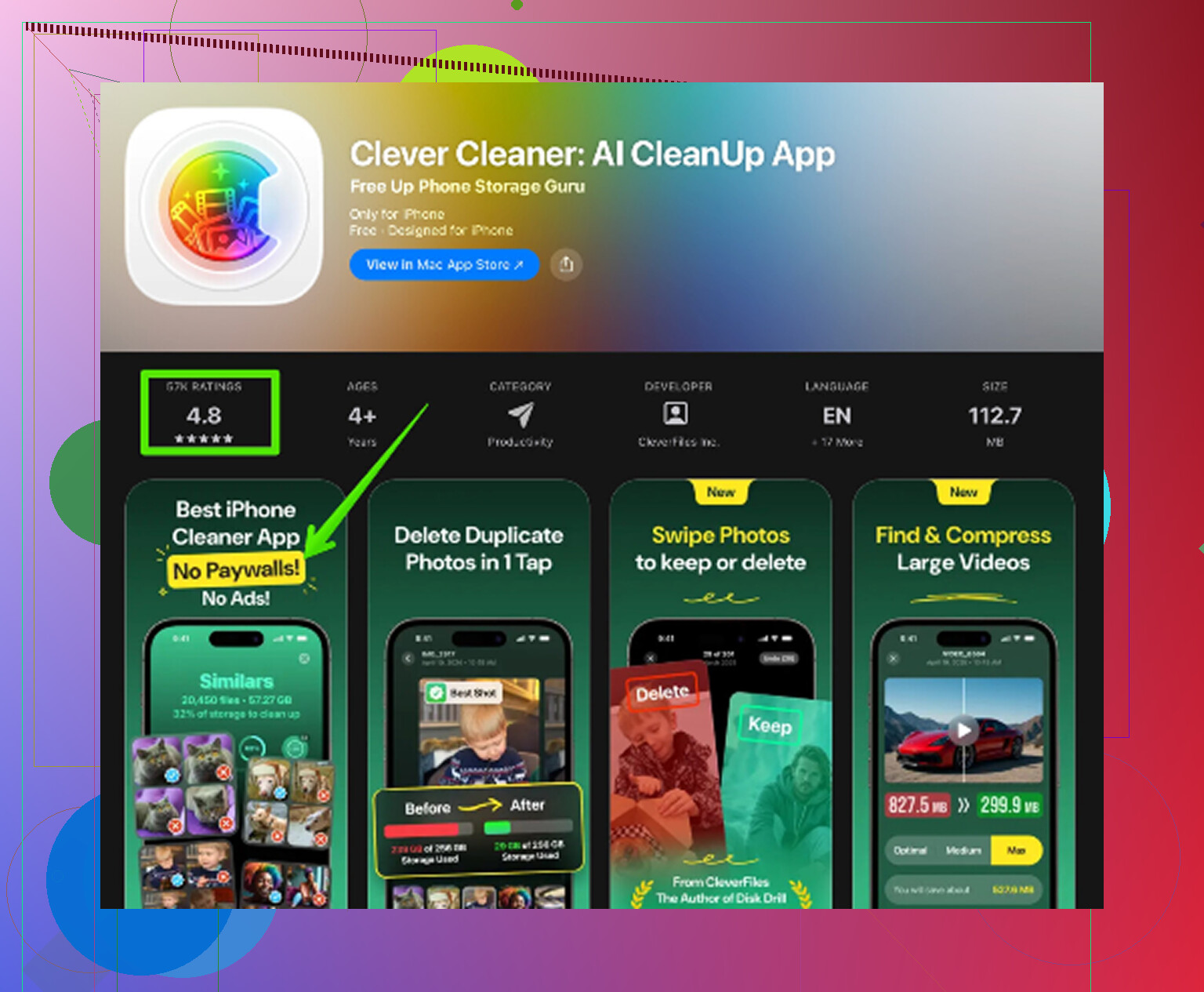
Le premier endroit que je vérifierais, ce sont vos photos et vidéos. Pour moi, c’était le principal responsable à chaque fois. Des milliers de captures d’écran, de doublons, de clips aléatoires que j’avais oubliés. Avant, je triais tout ça à la main et j’en détestais chaque minute. Plus tard, j’ai essayé Clever Cleaner, surtout par agacement, et cela m’a aidé plus que je ne l’aurais cru. En général, j’évite les applications de nettoyage parce que beaucoup sont médiocres, remplies de publicités, ou cachent la partie utile derrière un paywall. Celle-ci m’a semblé différente. Pas d’insistance pour s’abonner, pas de spam publicitaire.
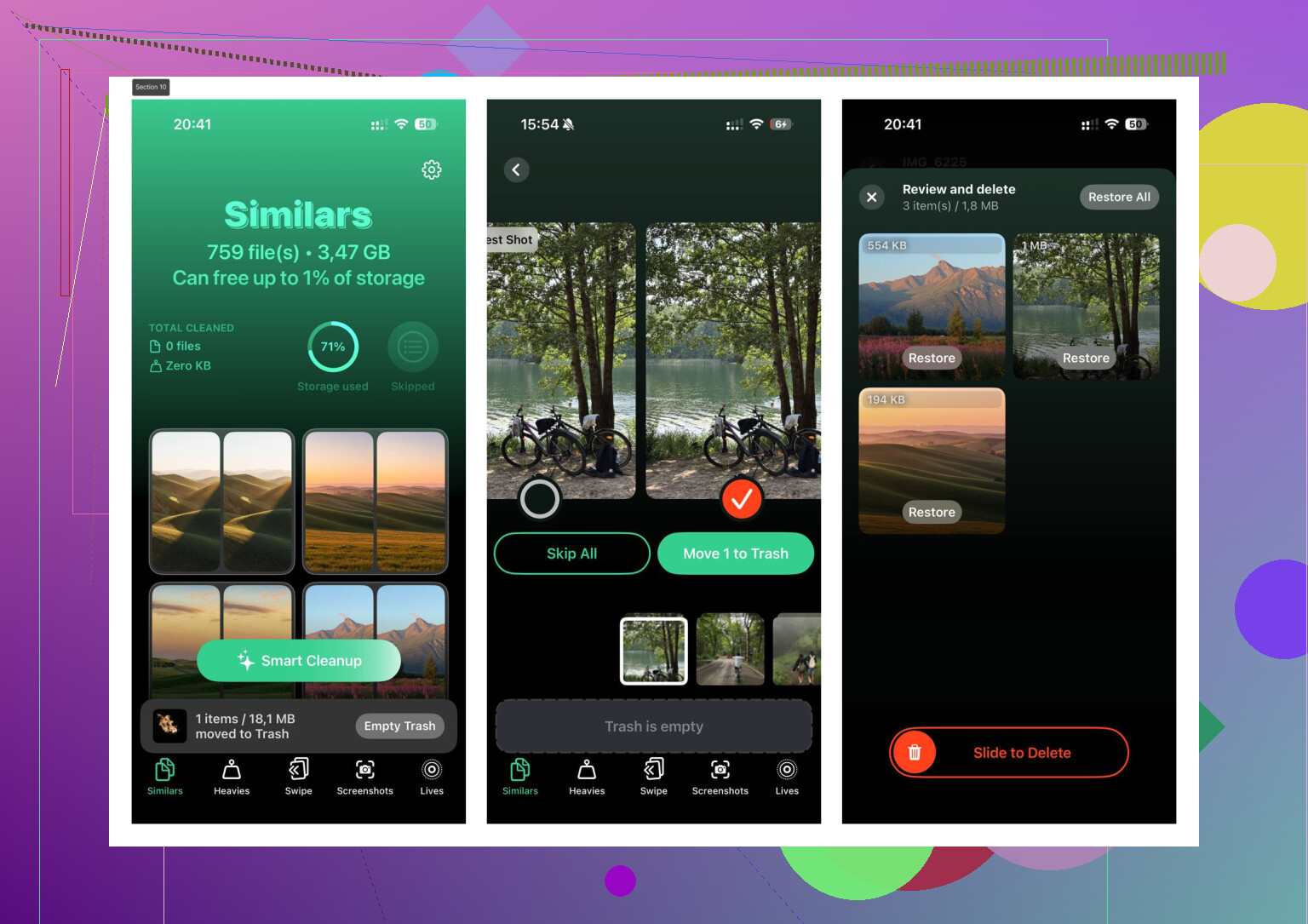
Ce qui l’a rendue utile, c’est la façon dont elle regroupait d’abord les plus gros fichiers. La section Heavies m’a permis d’éliminer rapidement les pires responsables, ce qui comptait davantage que de supprimer 300 petites captures d’écran. Il y a aussi une section Similars pour les photos presque identiques, ce qui est pratique si votre pellicule ressemble à ce qu’était la mienne, cinq tentatives de la même photo de chien parce qu’une oreille était floue à chaque fois. Elle affiche aussi clairement la taille des fichiers, y compris les vidéos et les captures d’écran. Il y avait aussi un autre point que j’ai apprécié. Le traitement reste sur le téléphone, donc je n’envoyais pas mes photos privées ailleurs pour les trier. Après avoir libéré quelques gigaoctets, le téléphone semblait moins ralenti. Pas magique, mais perceptible.
Si vous avez déjà nettoyé la photothèque et que vous avez encore besoin de place pour de gros fichiers, je regarderais ensuite du côté du stockage externe. Les iPhone plus récents avec USB-C rendent cela facile. Vous branchez une clé USB ou un SSD et vous déplacez les gros fichiers vidéo hors du téléphone. Les anciens iPhone Lightning ont besoin d’un disque conçu pour ce port, comme la gamme SanDisk iXpand. J’ai utilisé cette solution pour des clips 4K parce qu’ils dévorent vite l’espace et que je ne voulais pas les garder sur mon téléphone pour toujours. C’est un achat unique, et j’aimais avoir une sauvegarde physique dans mon sac au lieu d’un abonnement supplémentaire.
Un réglage que beaucoup de gens ignorent est le déchargement des apps. Allez dans Réglages > Général > Stockage iPhone. Vos applications apparaissent triées par taille, ce qui rend le poids mort évident. Si vous avez des jeux, des applications de montage, ou des applications de shopping que vous n’avez pas ouvertes depuis des mois, déchargez-les. Cela supprime l’application mais conserve ses données. Je l’ai fait avec des applications de voyage et de vente au détail que je n’utilise que quelques fois par an. Quand vous les réinstallez plus tard, vos données sont toujours là. C’est bien moins agaçant que de tout supprimer et de recommencer à zéro.
Ensuite, il y a les déchets cachés. Le cache de Safari s’accumule lentement, et je l’ai ignoré trop longtemps. Vous pouvez l’effacer dans Réglages > Apps > Safari > Effacer l’historique et les données de site web. Messages est un autre piège. Les anciennes discussions avec des vidéos, des mèmes, des GIF, des notes vocales, tout cela s’accumule. Dans Stockage iPhone, touchez Messages et regardez Pièces jointes volumineuses. J’y ai trouvé des clips vieux de plusieurs années qui ne faisaient rien d’autre que prendre de la place. En supprimer quelques-uns a libéré plus d’espace que je ne l’aurais pensé.
Si votre objectif est d’éviter iCloud tout en conservant une sauvegarde dans le cloud, Google Photos mérite d’être envisagé. L’offre gratuite donne 15 Go, partagés avec Gmail et Drive. L’espace gratuit d’Apple paraît minuscule en comparaison. J’ai utilisé Google Photos pour la sauvegarde sur un ancien téléphone, puis j’ai utilisé son outil de nettoyage pour supprimer les copies locales de l’appareil. Cela a très bien fonctionné pour une sauvegarde de base sans ajouter une autre dépense mensuelle.
Et une petite correction que les gens manquent souvent. Le lien ci-dessous est une URL YouTube, donc je le laisse en texte brut :

Pour moi, la solution n’a jamais été une seule grande astuce. C’était un mélange. Supprimez d’abord les gros médias. Déchargez les applications inutiles. Effacez le cache du navigateur. Vérifiez les pièces jointes des messages. Déplacez les vidéos volumineuses sur un disque si vous continuez à filmer en haute résolution. Une fois que j’ai sorti l’indicateur de stockage de la zone de danger, le téléphone a cessé de sembler encombré. Conseil un peu banal, oui, mais ça a marché.
Commencez par ce que les gens ratent, pas par les suppressions d’apps évidentes.
Vérifiez Réglages, Appareil photo, Formats. Si votre téléphone est réglé sur “Le plus compatible”, les photos et vidéos prennent plus de place. Passez à Haute efficacité. Les nouvelles photos utilisent HEIF et HEVC. Même qualité pour moins de stockage dans la plupart des cas. La vidéo 4K/60 est aussi un gouffre de stockage. Une minute prend énormément de place. Passez à 1080p si vous n’avez pas besoin de la qualité maximale. Rien que ça ralentit l’hémorragie de stockage.
Ensuite, regardez les médias téléchargés dans les apps. Spotify, Apple Music, Netflix, YouTube, Podcasts, Audible, Google Maps. Ces apps stockent des gigaoctets de fichiers hors ligne et iOS fait mal son travail pour le rendre évident. J’ai déjà trouvé 12 Go dans des téléchargements de podcasts. C’est idiot, mais réel. Ouvrez chaque app et effacez les téléchargements manuellement.
L’app Fichiers en est une autre. Sur mon iPhone se remplit de ZIP, PDF, exports vidéo, fichiers GarageBand, vieux déchets AirDrop. Parcourez Fichiers, triez par taille, supprimez les déchets. Les apps de montage comme CapCut, iMovie, Lightroom et les brouillons TikTok laissent aussi derrière eux des fichiers de projet et du cache. Ça grossit vite.
Je ne suis qu’en partie d’accord avec @mikeappsreviewer sur la sauvegarde cloud comme solution de secours. Si vous ne voulez pas d’iCloud, le remplacer par un autre cloud reste le même compromis pour certaines personnes. Le stockage local et des réglages plus stricts ont plus de sens si la confidentialité compte.
Si Photos reste le principal problème, Clever Cleaner mérite qu’on s’y intéresse pour trouver rapidement les photos en double et similaires. Cette page l’explique mieux : voyez comment Clever Cleaner aide à libérer du stockage sur iPhone. Mieux que de faire défiler votre photothèque pendant une heure comme un forcené.
Dernière chose, redémarrez le téléphone après un gros nettoyage. iOS affiche parfois l’espace de façon bizarre jusqu’à ce qu’il s’actualise. Ça paraît idiot, mais oui, ça aide.
Une chose que j’ajouterais, que @mikeappsreviewer et @voyageurdubois n’ont fait qu’effleurer, c’est les Données système. Parfois, votre iPhone n’est pas vraiment rempli de vos affaires, il est rempli de déchets iOS, de fichiers temporaires, de mises à jour échouées, de journaux, d’anciens caches et de restes bizarres qu’Apple ne vous laisse pas gérer directement. Agaçant ? oui.
Ce qui a vraiment marché pour moi :
- Supprimez et réinstallez quelques applis trop volumineuses au lieu de simplement les décharger. Les applis sociales sont les pires coupables. Instagram, TikTok, Reddit, Discord, Chrome. Elles peuvent accumuler des gigaoctets de cache. Le déchargement conserve les docs/données, ce qui est bien, mais si l’appli elle-même est le problème, une réinstallation complète libère davantage d’espace.
- Vérifiez Mail si vous utilisez l’app Mail d’Apple avec plusieurs comptes. Les grosses pièces jointes et l’historique des mails synchronisés peuvent prendre de la place. Supprimer puis rajouter un compte permet parfois de réduire cela.
- Désactivez Conserver les originaux si vous importez depuis un appareil photo ou modifiez dans des applis tierces. Certaines applis conservent des exports en double.
- Synchronisez manuellement les photos/vidéos sur un ordinateur avec Photos sur Mac ou l’importation File Explorer/Photos sur Windows, puis supprimez-les du téléphone. À l’ancienne, mais sans cloud, sans abonnement mensuel, sans prise de tête.
- Si votre photothèque est un chaos, Clever Cleaner est probablement le raccourci le plus rapide pour les doublons et les fichiers lourds. Voici la page App Store pour le nettoyage gratuit du stockage iPhone avec Clever Cleaner.
Mon avis tranché : si le stockage est constamment dans le rouge même après nettoyage, la vraie réponse est parfois simplement que le téléphone a été acheté avec trop peu d’espace. Les gens détestent entendre ça, mais les iPhone de 64 Go vieillissent mal. Vous pouvez optimiser toute la journée et quand même perdre la bataille. Si les Données système restent délirantes, faites une sauvegarde complète sur un ordinateur, effacez le téléphone, restaurez-le, et regardez plusieurs Go réapparaître comme par magie. C’est idiot, mais ça marche.