Przypadkowo utraciłem zdjęcia i pliki wideo z karty SD podczas korzystania z komputera Mac i próbuję ustalić, czy istnieje bezpieczny sposób na ich przywrócenie, zanim zostaną nadpisane. Naprawdę potrzebuję pomocy w odzyskiwaniu danych z karty SD na Macu, w tym informacji, jakie oprogramowanie do odzyskiwania lub jakie kroki rzeczywiście działają w przypadku usuniętych lub sformatowanych plików.
Musiałem już kilka razy odzyskiwać karty SD na Macu i to, jaką drogę wybierzesz, zależy od tego, co poszło nie tak.
Jeśli usunąłeś pliki, szanse często są całkiem niezłe. Szybki format także da się odzyskać w wielu przypadkach, ponieważ zwykle najpierw usuwa tablicę plików, a same dane przez jakiś czas nadal tam pozostają. Pełny format i dalsze używanie karty po fakcie to moment, w którym wszystko zaczyna się sypać. Nowe zdjęcia, skopiowane pliki, dane aplikacji — wszystko to nadpisuje stare sektory. Problemy sprzętowe to osobny bałagan. Jeśli karta ciągle się rozłącza, nagrzewa się, nie montuje się albo macOS wykrywa ją niestabilnie, narzędzia programowe często niewiele pomogą.
Największy błąd, który ciągle widzę, to używanie karty po utracie danych. Sam zrobiłem to kiedyś z kartą 32 GB z aparatu, zrobiłem może jeszcze 20 zdjęć i część starszych obrazów przepadła na dobre. Przy małych kartach bezpieczna przestrzeń kończy się bardzo szybko.
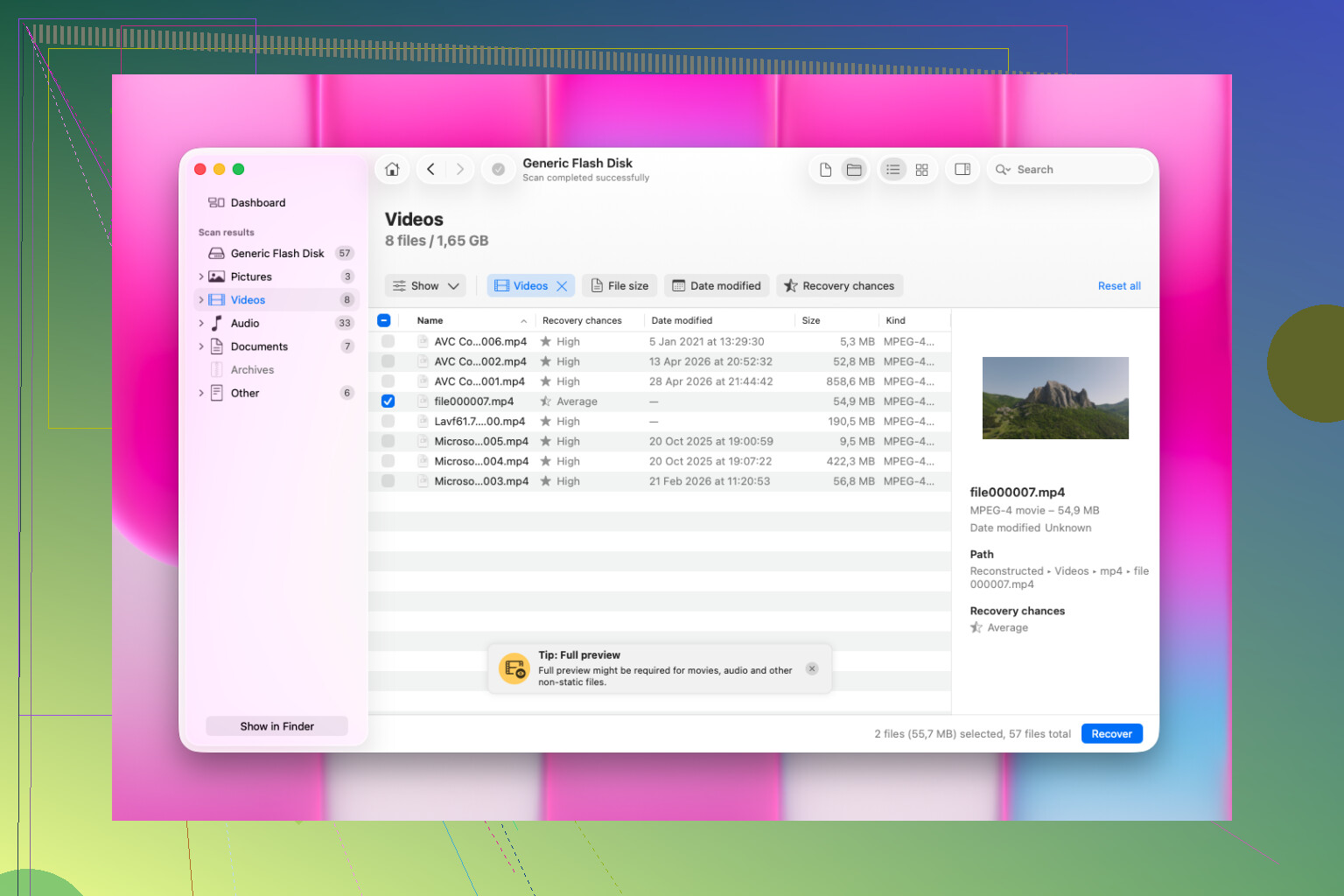
Na Macu zacząłbym od Disk Drill. Z czasem testowałem sporo aplikacji do odzyskiwania danych, w tym UFS Explorer i R-Studio. Disk Drill zwykle trafia dla mnie w idealny środek. Jest łatwiejszy w obsłudze niż bardziej rozbudowane narzędzia, a jednocześnie nadal dobrze radzi sobie z wyciąganiem plików z trudnych sytuacji.
U mnie wygląda to tak:
- Podłącz kartę SD do Maca za pomocą czytnika kart
- Uruchom Disk Drill i wybierz kartę SD z listy
- Rozpocznij pełne skanowanie
- Poczekaj, aż skanowanie się zakończy, nie przerywaj go wcześniej
- Sprawdź podgląd tego, co znalazł
- Odzyskaj pliki na inny dysk albo na wewnętrzny SSD Maca
Jedna rzecz, do której ciągle wracam, to funkcja podglądu. Oszczędza czas. Disk Drill dobrze radzi sobie z wieloma typami plików z aparatów, w tym z formatami RAW, i zwykle lepiej obsługuje bałagan w plikach wideo niż niektóre lżejsze aplikacje, które testowałem. Jeśli zdjęcie otwiera się poprawnie w podglądzie albo wideo pozwala przewijać bez błędów, uznałbym to za dobry znak, że odzyskiwanie się powiodło.
Nie wyrzucałbym też od razu 5 000 plików za jednym razem. Najpierw odzyskaj małą partię. Otwórz zdjęcia. Sprawdź filmy. Zobacz, czy nazwy plików są nienaruszone, czy pliki nie są uszkodzone i co faktycznie nadaje się do użytku. Nauczyłem się tego w irytujący sposób po wielu godzinach czekania na ogromne zadanie odzyskiwania, tylko po to, by odkryć, że połowa klipów była bezużyteczna. Najpierw testy dają lepszy obraz tego, czy skanowanie znalazło prawdziwe dane, czy tylko śmieci.
Po pierwsze, przestań używać karty SD. Wysuń ją. Przesuń przełącznik blokady, jeśli karta go ma. Każdy zapis zmniejsza szanse na odzyskanie danych.
Zgadzam się z @mikeappsreviewer co do głównej kwestii, ale dodałbym jeden krok przed skanowaniem. Najpierw utwórz obraz karty SD. Pracuj na obrazie, a nie na oryginalnej karcie. Jeśli karta zacznie zgłaszać błędy odczytu, warto mieć jedną stabilną kopię do testów. Na Macu możesz to zrobić za pomocą Narzędzia dyskowego lub Terminala. Jeśli Narzędzie dyskowe zawiedzie, karta może się już degradować.
Nie ufałbym też Narzędziu pierwszej pomocy, że naprawi kartę przed odzyskiwaniem danych. Czasem pomaga. Czasem nadpisuje dane systemu plików i komplikuje odzyskiwanie. Widziałem, jak ludzie tracili przez to strukturę folderów. Dlatego pominąłbym naprawy, dopóki nie skopiujesz danych.
Jeśli chcesz prostą opcję na Maca, Disk Drill nadal jest jednym z lepszych wyborów do odzyskiwania danych z kart SD na Macu. Jeśli to możliwe, przeskanuj obraz karty. Odzyskuj pliki na Maca lub dysk zewnętrzny, nigdy z powrotem na kartę SD. Zacznij od najważniejszych typów plików, zdjęć i wideo, a resztę uporządkuj później. Przetestuj kilka odzyskanych klipów, zanim zrobisz duży eksport.
Jeśli karta się rozłącza, montuje i odmontowuje, albo pokazuje 0 bajtów, odzyskiwanie programowe szybko staje się mało pewne. W takim momencie bezpieczniejszym rozwiązaniem jest profesjonalne laboratorium.
Jeśli chcesz sprawdzone rekomendacje dotyczące oprogramowania do odzyskiwania danych z kart SD, warto zajrzeć do tego wątku:
najlepsze opcje oprogramowania do odzyskiwania danych z kart SanDisk i SD
Krótko mówiąc: tak, przywrócenie plików na Macu często jest możliwe, jeśli szybko przestaniesz używać karty i jej nie nadpiszesz. Czas ma tu ogromne znaczenie, więc nie manipuluj przy niej dalej.

Tak, jest na to sposób, ale zrobiłbym jedną rzecz trochę inaczej niż sugerowali @mikeappsreviewer i @nachtschatten. Najpierw wykonanie obrazu nośnika to oczywiście rozsądny krok, ale jeśli karta zachowuje się całkowicie normalnie na Twoim Macu, zwykle najpierw sprawdzam, czy brakujące pliki nie są po prostu ukryte w dziwnej strukturze folderów, zanim od razu przejdę do długiej sesji odzyskiwania. Aparaty i Maki czasem zostawiają po sobie bałagan.
Kilka szybkich kontroli, które nie zapisują wiele albo nic istotnego:
- sprawdź w Finderze przy włączonym pokazywaniu ukrytych plików: Command + Shift + .
- sprawdź folder DCIM oraz wszelkie foldery typu LOST.DIR
- zobacz, czy Przechwytywanie obrazów lub Zdjęcia nadal wykrywają miniatury, nawet jeśli Finder wygląda na pusty
- jeśli w pewnym momencie importowałeś pliki na Maca, sprawdź też folder Ostatnio usunięte w bibliotece Zdjęć
Jeśli pliki naprawdę zniknęły, to tak, przestań używać karty i odzyskuj dane na inny dysk. Disk Drill to solidny wybór na Macu do odzyskiwania danych z karty SD, ponieważ łatwo sortować zdjęcia i filmy według typu oraz podejrzeć, co faktycznie nadaje się do odzyskania. To ma większe znaczenie, niż ludziom się wydaje. Skan, który znajduje 20 000 plików, jest bezużyteczny, jeśli połowa z nich to uszkodzony śmieć.
Z jedną rzeczą lekko się nie zgadzam: pełne skanowanie wszystkiego na początku nie zawsze jest najlepszym wykorzystaniem czasu, jeśli zależy Ci tylko na plikach JPEG, HEIC, MP4, MOV albo RAW. Na niektórych kartach mocne filtrowanie według typu pliku po skanowaniu pozwala oszczędzić sporo nerwów. Mniej cyfrowego grzebania w śmietniku.
Poza tym, jeśli była to karta microSD używana w Androidzie, dronie albo Switchu, wyniki mogą być gorsze z powodu fragmentacji i sposobu, w jaki wideo jest zapisywane w kawałkach. Zdjęcia zwykle wracają łatwiej niż wideo. Taka irytująca rzeczywistość.
Jeśli chcesz poczytać więcej o narzędziach do odzyskiwania danych na Macu, ten wątek na Reddicie jest całkiem sensowny:
najlepsze rekomendacje oprogramowania do odzyskiwania plików na Maca z Reddita
Krótko: tak, odzyskanie danych z karty SD na Macu jest często możliwe, ale każda kolejna minuta używania pogarsza sytuację.