La memoria del mio iPhone è quasi piena e non voglio pagare per iCloud né archiviare lì le mie foto e i miei file. Ho già eliminato alcune app e vecchi messaggi, ma sto ancora esaurendo lo spazio e il mio telefono sta rallentando. Cosa funziona davvero per liberare spazio sull’iPhone senza iCloud?
Mi è capitato sul mio iPhone più di una volta. Di solito nel momento peggiore. Provavo a registrare un clip veloce a un concerto, o a salvare un video da una chat di famiglia, poi compariva l’avviso di archiviazione e rovinava il momento. Su iPhone non c’è nessuna via di fuga con microSD. Quello che hai comprato è quello con cui devi convivere.
Se non vuoi un’altra spesa mensile con iCloud, o la stai già pagando e il tuo telefono sembra comunque pieno, io inizierei con una pulizia locale. Quando il mio indicatore di archiviazione è andato in rosso, il telefono è diventato lento. Le app impiegavano più tempo ad aprirsi. Safari sembrava impastato. Ho notato la stessa cosa anche dopo lunghi periodi in cui ignoravo il disordine delle foto. iOS ha bisogno di spazio libero per respirare e, quando ne ha poco, tutto il sistema sembra soffocato.
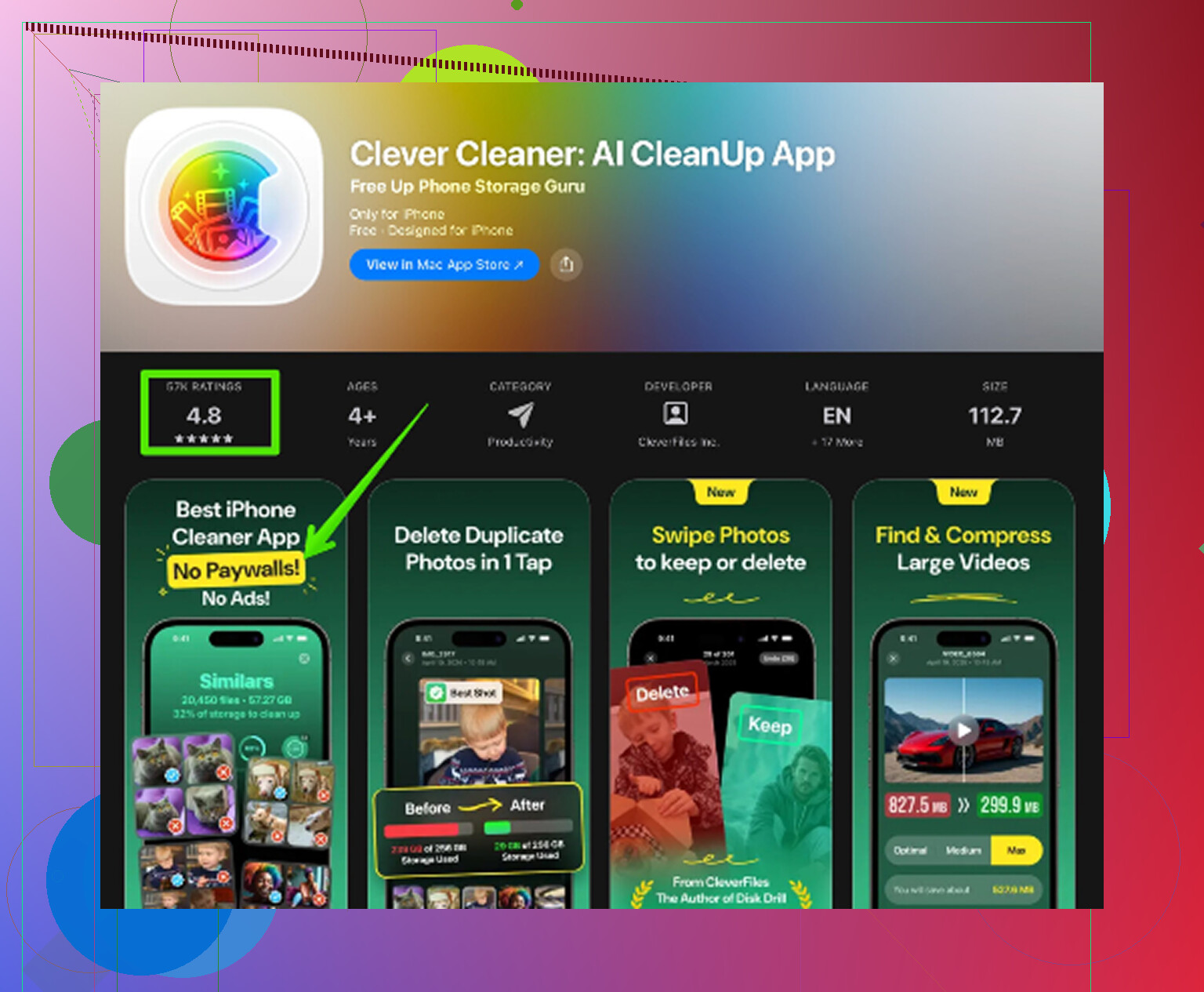
Il primo posto che controllerei sono le tue foto e i tuoi video. Per me, ogni volta, erano il problema principale. Migliaia di screenshot, scatti duplicati, clip casuali di cui mi ero dimenticato. Una volta li riordinavo a mano e odiavo ogni minuto. Più tardi ho provato Clever Cleaner, soprattutto per irritazione, e mi ha aiutato più di quanto mi aspettassi. Di solito salto le app di pulizia perché molte sono scadenti, piene di pubblicità, oppure nascondono la parte utile dietro un paywall. Questa per me sembrava diversa. Niente pressioni per abbonarsi, niente spam pubblicitario.
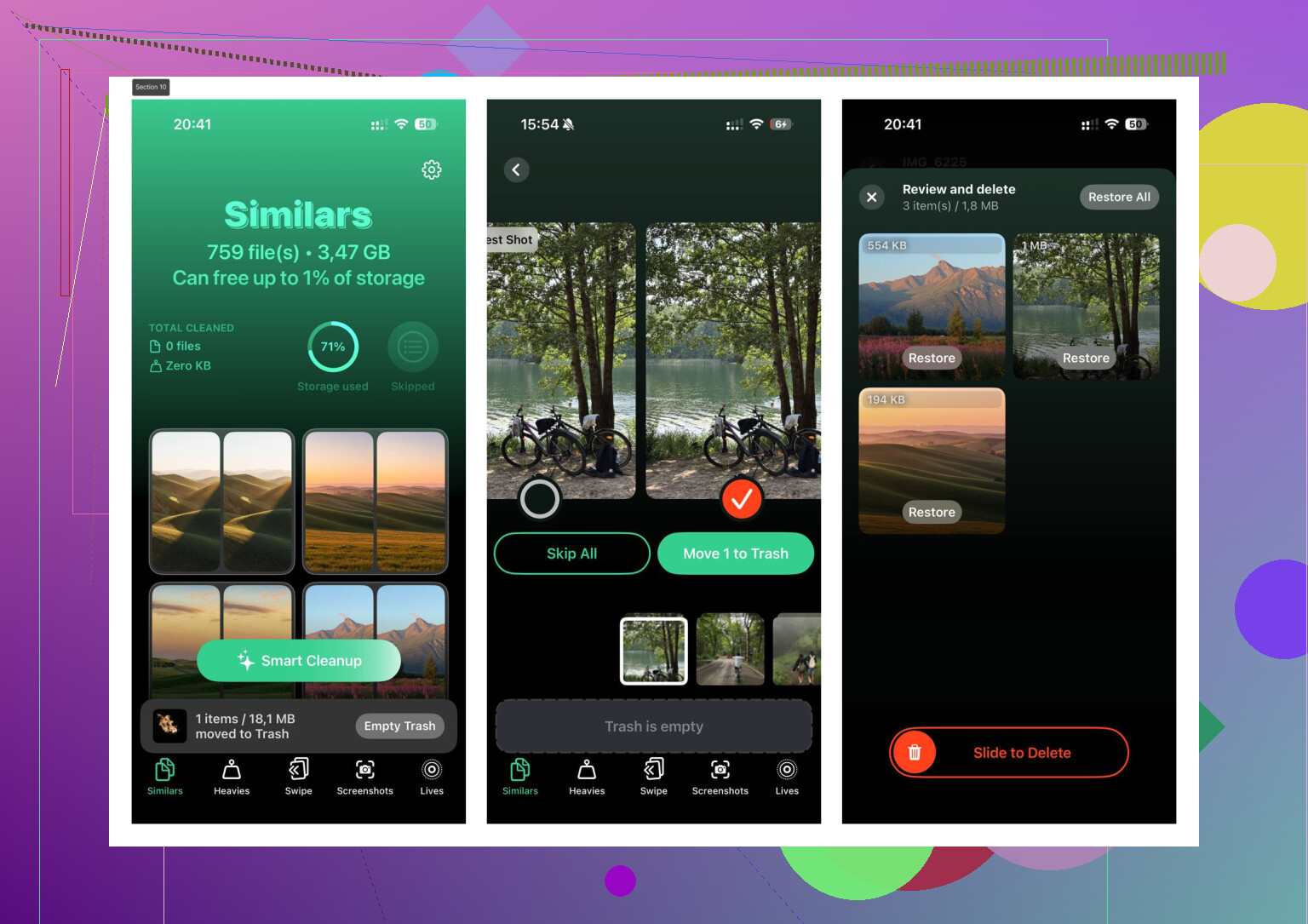
Quello che la rendeva utile era il modo in cui raggruppava prima i file più grandi. La sezione Heavies mi ha permesso di eliminare in fretta i peggiori colpevoli, cosa molto più importante che cancellare 300 piccoli screenshot. C’è anche una sezione Similars per le foto quasi duplicate, utile se il tuo rullino assomiglia al mio di una volta, con cinque tentativi della stessa foto del cane perché in ognuno un orecchio era venuto mosso. Mostra anche chiaramente le dimensioni dei file, inclusi video e screenshot. Mi è piaciuta anche un’altra cosa. L’elaborazione resta sul telefono, quindi non stavo inviando foto private chissà dove per farle ordinare. Dopo aver liberato qualche gigabyte, il telefono sembrava meno appesantito. Non magia, ma si notava.
Se hai già ripulito la libreria e ti serve ancora spazio per file grandi, il passaggio successivo che valuterei è l’archiviazione esterna. I modelli di iPhone più recenti con USB-C rendono tutto facile. Colleghi una chiavetta o un SSD e sposti i file video più grandi fuori dal telefono. I vecchi iPhone con Lightning richiedono un’unità progettata per quella porta, come la linea SanDisk iXpand. Ho usato questa soluzione per i clip in 4K perché divorano spazio in fretta e non volevo lasciarli per sempre sul telefono. È un acquisto una tantum e mi piaceva avere un backup fisico nella borsa invece di un altro abbonamento.
Un’impostazione che molti saltano è lo scaricamento app. Vai su Impostazioni > Generali > Spazio iPhone. Le tue app appaiono ordinate per dimensione, il che rende subito evidente la zavorra inutile. Se hai giochi, app di editing o app per lo shopping che non tocchi da mesi, scaricale. Questo rimuove l’app ma conserva i suoi dati. L’ho fatto con app di viaggio e di negozi che uso solo poche volte l’anno. Quando le reinstalli più avanti, la tua roba è ancora lì. Molto meno fastidioso che cancellare tutto e ricominciare da zero.
Poi c’è la spazzatura nascosta. La cache di Safari si accumula lentamente e io l’ho ignorata troppo a lungo. Puoi cancellarla in Impostazioni > App > Safari > Cancella cronologia e dati dei siti web. Messaggi è un’altra trappola. Vecchie chat con video, meme, GIF, note vocali, tutto si accumula. In Spazio iPhone, tocca Messaggi e guarda Allegati di grandi dimensioni. Ho trovato clip di anni prima ferme lì a non fare altro che occupare spazio. Cancellarne alcune ha liberato più spazio di quanto mi aspettassi.
Se il tuo obiettivo è evitare iCloud ma mantenere comunque un backup cloud, Google Foto merita un’occhiata. Il piano gratuito offre 15 GB, condivisi con Gmail e Drive. Lo spazio gratuito di Apple sembra minuscolo al confronto. Ho usato Google Foto per il backup su un vecchio telefono, poi ho usato il suo strumento di pulizia per rimuovere dal dispositivo le copie locali. Ha funzionato bene per un backup di base senza aggiungere un’altra spesa mensile.
E una piccola correzione che molti si perdono. Il link qui sotto è un URL di YouTube, quindi lo lascio come testo normale:

Per me, la soluzione non è mai stata un unico grande trucco. Era un mix. Libera prima i contenuti multimediali più grandi. Scarica le app inutili. Pulisci la cache del browser. Controlla gli allegati dei messaggi. Sposta i video ingombranti su un’unità se continui a registrare in alta risoluzione. Una volta che ho riportato l’indicatore di archiviazione fuori dalla zona di pericolo, il telefono ha smesso di sembrare intasato. Un consiglio un po’ noioso, sì, ma ha funzionato.
Inizia dalle cose che la gente si perde, non dalle ovvie eliminazioni di app.
Controlla Impostazioni, Fotocamera, Formati. Se il tuo telefono è impostato su “Più compatibile”, foto e video occupano più spazio. Passa ad Alta efficienza. Le nuove foto usano HEIF e HEVC. Stessa qualità con meno spazio nella maggior parte dei casi. Anche i video 4K/60 divorano spazio. Un minuto occupa tantissimo. Scendi a 1080p se non ti serve la qualità massima. Già questo da solo rallenta l’emorragia di spazio.
Poi guarda i contenuti multimediali scaricati dentro le app. Spotify, Apple Music, Netflix, YouTube, Podcast, Audible, Google Maps. Queste app accumulano gigabyte di file offline e iOS fa un pessimo lavoro nel renderlo evidente. Una volta ho trovato 12GB nei download dei podcast. Stupido, ma vero. Apri ogni app e cancella i download manualmente.
Anche l’app File è un’altra da controllare. Su iPhone si riempie di ZIP, PDF, esportazioni video, file di GarageBand, vecchia spazzatura AirDrop. Vai in File, ordina per dimensione, elimina la roba inutile. Anche app di editing come CapCut, iMovie, Lightroom e le bozze di TikTok lasciano dietro di sé file di progetto e cache. Diventano grandi in fretta.
Non sono del tutto d’accordo con @mikeappsreviewer sul backup cloud come soluzione di riserva. Se non vuoi iCloud, sostituirlo con un altro cloud per alcune persone è comunque lo stesso compromesso. Archiviazione locale e impostazioni più restrittive hanno più senso se la privacy conta.
Se Foto è ancora il problema principale, vale la pena dare un’occhiata a Clever Cleaner per trovare rapidamente foto duplicate e simili. Questa pagina lo spiega meglio: scopri come Clever Cleaner aiuta a liberare spazio su iPhone. Meglio che scorrere la libreria per un’ora come un maniaco.
Ultima cosa, riavvia il telefono dopo una pulizia importante. A volte iOS segnala lo spazio in modo strano finché non si aggiorna. Sembra stupido, ma sì, aiuta.
Una cosa che aggiungerei, che @mikeappsreviewer e @voyageurdubois hanno solo sfiorato, è Dati di sistema. A volte il tuo iPhone non è davvero pieno della tua roba, è pieno di spazzatura di iOS, file temporanei, aggiornamenti non riusciti, log, vecchie cache e strani residui che Apple non ti permette di gestire direttamente. Fastidioso? sì.
Quello che ha davvero funzionato per me:
- Elimina e reinstalla alcune app troppo pesanti invece di limitarvi a rimuoverle temporaneamente. Le app social sono le peggiori. Instagram, TikTok, Reddit, Discord, Chrome. Possono accumulare gigabyte di cache. La rimozione temporanea mantiene documenti/dati, il che è comodo, ma se è proprio l’app il problema, una reinstallazione completa libera più spazio.
- Controlla Mail se usi l’app Apple Mail con più account. Gli allegati pesanti e la cronologia della posta sincronizzata possono occupare spazio. Rimuovere e riaggiungere un account a volte riduce l’uso di spazio.
- Disattiva “Mantieni originali” se importi da una fotocamera o modifichi in app di terze parti. Alcune app conservano esportazioni duplicate.
- Sincronizza foto/video manualmente con un computer usando Foto su Mac oppure Esplora file/importazione Foto su Windows, poi eliminali dal telefono. Vecchia scuola, ma niente cloud, nessun costo mensile, nessun dramma.
- Se la tua libreria foto è un caos, Clever Cleaner è probabilmente la scorciatoia più rapida per duplicati e file pesanti. Questa è la pagina App Store per pulizia gratuita dello spazio su iPhone con Clever Cleaner.
La mia opinione schietta: se lo spazio di archiviazione è costantemente in rosso anche dopo la pulizia, a volte la vera risposta è semplicemente che il telefono è stato acquistato con troppo poca memoria. Alla gente non piace sentirlo, ma gli iPhone da 64GB invecchiano male. Puoi ottimizzare tutto il giorno e perdere comunque la battaglia. Se i Dati di sistema restano assurdi, fai un backup completo su un computer, inizializza il telefono, ripristinalo e guarda diversi GB riapparire magicamente. È stupido, ma funziona.