Ich versuche, die Papierkorb-/Zuletzt gelöscht-Elemente auf meinem iPhone zu leeren, aber ich befürchte, dass dadurch über die iCloud-Synchronisierung auch Dateien, Fotos oder E-Mails von meinem iPad und Mac entfernt werden könnten. Werden beim Leeren des Papierkorbs auf einem iPhone dieselben Elemente auf allen Apple-Geräten gelöscht oder nur auf dem Telefon?
Wenn sich die Speicherleiste deines iPhones kaum verändert, nachdem du eine Menge Dinge gelöscht hast, ist der übliche Grund einfach: Vieles liegt noch in Zuletzt gelöscht, sodass iOS den Speicherplatz tatsächlich noch nicht freigegeben hat.
Etwas auf einem iPhone zu löschen bedeutet oft nur, dass es für etwa 30 Tage in einen temporären Ordner verschoben wird. Solange du diesen Ordner nicht leerst, kann die Datei weiterhin genauso viel Speicherplatz belegen wie zuvor.
Beginne mit diesen Ordnern Zuletzt gelöscht
Dateien
Dieser Bereich wird leicht übersehen. Öffne die Dateien-App, gehe zu Durchsuchen und tippe dann weiter auf den Zurück-Pfeil oben links, bis du beim Bildschirm Orte auf oberster Ebene bist. Suche nach Zuletzt gelöscht mit dem Papierkorb-Symbol. Öffne es, tippe oben rechts auf die drei Punkte, wähle Auswählen und dann Alle löschen. Wenn du PDFs, Videos, Arbeitsdateien, ZIPs oder zufällige Anhänge herunterlädst, kann dieser Ordner größer sein als erwartet.
Fotos
Öffne Fotos, gehe zu Alben und scrolle dann nach unten zu Dienstprogramme und öffne Zuletzt gelöscht. Dort wird bei den Elementen angezeigt, wie viele Tage noch verbleiben, bevor sie automatisch entfernt werden. Stelle alles wieder her, was du noch brauchst, und verwende dann Auswählen und Alle löschen, wenn du sicher bist, dass du den Speicherplatz zurückhaben möchtest.
Nachrichten
Dieser Bereich wird ebenfalls oft ignoriert. Gelöschte Textunterhaltungen können ihre Foto- und Videoanhänge weiterhin behalten, bis du sie auch aus Zuletzt gelöscht entfernst. Tippe in Nachrichten oben links auf Bearbeiten oder das Filtersymbol und wähle dann Zuletzt gelöscht anzeigen. Wähle die Konversationen aus und lösche sie erneut.
Notizen
Gehe in Notizen zurück zum Bildschirm mit den Hauptordnern. Zuletzt gelöscht sollte dort wie ein normaler Ordner erscheinen, und dieselbe 30-Tage-Regel gilt auch dort.
Worauf du achten solltest: Wenn iCloud aktiviert ist, wird etwas, das du in Apps wie Fotos oder Dateien endgültig aus Zuletzt gelöscht entfernst, auch aus iCloud und von deinen anderen Apple-Geräten mit derselben Apple-ID gelöscht. Sobald du diese letzte Löschung bestätigst, gibt es normalerweise kein Rückgängig mehr. Es lohnt sich, den Ordner vorher kurz durchzusehen, anstatt einfach blind alles zu leeren.
Warum ein fast volles iPhone anfängt, sich seltsam zu verhalten
iOS braucht freien Speicherplatz für temporäre Dateien und Hintergrundaufgaben. Wenn das Telefon zu voll wird, können grundlegende Dinge anfangen zu stocken. Die Kamera öffnet sich möglicherweise langsam, Apps stürzen sofort ab, und das Wechseln zwischen Apps kann sich träge anfühlen. Das Leeren von Zuletzt gelöscht hilft, aber es betrifft nur Dateien, die du bereits zu entfernen versucht hast.
Für die meisten Menschen ist die eigentliche Speicherfresserin immer noch die Fotomediathek.
Danach die Mediathek bereinigen
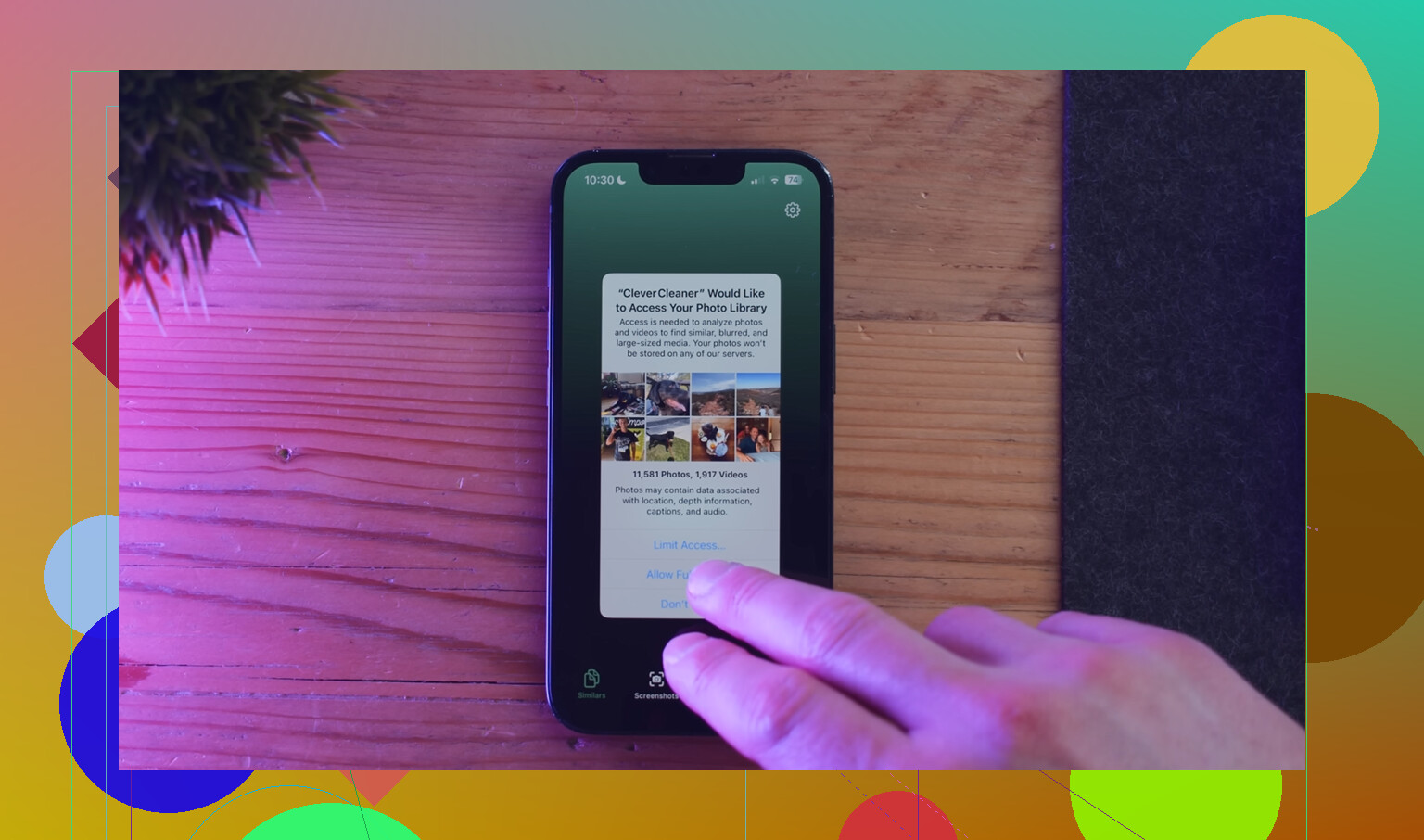
Clever Cleaner ist nützlich, um Foto- und Videochaos zu finden, das die normalen Papierkorb-Ordner nicht erfassen. Es ist kostenlos, ohne Werbung und ohne Abonnement.
- Prüfe zuerst den Tab Heavies. Er sortiert Dateien von der größten zur kleinsten und zeigt die genaue Größe an, sodass große 4K-Videos und Bildschirmaufnahmen leicht zu erkennen sind.
- Sieh dir dann Similars an. Dort werden beinahe doppelte Fotos gruppiert und ein Best Shot markiert, wodurch es schneller geht, fünf Versionen desselben Bildes auszusortieren.
- Öffne auch Screenshots. Jeder Screenshot zeigt seine Dateigröße, und diese Stapel summieren sich mit der Zeit.
- Die Verarbeitung erfolgt auf dem Gerät, sodass deine Fotos und Daten nicht irgendwo anders hochgeladen werden.
Die Reihenfolge, die in der Regel den größten Unterschied macht, ist: Leere zuerst Zuletzt gelöscht in Dateien, Fotos, Nachrichten und Notizen. Nutze dann Clever Cleaner, um große Videos, Bildschirmaufnahmen, Screenshots und beinahe doppelte Dateien zu finden. Beides zusammen ist normalerweise das, was die Speicherleiste endlich in Bewegung bringt.
Leeren Sie nichts, bis Sie wissen, ob diese App iCloud oder nur lokalen Speicher verwendet. Der Papierkorb auf einem iPhone ist nicht ein einziger Papierkorb. Es hängt von der App und dem dahinterstehenden Konto ab.
Wenn in Dateien iCloud Drive angezeigt wird, dann ist das Löschen aus Zuletzt gelöscht ein iCloud-Löschvorgang, sodass es auch von Ihrem Mac und iPad verschwinden kann. Dasselbe gilt für iCloud-Fotos: Wenn Sie es auf dem iPhone aus Zuletzt gelöscht löschen, ist es aus iCloud-Fotos überall verschwunden, wo diese Mediathek angemeldet ist. Davor warnt @mikeappsreviewer richtigerweise.
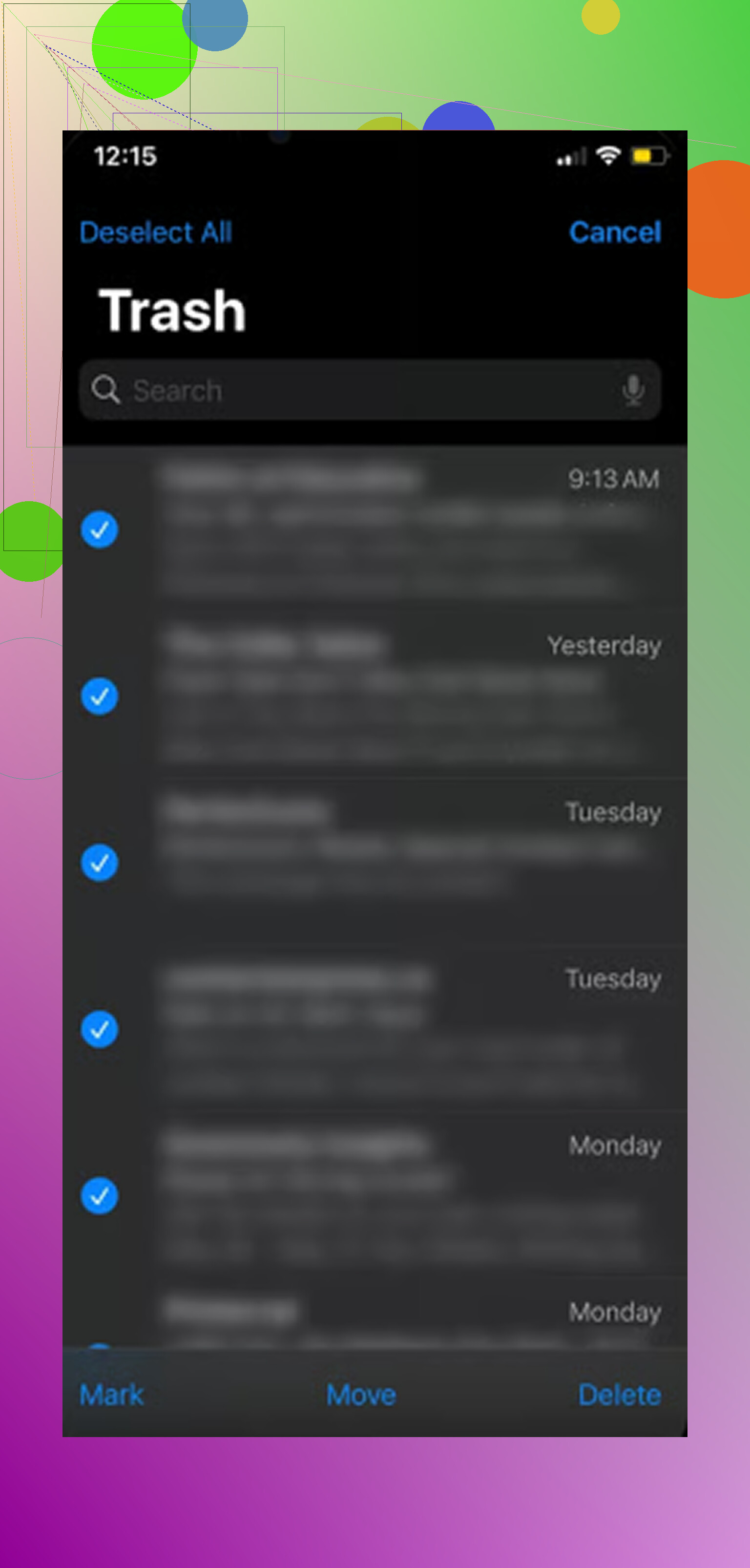
E-Mail ist etwas anders und verwirrt viele. Wenn Ihr Mail-Konto Gmail, Outlook, Yahoo, iCloud Mail usw. ist, dann leert das Leeren des Papierkorbs normalerweise den Server-Papierkorb dieses Kontos, sodass dieselben Nachrichten auch aus Mail auf Ihren anderen Geräten verschwinden. Aber wenn sich etwas unter Auf meinem iPhone in Dateien oder in einem nur lokal gespeicherten App-Ordner befindet, dann ist es in der Regel nur auf dem Telefon.
Eine sicherere schnelle Prüfung ist, denselben Ordner Zuletzt gelöscht oder Papierkorb auf Ihrem Mac oder iPad zu öffnen, bevor Sie ihn auf dem Telefon leeren. Wenn Sie dort dieselben Elemente sehen, gehen Sie davon aus, dass es synchronisiert ist, und behandeln Sie Alle löschen als dauerhaft überall. Wenn Sie auf dem iPhone nur Speicherplatz zurückgewinnen möchten, ohne aus iCloud zu löschen, schauen Sie sich das Auslagern von Apps, das Entfernen heruntergeladener Dateien oder die Option iPhone-Speicher optimieren für Fotos an, anstatt synchronisierten Papierkorb blind zu leeren.
Verwenden Sie „Download entfernen“ statt „Löschen“, wenn Ihr Ziel nur darin besteht, Speicherplatz auf dem Telefon freizugeben. In der Dateien-App ist alles, was sich in iCloud Drive befindet, normalerweise die Cloud-Kopie und keine separate nur auf dem iPhone vorhandene Kopie. Wenn Sie es löschen und dann „Zuletzt gelöscht“ leeren, löschen Sie die Datei aus iCloud Drive, sodass Ihr Mac und iPad sie ebenfalls verlieren. Wenn die Datei nur lokal heruntergeladen ist, bleibt sie durch das Entfernen des Downloads in iCloud und nur die lokale Kopie auf dem iPhone wird entfernt.
Dieselbe Grundregel gilt auch anderswo: Fotos mit aktiviertem iCloud Fotos sind eine gemeinsame Mediathek, der Papierkorb in Mail ist normalerweise der Server-Papierkorb des Accounts, und Notizen können ebenfalls über den Account synchronisiert werden. Menschen denken, „mein iPhone-Papierkorb“ bedeutet „nur dieses iPhone“, aber in synchronisierten Apps ist es eher so, als würde man denselben Papierkorb über einen anderen Bildschirm ansehen.
Bevor Sie irgendetwas leeren, verschieben Sie zuerst alles Wichtige aus „Zuletzt gelöscht“ heraus oder prüfen Sie auf iCloud.com / Ihrem Mac, ob dieselben Elemente auch dort vorhanden sind. Wenn sie auch dort angezeigt werden, gehen Sie davon aus, dass das Löschen jedes Gerät betrifft. Um iPhone-Speicher sicher freizugeben, würde ich damit beginnen, Downloads zu entfernen, Apps auszulagern und Fotos zu optimieren, bevor Sie „Alle löschen“ in einem synchronisierten Ordner „Zuletzt gelöscht“ verwenden.
Es wird nicht von „allen Apple-Geräten“ gelöscht, weil es Apple-Geräte sind, sondern aus dem gemeinsamen Account oder der Mediathek, in der sich das Element befindet.
Also ja, wenn es sich um iCloud-Fotos, iCloud Drive, synchronisierte Notizen oder serverbasiertes Mail handelt, kann das Leeren von „Zuletzt gelöscht“ auf dem iPhone es überall entfernen. Verwende auch nicht den Flugmodus als Umgehungslösung, da das Löschen später einfach synchronisiert werden kann, wenn sich das Telefon wieder verbindet.