Po użyciu opcji Bezpieczne usuwanie sprzętu w systemie Windows mój zewnętrzny dysk twardy zaczął wyświetlać komunikat „Parametr jest nieprawidłowy”, gdy podłączam go ponownie. Obawiam się, że dysk lub system plików może być uszkodzony, i potrzebuję pomocy w ustaleniu, jak uzyskać dostęp do moich plików, nie pogarszając sytuacji.
Nie formatuj dysku od razu, nawet jeśli Windows ciągle ci to sugeruje. To najważniejsze. Komunikat Nieprawidłowy parametr. może sprawiać wrażenie, że dysk jest martwy, ale bardzo często Windows po prostu nie potrafi poprawnie odczytać systemu plików. Dane mogą nadal tam być.
Unikałbym też natychmiastowego uruchamiania CHKDSK, jeśli na dysku jest coś ważnego. CHKDSK może pomóc w niektórych przypadkach, ale wprowadza też zmiany w systemie plików, więc najpierw skopiowałbym lub odzyskał ważne dane.
Zacznij od tych nudnych kontroli, bo są szybkie i czasem problem sprowadza się właśnie do tego:
- Użyj innego kabla USB.
- Wypróbuj inny port USB, najlepiej bezpośrednio na płycie głównej, jeśli to komputer stacjonarny.
- Podłącz dysk do innego komputera.
- Otwórz Zarządzanie dyskami i sprawdź, czy dysk pokazuje się z prawidłową pojemnością.
Jeśli Zarządzanie dyskami nadal widzi dysk i jego rozmiar wygląda prawidłowo, to zwykle jest to lepszy znak. Oznacza to, że Windows nadal może komunikować się z urządzeniem, nawet jeśli nie potrafi go normalnie otworzyć.
Następnie sprawdź stan dysku. CrystalDiskInfo dobrze się do tego nadaje i jest darmowy. Jeśli już używasz Disk Drill, ma on również wbudowane monitorowanie SMART. Zwróć uwagę na ostrzeżenia, takie jak realokowane sektory, sektory oczekujące lub inne alerty dotyczące stanu. Jeśli się pojawią, przestań używać dysku tak bardzo, jak to możliwe, ponieważ może on fizycznie ulegać awarii.
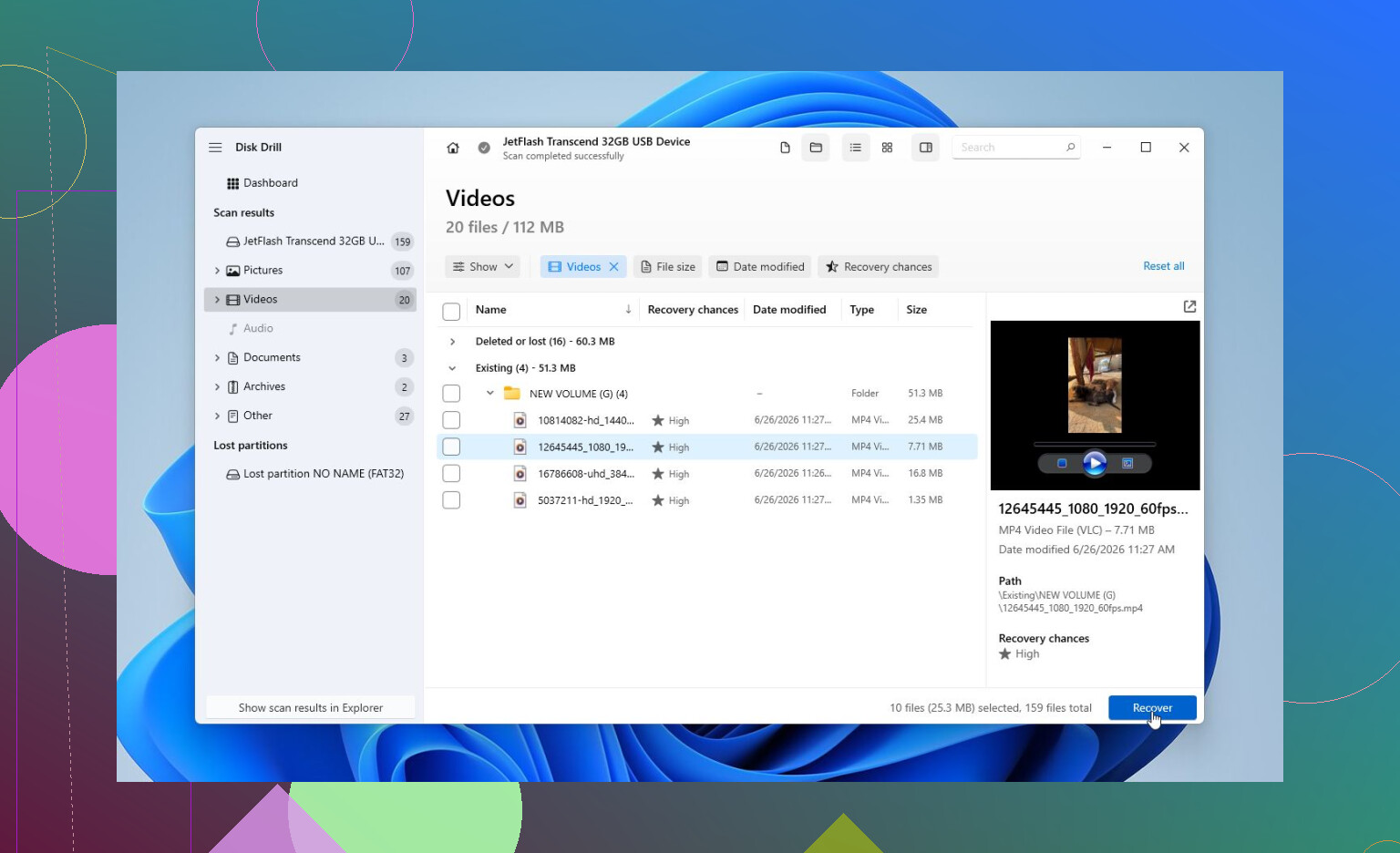
Do odzyskania plików użyłbym Disk Drill. W moim przypadku to właśnie on odzyskał pliki.
Funkcja, której użyłbym najpierw, to Kopia bajt po bajcie. Tworzy pełny obraz dysku, dzięki czemu możesz skanować obraz zamiast wielokrotnie skanować oryginalny dysk. To ma znaczenie, jeśli dysk jest niestabilny, ponieważ każdy dodatkowy odczyt może pogorszyć sytuację.
Gdy masz już obraz, przeskanuj go. Jeśli dysk wydaje się zdrowy i stabilny, możesz skanować go bezpośrednio, ale i tak wolałbym drogę z obrazem, gdy pliki są ważne. Uruchom Uniwersalne skanowanie, a następnie podejrzyj znalezione pliki. Jeśli zdjęcia, dokumenty, filmy i inne pliki otwierają się poprawnie w podglądzie, to zwykle dobry znak. Odzyskuj je na inny dysk, nigdy z powrotem na uszkodzony.
Po skopiowaniu ważnych plików w bezpieczne miejsce dopiero wtedy myślałbym o naprawach.
- Jeśli Windows nadal rozpoznaje system plików, spróbuj uruchomić CHKDSK z poleceniem
chkdsk X: /r, zastępującX:właściwą literą dysku. - Jeśli dysk jest wyświetlany jako RAW, CHKDSK zwykle nie jest przydatny. W takiej sytuacji warto spróbować TestDisk, ponieważ w wielu przypadkach potrafi odbudować uszkodzone partycje.
- Jeśli problem wydaje się związany z Windowsem, a nie z dyskiem, uruchom SFC i DISM, aby naprawić pliki systemowe.
- Są też rzadkie przypadki, w których separator dziesiętny w Windows powoduje dziwne błędy dysku. Zmiana go z powrotem na kropkę rozwiązała problem u niektórych osób, ale zdecydowanie nie jest to pierwsza rzecz, którą bym podejrzewał.
Jeśli odzyskałeś już wszystko, co ważne, a dysk nadal nie działa poprawnie, wykonałbym szybkie formatowanie. Jeśli potem działa dobrze, prawdopodobnie problemem było uszkodzenie systemu plików. Jeśli ten sam błąd wróci po sformatowaniu, nie ufałbym już temu dyskowi.
Moment, w którym przestałbym próbować domowych sposobów, to sytuacja, gdy dysk klika, zrywa połączenie, znika z Zarządzania dyskami, pojawia się tylko czasami albo SMART zgłasza poważne problemy. Na tym etapie wielokrotne włączanie dysku może zmniejszyć szanse na odzyskanie danych.
Większość profesjonalnych laboratoriów odzyskiwania danych najpierw oceni dysk i poda wycenę przed rozpoczęciem właściwego odzyskiwania. Wiele z nich ma też zasadę brak danych, brak opłaty. Odzyskiwanie logiczne często kosztuje około 300–600 USD. Jeśli dysk wymaga części, naprawy sprzętowej lub pracy w komorze bezpyłowej, koszt może z łatwością wynieść raczej 700–2 000+ USD, w zależności od dysku i rodzaju usterki.
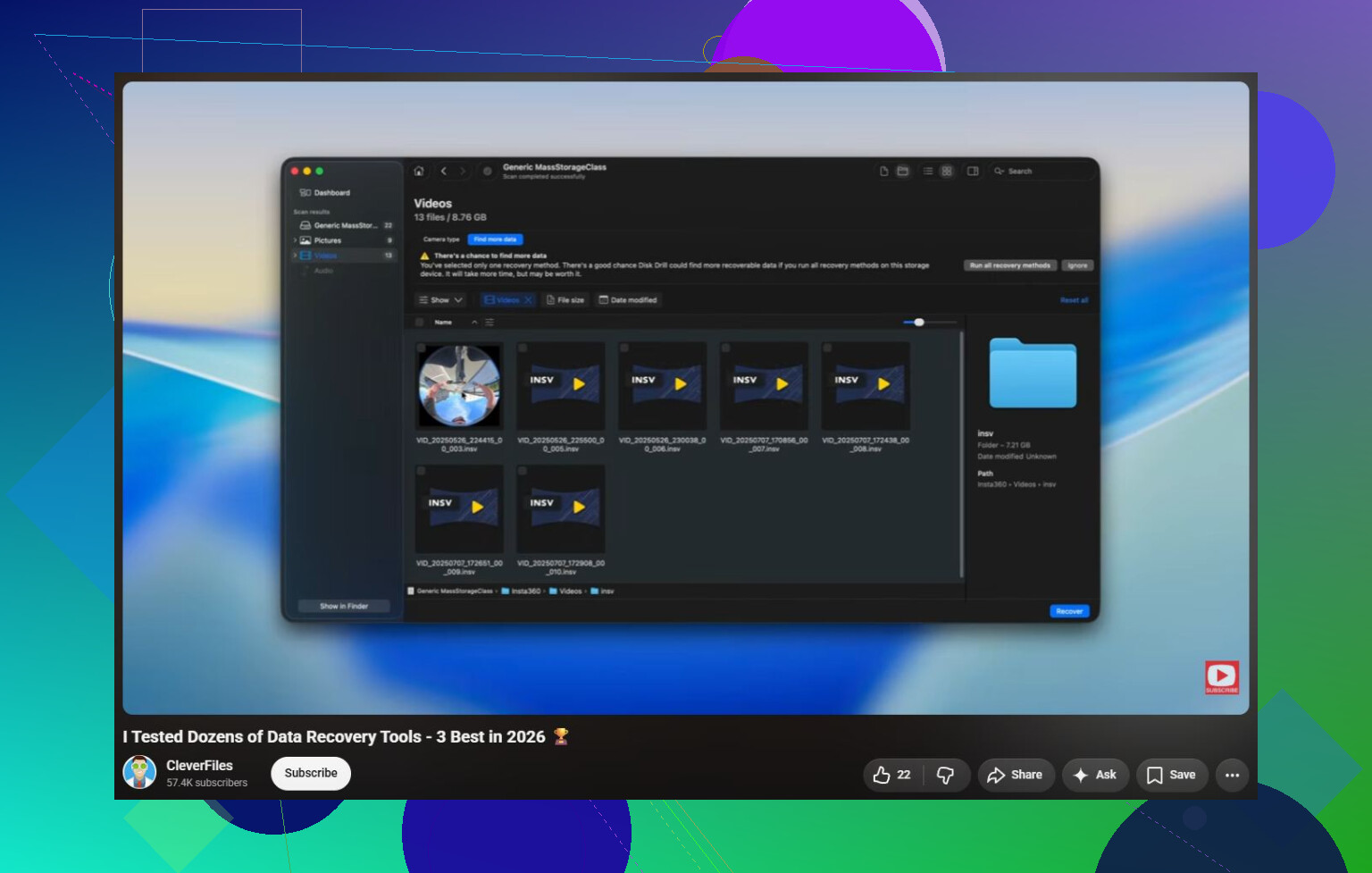
https://www.youtube.com/watch?v=_e4D_2bu8LE

Jeśli jest to zwykły dysk SATA w obudowie USB, nie zapominaj, że problemem może być sama obudowa, a nie dysk. Spróbowałbym podłączyć dysk przez inny adapter/stację dokującą USB, zanim wykonasz jakiekolwiek zapisy naprawcze, ponieważ wadliwa płytka mostka może powodować komunikat „parametr jest nieprawidłowy”, nawet gdy sam dysk da się odczytać.
Uruchom live USB z Linuksem, zanim pozwolisz Windowsowi cokolwiek „naprawiać”.
To daje tani, tylko do odczytu test kontrolny, którego Windows tak naprawdę nie potrafi zapewnić. Jeśli dysk montuje się w Linuksie i widzisz foldery, najpierw skopiuj ważne pliki na inny dysk. Nie przenoś ich, kopiuj je. Jeśli Linux też zgłasza problemy, rozłącza dysk albo widzi zły rozmiar, to przyjrzałbym się dokładniej obudowie, kablowi albo samemu dyskowi, tak jak napisał @sonhadordobosque.
Jestem trochę mniej skłonny do uruchamiania chkdsk /r na dysku zewnętrznym, niż sugerują niektóre poradniki. To może trwać całe wieki, obciąża dysk, a jeśli system plików jest już pomieszany, może go „naprawić” w sposób, który utrudni odzyskiwanie danych. Disk Drill lub podobne oprogramowanie do odzyskiwania danych jest w porządku, jeśli chcesz GUI, ale i tak wolałbym najpierw wykonać obraz dysku albo skopiować wszystko, co jest widoczne, zanim zacznie się zapisy naprawcze.
Jeszcze jedna nudna rzecz, o której ludzie zapominają: usuń każdy zapisany skrót, zmapowaną ścieżkę, zadanie kopii zapasowej albo aplikację, która próbuje uzyskać dostęp do starej litery dysku zaraz po jego podłączeniu. Czasami Windows od razu zaczyna intensywnie obciążać dysk, bo uruchamia się Historia plików, indeksowanie, antywirus albo oprogramowanie do kopii zapasowych. Podłącz go, zostaw Eksplorator zamknięty, najpierw sprawdź Zarządzanie dyskami i zobacz, czy pojemność oraz układ partycji wyglądają sensownie. Jeśli rozmiar jest nieprawidłowy, przestań traktować to jak błąd Windowsa.
Nie odłączaj go i nie podłączaj ponownie, aby go testować, ponieważ słaby port USB lub uszkadzający się dysk mogą pogarszać się z każdym ponownym podłączeniem.
Przed skanowaniem odzyskiwania lub naprawą sprawdź Podgląd zdarzeń systemu Windows w sekcji System pod kątem błędów dysku, ntfs, storahci lub USB zaraz po podłączeniu. Jeśli widzisz powtarzające się komunikaty o resetach lub uszkodzonych blokach, potraktuj to najpierw jako problem sprzętowy, a nie tylko błąd systemu Windows związany z bezpiecznym wysuwaniem.