Windows’ta Donanımı Güvenle Kaldır özelliğini kullandıktan sonra, harici sabit diskimi yeniden taktığımda Parametre hatalı uyarısını göstermeye başladı. Sürücünün veya dosya sisteminin bozulmuş olabileceğinden endişeleniyorum ve durumu daha da kötüleştirmeden dosyalarıma nasıl erişebileceğimi anlamak için yardıma ihtiyacım var.
Sürücüyü hemen biçimlendirmeyin, Windows sizi buna zorlamaya devam etse bile. En önemli nokta bu. 'Parametre hatalı.' mesajı sürücünün öldüğü hissini verebilir, ancak çoğu zaman Windows dosya sistemini doğru şekilde okuyamıyordur. Veriler hâlâ orada olabilir.
Ayrıca sürücüde önemli bir şey varsa hemen CHKDSK çalıştırmaktan da kaçınırım. CHKDSK bazı durumlarda yardımcı olabilir, ancak dosya sisteminde değişiklikler de yapar, bu yüzden önce önemli verileri kopyalar veya kurtarırım.
Sıkıcı kontrollerle başlayın çünkü hızlıdırlar ve bazen sorun sadece bundan ibarettir:
- Farklı bir USB kablosu kullanın.
- Başka bir USB bağlantı noktası deneyin, masaüstü bilgisayarsa tercihen doğrudan anakart üzerindeki birini.
- Sürücüyü başka bir bilgisayara bağlayın.
- Disk Yönetimi'ni açın ve sürücünün doğru kapasiteyle görünüp görünmediğine bakın.
Disk Yönetimi sürücüyü hâlâ görüyorsa ve boyut doğru görünüyorsa, bu genellikle daha iyiye işarettir. Bu, Windows normal şekilde açamasa bile aygıtla hâlâ iletişim kurabildiği anlamına gelir.
Sonra sürücünün sağlığını kontrol edin. CrystalDiskInfo bunun için iyidir ve ücretsizdir. Zaten Disk Drill kullanıyorsanız, içinde yerleşik SMART izleme de vardır. Yeniden eşlenen sektörler, bekleyen sektörler veya diğer sağlık uyarıları gibi uyarılara dikkat edin. Bunlar görünüyorsa, sürücüyü mümkün olduğunca kullanmayı bırakın çünkü fiziksel olarak arızalanıyor olabilir.
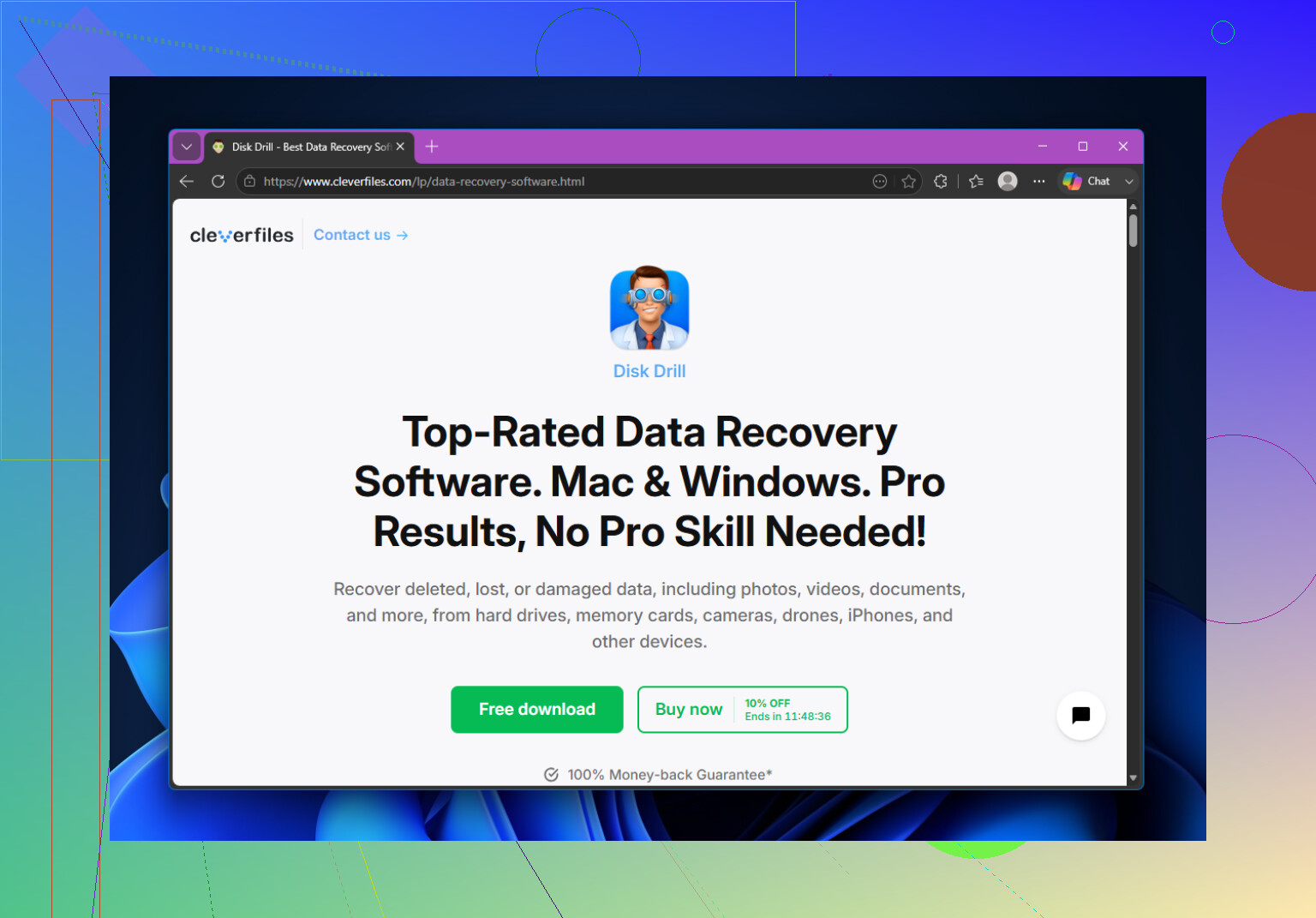
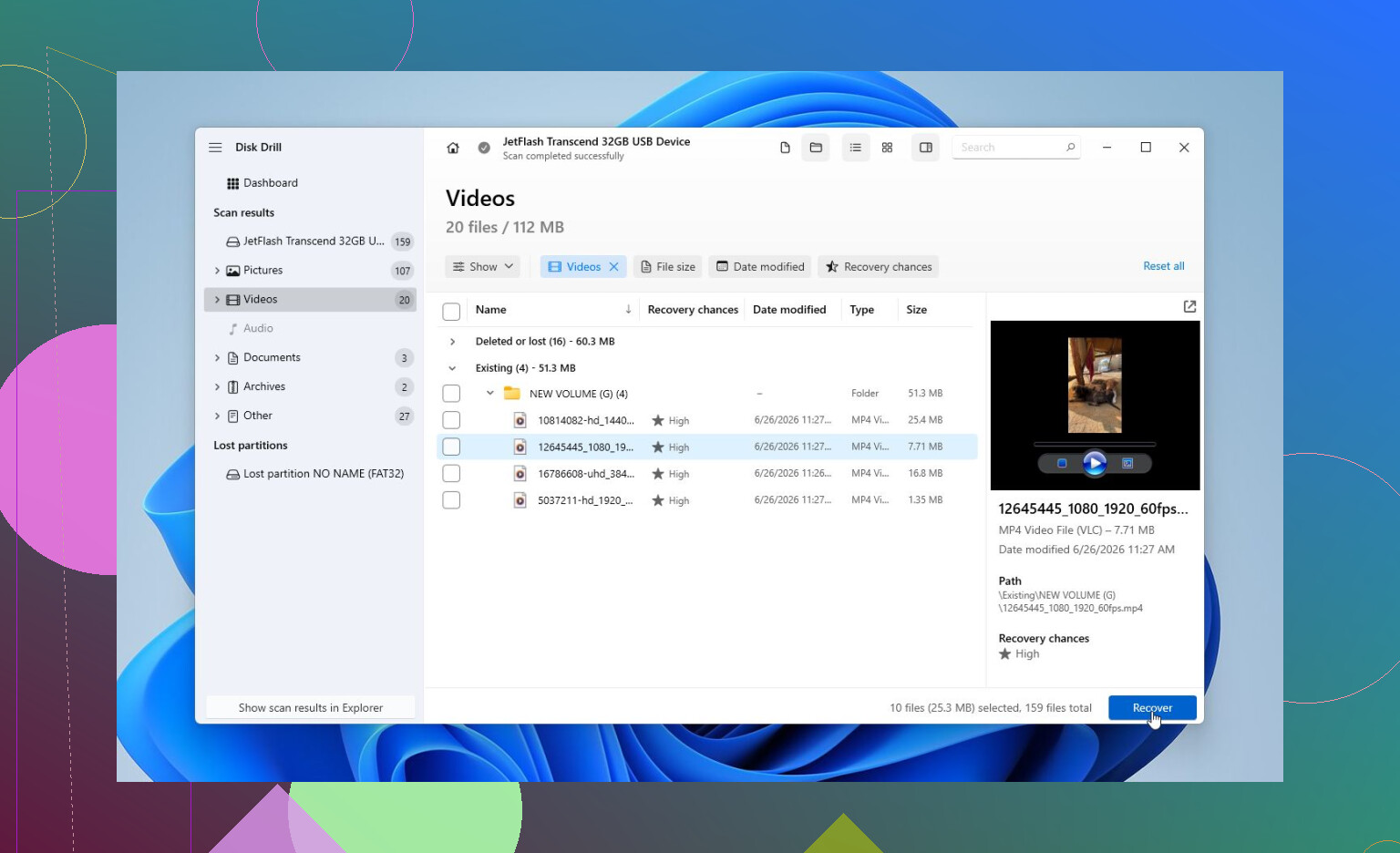
Dosyaları geri almak için Disk Drill kullanırdım. Benim durumumda dosyaları kurtaran buydu.
İlk kullanacağım özellik Byte-to-byte Backup olurdu. Sürücünün tam bir görüntüsünü oluşturur, böylece orijinal diski tekrar tekrar taramak yerine görüntüyü tarayabilirsiniz. Bu, sürücü kararsızsa önemlidir çünkü her ek okuma durumu daha da kötüleştirebilir.
Bir görüntünüz olduğunda onu tarayın. Sürücü sağlıklı ve kararlı görünüyorsa doğrudan da tarayabilirsiniz, ancak dosyalar önemliyse ben yine de görüntü yolunu tercih ederim. Universal Scan çalıştırın, ardından bulduğu dosyaları önizleyin. Fotoğraflar, belgeler, videolar ve diğer dosyalar doğru şekilde önizleniyorsa, bu genellikle iyiye işarettir. Bunları farklı bir sürücüye kurtarın, asla bozuk olanın üzerine değil.
Önemli dosyalar güvenli bir yere kopyalandıktan sonra, ancak o zaman onarımları düşünürdüm.
- Windows dosya sistemini hâlâ tanıyorsa, doğru sürücü harfiyle
X:yerine koyarakchkdsk X: /rile CHKDSK deneyin. - Sürücü RAW olarak görünüyorsa, CHKDSK genellikle işe yaramaz. Bu durumda, birçok vakada bozuk bölümleri yeniden oluşturabildiği için TestDisk denemeye değer olabilir.
- Sorun sürücüden çok Windows ile ilgili görünüyorsa, sistem dosyalarını onarmak için SFC ve DISM çalıştırın.
- Windows ondalık ayırıcısının garip sürücü hatalarına neden olduğu nadir durumlar da vardır. Bunu yeniden nokta olarak değiştirmek bazı kişilerde sorunu çözmüştür, ancak kesinlikle ilk şüpheleneceğim şey bu olmazdı.
Önemli her şeyi kurtardıysanız ve sürücü hâlâ düzgün çalışmıyorsa, hızlı biçimlendirme yapardım. Sonrasında sorunsuz çalışırsa, muhtemelen sorun dosya sistemi bozulmasıydı. Biçimlendirmeden sonra aynı hata geri gelirse, artık o sürücüye güvenmezdim.
Evde yapılabilecek çözümleri denemeyi bırakacağım nokta, sürücünün tıklama sesi çıkarması, bağlantıyı kesmesi, Disk Yönetimi'nden kaybolması, yalnızca bazen görünmesi veya SMART'ın ciddi sorunlar bildirmesi olurdu. Bu aşamada, cihaza tekrar tekrar güç vermek kurtarma ihtimalini azaltabilir.
Profesyonel kurtarma laboratuvarlarının çoğu, gerçek kurtarma işlemine başlamadan önce önce sürücüyü değerlendirir ve size bir fiyat teklifi verir. Birçoğunda ayrıca veri yoksa ücret yok politikası da vardır. Mantıksal kurtarmalar çoğu zaman yaklaşık 300–600 $ civarındadır. Sürücü için parça, donanım onarımı veya temiz oda çalışması gerekiyorsa, sürücüye ve arızanın ne olduğuna bağlı olarak bu kolayca 700–2.000 $+ seviyesine çıkabilir.
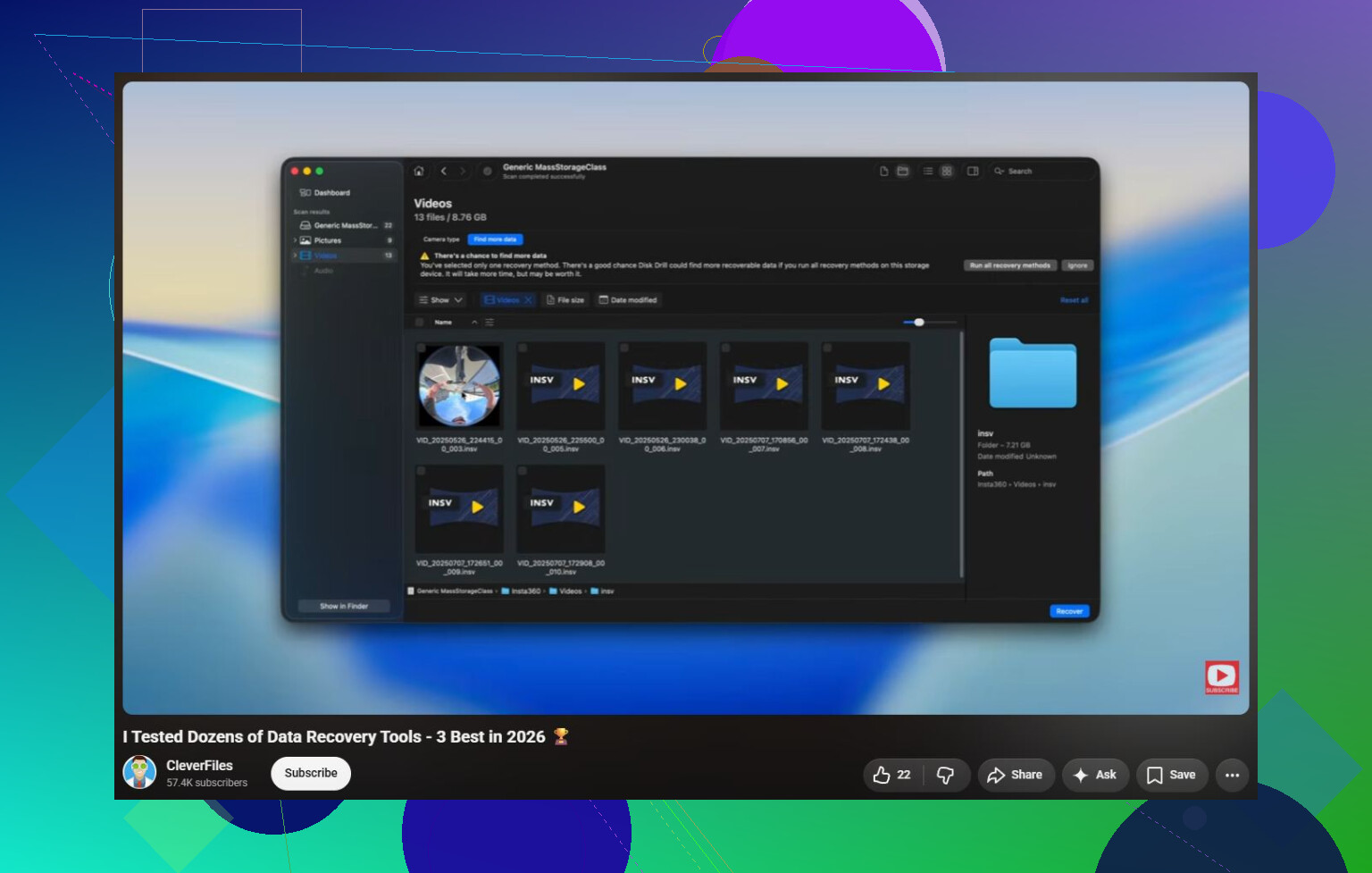
https://www.youtube.com/watch?v=_e4D_2bu8LE

Bu, bir USB muhafazası içindeki normal bir SATA sürücüsüyse, sorunun diskte değil muhafazanın kendisinde de olabileceğini unutmayın. Herhangi bir onarım yazması yapmadan önce sürücüyü farklı bir USB adaptörü/yuvası üzerinden denerdim, çünkü kararsız bir köprü kartı, gerçek sürücü okunabilir durumdayken bile parameter is incorrect hatası verebilir.
Windows herhangi bir şeyi düzeltmesine izin vermeden önce canlı bir Linux USB’si ile önyükleme yapın.
Bu, Windows’un gerçekten sağlayamayacağı ucuz bir salt okunur mantıklılık kontrolü sağlar. Sürücü Linux’ta bağlanıyorsa ve klasörleri görebiliyorsanız, önce önemli dosyaları başka bir diske kopyalayın. Taşımayın, kopyalayın. Linux da hata veriyorsa, sürücünün bağlantısı kesiliyorsa veya yanlış kapasite görüyorsa, o zaman @sonhadordobosque’un dediği gibi kutu, kablo ya da diskin kendisine daha yakından bakardım.
Bazı kılavuzların önerdiği kadar hızlı şekilde harici bir sürücüde chkdsk /r çalıştırmaya pek yanaşmıyorum. Çok uzun sürebilir, diski zorlar ve dosya sistemi zaten bozulmuşsa, kurtarmayı daha da karmaşık hale getirecek şekilde onu onarabilir. Bir arayüz istiyorsanız Disk Drill veya benzeri kurtarma yazılımları uygun olur, ama yine de onarım amaçlı yazma işlemleri yapmadan önce sürücünün imajını almayı ya da görünen her şeyi kopyalamayı tercih ederim.
İnsanların gözden kaçırdığı başka bir sıkıcı şey daha var: takılır takılmaz eski sürücü harfine erişmeye çalışan kayıtlı herhangi bir kısayolu, eşlenmiş yolu, yedekleme görevini veya uygulamayı kaldırın. Bazen Windows, Dosya Geçmişi, dizin oluşturma, antivirüs veya yedekleme yazılımı devreye girdiği için diske hemen yüklenmeye başlar. Takın, Gezgin’i kapalı bırakın, önce Disk Yönetimi’ni kontrol edin ve kapasite ile bölüm düzeninin mantıklı görünüp görünmediğine bakın. Boyut yanlışsa, buna bir Windows hatası gibi davranmayı bırakın.
“Test etmek” için sürekli çıkarıp tekrar takmayın; çünkü zayıf bir USB bağlantı noktası veya arızalanmakta olan bir sürücü her yeniden bağlantıda daha da kötüleşebilir.
Kurtarma taramalarından veya onarımlardan önce, taktıktan hemen sonra Sistem altında disk, ntfs, storahci veya USB hataları için Windows Olay Görüntüleyicisi’ni kontrol edin. Tekrarlanan sıfırlama veya bozuk blok mesajları görürseniz, bunu yalnızca Windows güvenli çıkarma hatası olarak değil, önce bir donanım sorunu olarak değerlendirin.