Ik heb per ongeluk een aantal belangrijke bestanden op mijn Mac verwijderd en merkte het pas later, dus misschien staan ze niet meer in de Prullenmand. Het gaat om persoonlijke documenten en werkbestanden die ik echt moet terugkrijgen. Wat is de beste manier om verwijderde bestanden op een Mac te herstellen zonder meer gegevensverlies te veroorzaken?
Ik zou dit behandelen als een haastprobleem, niet als een hopeloos probleem. Zodra je de prullenmand leegt, is de eenvoudige herstelknop weg. De bestandsgegevens kunnen er nog steeds staan totdat macOS eroverheen schrijft, of de SSD blokken wist via TRIM.
Het eerste wat ik zou doen, is stoppen met het gebruiken van de Mac. Geen app-installaties. Geen grote downloads. Geen mappen verplaatsen. Geen systeemupdate. Elke schrijfactie naar dezelfde schijf maakt herstel moeilijker.
1. Bevestig dat het ontbreekt
Ik heb bestanden op vreemde plekken zien opduiken na een sleepfout of vreemde synchronisatieproblemen. Dus ik zou opnieuw zoeken in Finder, de Prullenmand opnieuw openen en verborgen bestanden tonen met Command + Shift + .
Soms is het bestand helemaal niet verwijderd. Het is hernoemd, verplaatst, verborgen of in een gesynchroniseerde map gestopt die je was vergeten.
2. Controleer eerst Time Machine en iCloud
Als Time Machine aan stond, zou ik direct naar de oorspronkelijke map gaan, Time Machine openen, naar een punt van vóór de verwijdering gaan en het daarvandaan herstellen.
Daarna zou ik ook iCloud controleren. Als je synchronisatie van Bureaublad, Documenten, Foto’s of iCloud Drive had ingeschakeld, kijk dan op https://www.icloud.com, vooral in het gedeelte Onlangs verwijderd. Ik heb meegemaakt dat bestanden daar nog aanwezig waren terwijl de Mac leeg leek.
3. Zoek naar APFS-snapshots
Dit deel wordt vaak overgeslagen. Open Schijfhulpprogramma, kies je hoofd-APFS-gegevensvolume en zoek naar snapshots van voordat het bestand verdween.
Als er een is, koppel die dan aan, blader erdoorheen en kopieer het ontbrekende bestand naar een andere locatie. Niet terug naar dezelfde schijf als je dat kunt vermijden.
4. Probeer herstelsoftware
Als back-ups en snapshots niet helpen, zou ik overstappen op scansoftware. Disk Drill is meestal de eerste die ik mensen op de Mac aanraad, omdat de interface makkelijker in gebruik is, het werkt met nieuwere macOS-versies en bestandsvoorvertoning tijd bespaart. Voorvertoning is belangrijk. Als het bestand in de voorvertoning opent, weet je dat je niet betaalt voor waardeloze resultaten.
Wat ik ermee zou doen:
Installeer Disk Drill op een externe schijf als je die hebt.
Start het, kies de schijf waar het bestand is verwijderd en begin vervolgens met het scannen naar verloren gegevens.
Als er om een herstelmodus wordt gevraagd, kies dan degene die het dichtst bij jouw situatie ligt en laat de scan voltooien. Dit onderdeel duurt soms lang.
Gebruik zoeken of filters op naam, bestandstype of maplocatie.
Bekijk eerst een voorvertoning van het bestand voordat je iets herstelt.
Selecteer wat je nodig hebt.
Zet de herstelde bestanden terug op een andere schijf, nooit op de oorspronkelijke Mac-schijf.
Als je andere opties wilt, zijn R-Studio en Data Rescue het bekijken waard. Ze werken, maar ik vond ze minder gebruiksvriendelijk. Dezelfde regel geldt in beide gevallen: scan de getroffen schijf en sla de resultaten ergens anders op.
5. Weet wanneer je moet stoppen en het moet opsturen
Ik zou doe-het-zelf overslaan en naar een recoverylab gaan als de schijf hardwareproblemen heeft, de Mac vloeistofschade heeft opgelopen, de SSD niet goed wordt weergegeven, de herstelapp vastloopt, of de bestanden belangrijk genoeg zijn dat één verkeerde handeling te veel risico is.
Labs kosten meer. Toch zijn ze de veiligere keuze als de opslag zelf faalt.
Het grote probleem is tijd. Er is geen harde deadline waarbij herstel mogelijk is vóór 15.00 uur en onmogelijk na het avondeten. Op Macs met een SSD tasten TRIM en normale achtergrondschrijfacties je kansen snel aan. Ik zou eerst back-ups controleren, daarna snapshots, en dan meteen een scan starten.
Als de bestanden uit de Prullenmand zijn verdwenen, zou ik eerst de app-specifieke geschiedenis controleren voordat ik een volledige herstelpoging doe. @mikeappsreviewer heeft het belangrijkste reddingspad goed uitgelegd, maar ik denk dat mensen de voor de hand liggende bron te vaak overslaan.
Kijk eerst waar de bestanden zijn gemaakt.
Pages, Numbers en Keynote bewaren vaak eerdere versies.
Word en Excel bewaren AutoRecovery-bestanden.
Adobe-apps slaan tijdelijke opslagbestanden op.
Foto’s, Notities, Mail en Voorvertoning hebben allemaal hun eigen verwijderingsgedrag.
Controleer voor Office:
~/Library/Containers
en
~/Library/Group Containers
Gebruik voor niet-opgeslagen documenten Finder, zoek op bestandsextensie en sorteer op Wijzigingsdatum. Ik heb op deze manier al meer dan eens iets teruggevonden. Het voelt dom, maar het werkt.
Controleer ook prullenmappen van cloudservices naast iCloud. Dropbox bewaart verwijderde bestanden bij veel abonnementen 30 dagen. OneDrive en Google Drive doen dat ook. Als je werkbestanden in een gesynchroniseerde map stonden, begin dan daar.
Als niets daarvan iets oplevert, gebruik dan Disk Drill op een externe schijf en herstel naar een andere schijf. Voor verwijderde bestanden op Mac is het een van de makkelijkere tools om doorheen te gaan, vooral als je het bestandstype of de naam kent.
Deze korte video over stappen voor bestandsherstel op Mac na per ongeluk verwijderen is een behoorlijke snelle opfrisser.
Nog iets dat mensen vaak missen. Controleer e-mailbijlagen en chatapps. Slack, Teams, zelfs oude Gmail-threads bewaren je eigen documenten in het volle zicht. Heeft me ooit gered.
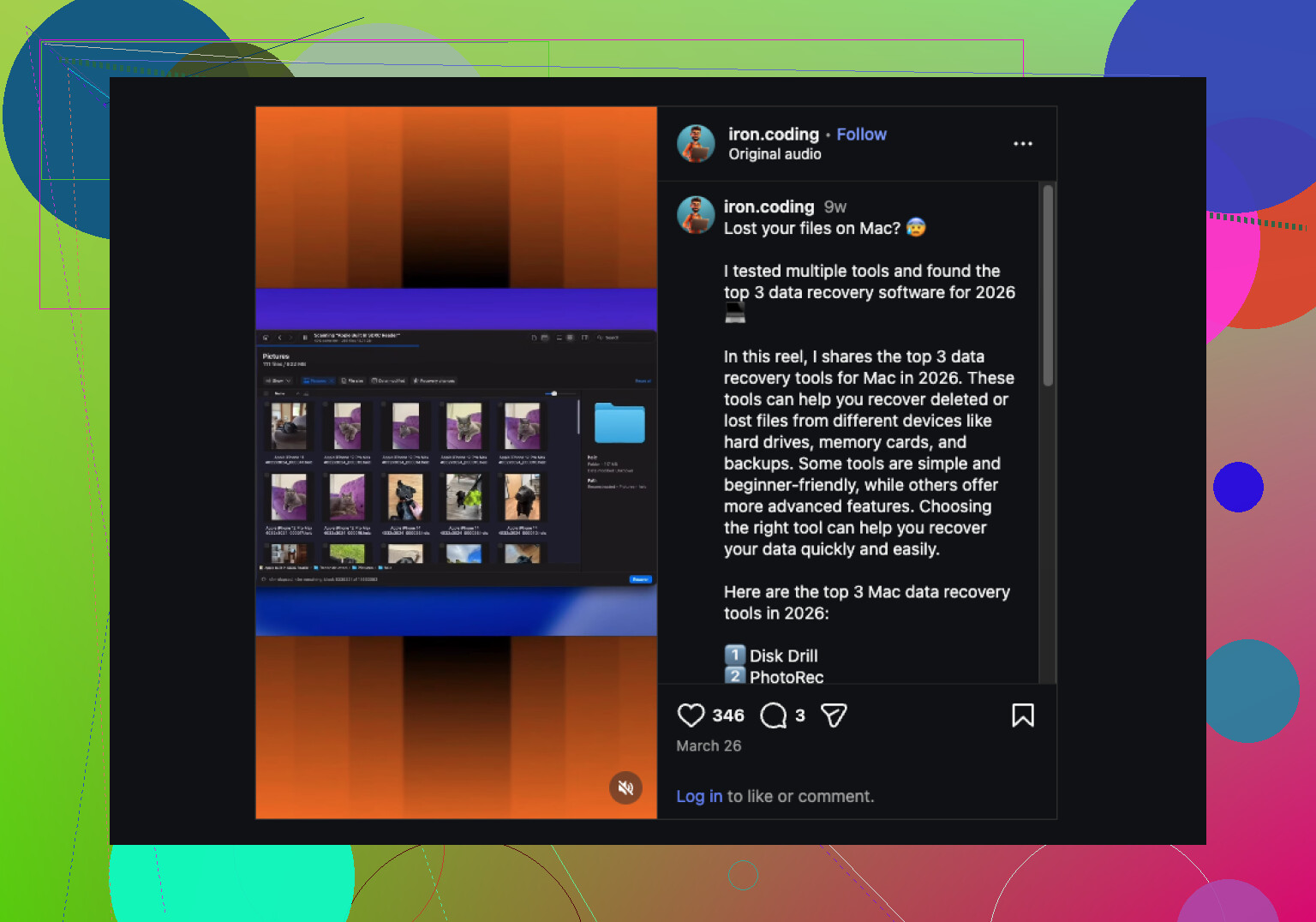
Eén ding dat ik zou toevoegen aan wat @mikeappsreviewer en @jeff zeiden: controleer of de bestanden ooit echt lokaal op je Mac hebben gestaan.
Veel mensen die iCloud Drive, Dropbox, OneDrive of Google Drive gebruiken, hebben online-only bestanden. Als je een placeholder hebt verwijderd, bestaat de webversie soms nog steeds, of is de bestandsgeschiedenis/versiegeschiedenis er nog, zelfs als Recent verwijderd leeg is. Dat is anders dan normaal bestandsherstel en veel minder riskant.
Als dit bovendien werkdocumenten zijn, vraag dan IT voordat je te veel doet. Serieus. Beheerde Macs hebben vaak back-ups waar je niets van weet, of bewaarbeleid op SharePoint / OneDrive. Ik heb mensen uren zien verspillen met het scannen van een SSD naar een bestand dat al die tijd gewoon in een bedrijfsportaal voor herstel stond. Best pijnlijk lol.
Eén klein punt van verschil met het gebruikelijke advies installeer niets: als de Mac je enige machine is, raak dan niet zo in paniek dat je niets nuttigs doet. Wees gewoon slim. Beperk schrijfacties, ja, maar besteed eerst 10 minuten aan het controleren van cloudgeschiedenis, webportalen van apps en gedeelde mappen.
Als niets daarvan werkt, gebruik dan inderdaad Disk Drill en herstel alleen naar een externe schijf. Dat deel is erg belangrijk. En als FileVault aanstond en de Mac sinds het verwijderen intensief is gebruikt, kan de kans op succes op nieuwere SSD-Macs vrij snel afnemen.
Ook nuttige lectuur: beste communityadvies voor het herstellen van verwijderde bestanden op Mac.
Korte versie:
- Controleer cloud-webportalen en versiegeschiedenis
- Vraag werk-IT indien van toepassing
- Controleer gedeelde/teammappen
- Start daarna Disk Drill
- Sla herstelde bestanden ergens anders op
Doe dat voordat je te veel gaat rondneuzen en het erger maakt.
Eén invalshoek die ik zou toevoegen naast wat @jeff, @ombrasilente en @mikeappsreviewer al hebben behandeld: controleer lokale bestandsversiemetadata vanuit Finder zelf.
Selecteer de map waarin het bestand vroeger stond en gebruik vervolgens Archief > Zet terug naar in de app waarmee het is gemaakt, of klik met de rechtermuisknop op de bovenliggende map en bekijk de tijdstempels in Toon info. Soms is het bestand weg, maar heeft een nieuwere vervanging of duplicaat met een iets andere naam het overleefd. Ik ben het niet helemaal eens met het advies om meteen alles te stoppen als je nog in de app zit waarmee het document is gemaakt. In sommige gevallen verwijdert het afsluiten van die app de enige tijdelijke kopie die nog over is.
Ook de moeite waard om te controleren:
- Recente Terminal-activiteit als je de bestandsnaam kent:
mdfind 'filename'
of op type:
mdfind 'kMDItemFSName == '*.docx' - Tijdelijke mappen:
/private/var/folders - Printwachtrijen / geëxporteerde kopieën als je ooit naar PDF hebt geprint
- Gewoonten met externe monitor / USB-stick. Veel verwijderde bestanden bleken in werkelijkheid op een ander volume te zijn opgeslagen.
Als herstelsoftware nodig wordt, is Disk Drill een solide keuze voor Mac.
Voordelen
- Eenvoudige preview vóór herstel
- Goede filtering op type/naam
- Gebruiksvriendelijke interface
- Gaat redelijk goed om met APFS
Nadelen
- Diepe scans kunnen veel rommel opleveren
- De beste herstelresultaten hangen nog steeds af van hoeveel de SSD na verwijdering is gebruikt
- Betaald herstel voor volledig gebruik
- Voelt minder forensisch aan dan sommige professionele tools
Concurrenten zoals R-Studio en Data Rescue kunnen sterker zijn voor geavanceerde gevallen, maar zijn minder toegankelijk. Mijn volgorde zou zijn: controleer tijdelijke bestanden/versiegeschiedenis van de app, controleer tijdelijke bestanden/systeemzoekopdrachten en voer daarna pas Disk Drill uit en herstel alleen naar een andere schijf.